

本页面提供了问题排查帮助和常见问题的解决方案。
问题排查步骤
如果出现问题,我们建议用户执行以下步骤:
更新到最新版本的浏览器。您需要使用最新版本的完整 WebRTC 浏览器。
我们支持 Google Chrome、Safari 和 Firefox,但建议使用最新版本的 Google Chrome。如果您使用的是其他浏览器,可能会遇到意外行为。
在联系支持团队之前,请尝试在 Google Chrome 中重现问题。 如果问题已通过 Google Chrome 解决,请在与支持团队联系时提供此信息。如果问题通过使用其他浏览器得到解决,请在与支持团队联系时提供此信息。
检查并批准所有权限:Contact Center AI 平台 (CCAI Platform) 需要浏览器和麦克风权限。如需了解详情,请参阅授予通知权限。
清除缓存并刷新浏览器:如果浏览器和计算机已运行很长时间,最好清除缓存并重启浏览器。如需了解在 Google Chrome 中清除缓存的步骤,请参阅这篇 Google Chrome 支持文章。
确保浏览器中的第三方 Cookie 未被屏蔽。
退出 Contact Center AI 平台 (CCAI Platform) 和 CRM:Contact Center AI 平台 (CCAI Platform) 软件与用户的 CRM 软件密切配合。当这些系统不同步(即令牌过期)时,退出并重新登录这两个系统有助于重置配置。
确保您使用同一账号登录 Contact Center AI 平台 (CCAI Platform) 和 CRM:为防止信息转移过程中出现任何不匹配的情况,您需要使用相同的登录凭据登录 CRM 通话或聊天适配器。
更换硬件(耳机和扬声器)- 耳机和扬声器可能会因老化、驱动程序过时或与 Contact Center AI 平台 (CCAI Platform) 或 CRM 软件不兼容而出现故障。我们建议您尝试使用其他硬件,尤其是在出现音频问题时。
有线与无线:Contact Center AI 平台 (CCAI Platform) 建议所有客服人员计算机都使用以太网硬线连接到网络。我们知道,这并非总是可行,但如果需要排查问题,请从无线连接切换到有线连接,并尝试重现问题。
更换工作站:由于并非所有工作站都具有相同的配置,因此检查代理的工作站是否存在故障的方法是将代理移至已知可正常运行的计算机。这也有助于确定问题是软件问题还是硬件问题。
减少其他用户和软件对网络和 CPU 的需求:客服人员(尤其是居家办公的客服人员)需要网络没有延迟,并且没有占用大量资源的处理进程。我们建议关闭所有可能会占用资源的不必要软件(视频/音乐流式传输、种子下载软件等)。客服人员的手机不应连接到共享无线网络。
常见情况和解决方案
一位用户的所有外拨电话均失败
拨打出站电话时,客服人员会收到“出了点问题,无法接听电话”错误消息;当消费者接听电话时,他们会听到“通话已结束”。在“之前的通话”中,该通话会被标记为“失败(客户忙)客户方忙”。
解决方案:仅在一个浏览器窗口或标签页(包括无痕式窗口)中使用 Contact Center AI 平台 (CCAI 平台) 适配器。
Chromebook 音频冲突
问题:使用 Chromebook 时,如果在通话期间收到聊天提醒,通话音频会中断。
解决方案:前往 chrome://flags/#enable-audio-focus-enforcement,然后将音频焦点强制执行设置更改为已停用。

排查网络问题
本部分概述了常见的网络问题以及如何排查这些问题。
您可以采取哪些步骤来帮助排查网络问题
设置 HTTPS 连接监控,以从丟包、往返时长和其他监控详细信息中监控 Contact Center AI 平台 (CCAI 平台) 网址。
您可以完全根据自己的需求选择最适合的监控服务。
监控网络中的带宽使用情况,确保带宽未达到饱和状态。
应无丢包,且往返时间应小于 200 毫秒*(*可能需要调整)。
确认问题不是出在网络硬件或线缆上。
向您的互联网服务提供商 (ISP) 提交支持请求,说明您在使用我们的服务和其他服务时遇到高延迟或丟包,并提供其他相关详细信息。其他服务列在代理适配器 IP 许可名单中。
国内电话号码携号转网流程
在实施 IVR 时,如果您之前使用的是其他提供商的服务,那么您可能需要保留公司拥有的手机号码。携号转网可让您保持客户体验的一致性,并减少对营销材料(例如网站、应用和印刷材料)的更新。
将手机号码转移到 Contact Center AI 平台(简称“CCAI 平台”)通常称为“携号转网”,美国手机号码的携号转网通常需要 2-4 周的时间。我们在以下步骤中概述了该流程。
以下步骤仅适用于美国号码,可作为指南使用,因为流程可能会有所不同。如果您有意转移非美国手机号码,请与您的客户服务团队成员联系以了解详情。
携号转网意向通知
如果您想从其他提供商处转移号码,请务必尽早向 Google Cloud 支持团队提交支持请求,以确保您选择的携号转网时间表能够实现。
收集美国携号转网所需的文件
Contact Center AI 平台 (CCAI Platform) 需要两份文档才能代表您发起号码携入。
授权书: Google Cloud 支持团队会向您提供授权书表单。此表单必须包含以下信息:
账单:为了证明您打算迁移到 Contact Center AI 平台 (CCAI Platform) 的号码的所有权,您必须提交提供商的最新账单。声明应显示以下信息:
正在处理
提交携号转网申请和文件后,我们的提供商会通知您当前的提供商,告知对方您已申请携号转网。
这是整个流程中最难预测的部分,因为您当前的提供商必须先批准携号转网申请,然后才能确定日期。Contact Center AI 平台 (CCAI Platform) 将定期从我们的提供商处获取更新,我们会及时向您通报相关进展。
确认携号转网日期
待所有相关方批准携号转网请求后,我们的提供商将为手机号码设置“割接”到 Contact Center AI 平台 (CCAI 平台) 的日期和时间。如果设置的日期和时间不理想,您可能可以灵活地将转换日期更改为更晚的日期,但在大多数情况下,转换日期不能早于最初提供的日期。如果可以更改日期,并且您的支持中心已在 Contact Center AI 平台(CCAI 平台)上正式运行,我们建议您选择业务量较低的日期和时间,因为这将更改您的正式版生产环境。
携号转网的手机号码割接到 Contact Center AI 平台 (CCAI 平台) 后,可以在管理门户中配置这些号码,以便接通任何队列或直接接入点。
远程办公人员:监控和依从性
Contact Center AI 平台 (CCAI 平台) 的设置旨在让经理和主管能够坐在办公桌前、在办公室或在家中进行管理。这也意味着,管理人员可以确保远程工作者的工作质量和合规性。
监控与遵从情况
查看客户满意度 (CSAT) 得分:使用 Web 或移动 SDK 时,通过 Contact Center AI 平台 (CCAI 平台) 使用客户满意度指标,以确保客服人员无论身在何处,都能提供优质服务。如需大规模比较许多客服人员,请查看汇总指标,例如远程客服人员与内部客服人员的客户满意度。
收听实时通话或查看实时聊天:利用监控功能主动收听或查看实时支持会话。使用监控功能可听到实时通话内容并查看实时聊天内容,从而监控关联的对话。
监控或更改客服人员状态:使用“客服人员”标签页可查看客服人员的实时状态以及他们接听和可能错过的来电数量。
报告:使用客服人员活动 - 时间轴报告查看客服人员花费时间的详细报告。您可以将此值与计划进行比较,以确定依从性。
授予通知和麦克风权限
为了让客服人员能够拨打和接听电话,并查看来电和聊天通知,需要在浏览器中授予相应权限。
以下步骤以 Chrome v62+ 为例,说明如何授予通知权限。
由于权限设置不足,已屏蔽适配器
由于这些权限设置对于 Contact Center AI 平台 (CCAI Platform) 的正常运行至关重要,因此在授予权限之前,适配器会显示警告消息并阻止使用。请按以下问题排查步骤操作,如果仍有问题,请查看问题排查步骤。
如果不允许使用适当的权限,则无法使用 Contact Center AI 平台 (CCAI Platform) 适配器。按照适配器上的链接或以下说明启用。
按照相应步骤启用后,点击刷新按钮。
在 Chrome 中向网站授予通知和麦克风权限
您可以通过两种方式授予访问权限,一种是通过导航栏中的 Chrome 界面,另一种是通过 Chrome 设置。
Chrome 导航栏
在您访问 Contact Center AI 平台 (CCAI 平台) 适配器的 CRM 页面中,选择 Chrome 中网址旁边的锁图标。

将麦克风和通知的下拉菜单更改为“允许”。
使用网址的 Chrome 设置
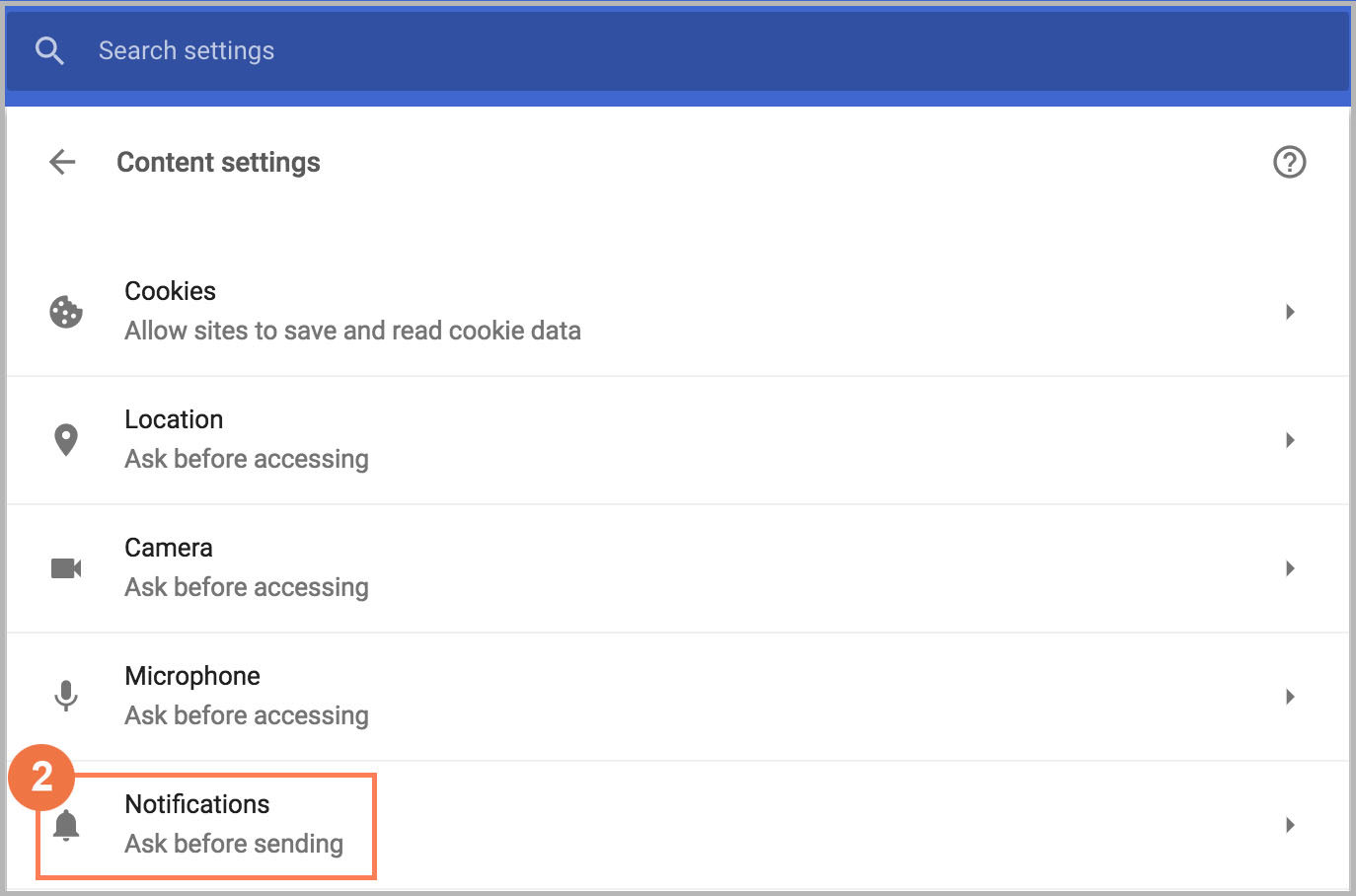
前往 chrome://settings/content。
点击通知。
点击 Add(添加)。
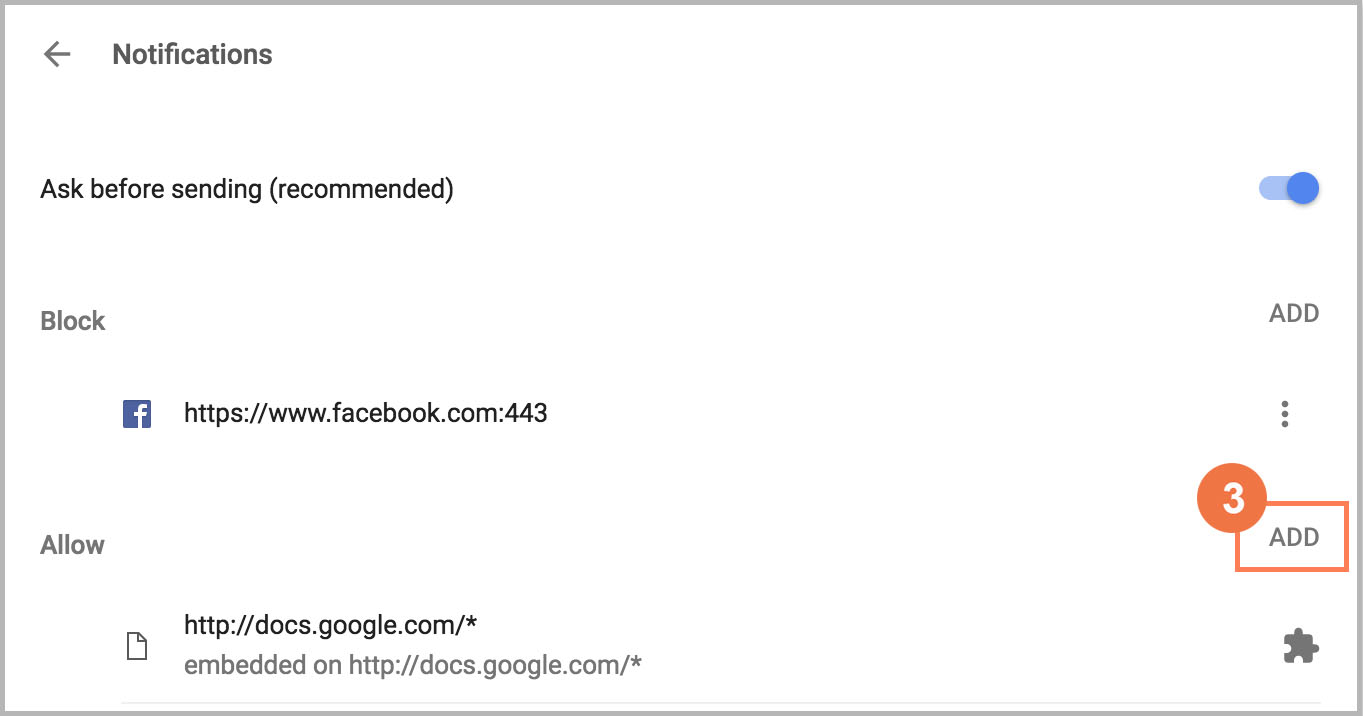
输入 https://yourcompany.domain.co/:443
yourcompany 是您的 Contact Center AI 平台 (CCAI Platform) 环境名称,而 Contact Center AI 平台 (CCAI Platform) 是网域。
点击添加以进行更新。
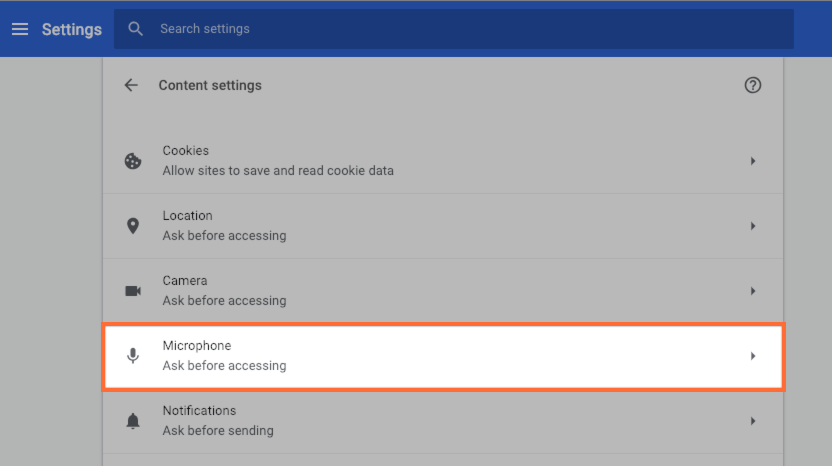
针对麦克风权限重复上述步骤。
在操作系统级别授予麦克风权限
对于 Mac(OS/X Mojave 或更高版本),请按照以下资源中的步骤操作:在 Mac 上控制麦克风使用权限。
对于 PC,请按照以下资源中的步骤操作:Windows 10 摄像头、麦克风和隐私权 - Microsoft 隐私权。
问题排查步骤
如果您已按照前面的步骤操作,但适配器仍因警告消息而被屏蔽,请按以下步骤逐一操作,看看哪一步能移除 Chrome 中的警告消息。
确保您的浏览器是最新版本。我们建议使用最新版本的 Chrome,不过也支持 Safari 和 Firefox。如果您使用的是其他浏览器,可能会遇到意外行为。更新完成后,重启系统。
尝试 清除历史记录、缓存和 Cookie (Ctrl+Shift+退格键)。确保已勾选缓存和 Cookie。首先清除开始遇到问题的时间段,然后根据需要扩展到“起始时间”。
尝试使用 无痕模式 (Ctrl+Shift+N)。如果此操作有帮助,请暂时停用扩展程序,然后逐个重新启用,以确定哪个扩展程序存在异常行为。
取消选中使用硬件加速,在 Chrome 浏览器中依次前往菜单 > 设置 > 显示高级设置 > 系统菜单。
请与 Google Cloud 支持团队联系。