


פלטפורמת CCAI מספקת שני סוגים שונים של יכולות דיווח: דוחות רגילים ודוחות מתקדמים.
צפייה בציוני שביעות רצון הלקוחות (CSAT) ב-Chat
בפורטל של Contact Center AI Platform (פלטפורמת CCAI), עוברים אל דוחות > שיחות וצ'אטים.
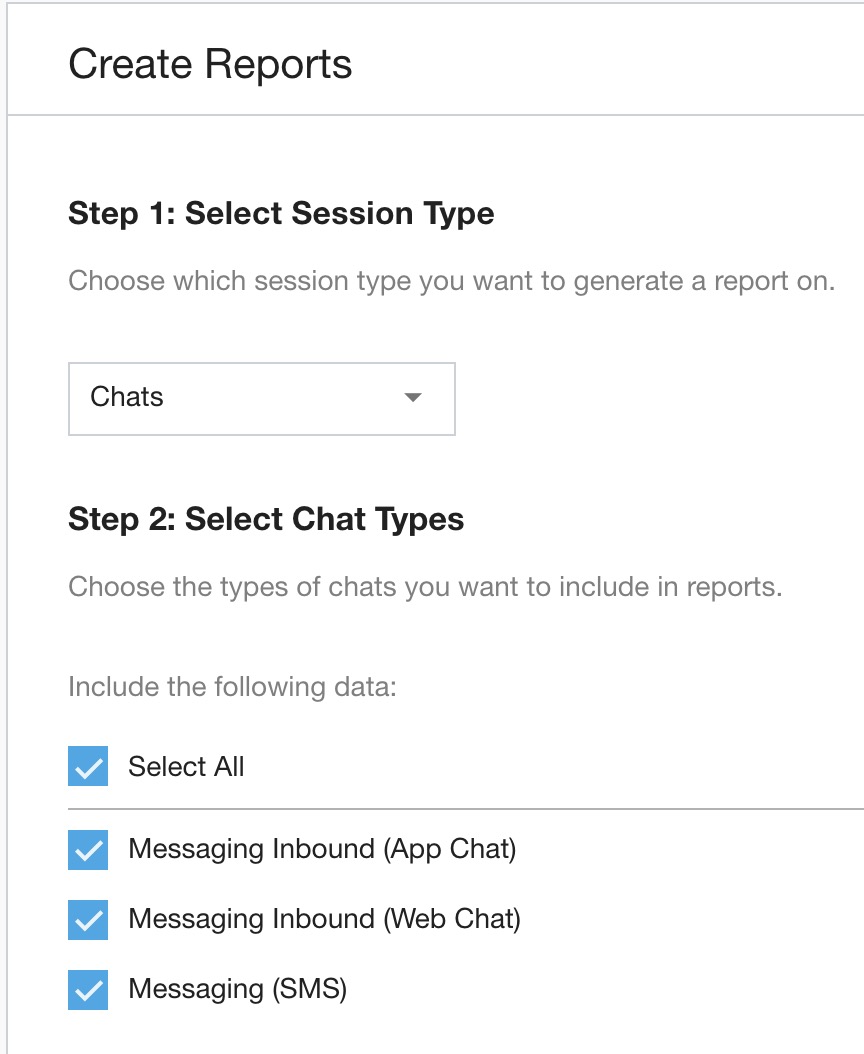
בשלב 1: בחירת סוג הסשן, בוחרים באפשרות צ'אטים.
בשלב 2: בחירת סוגי צ'אט, בוחרים את סוגי הצ'אט הרצויים.
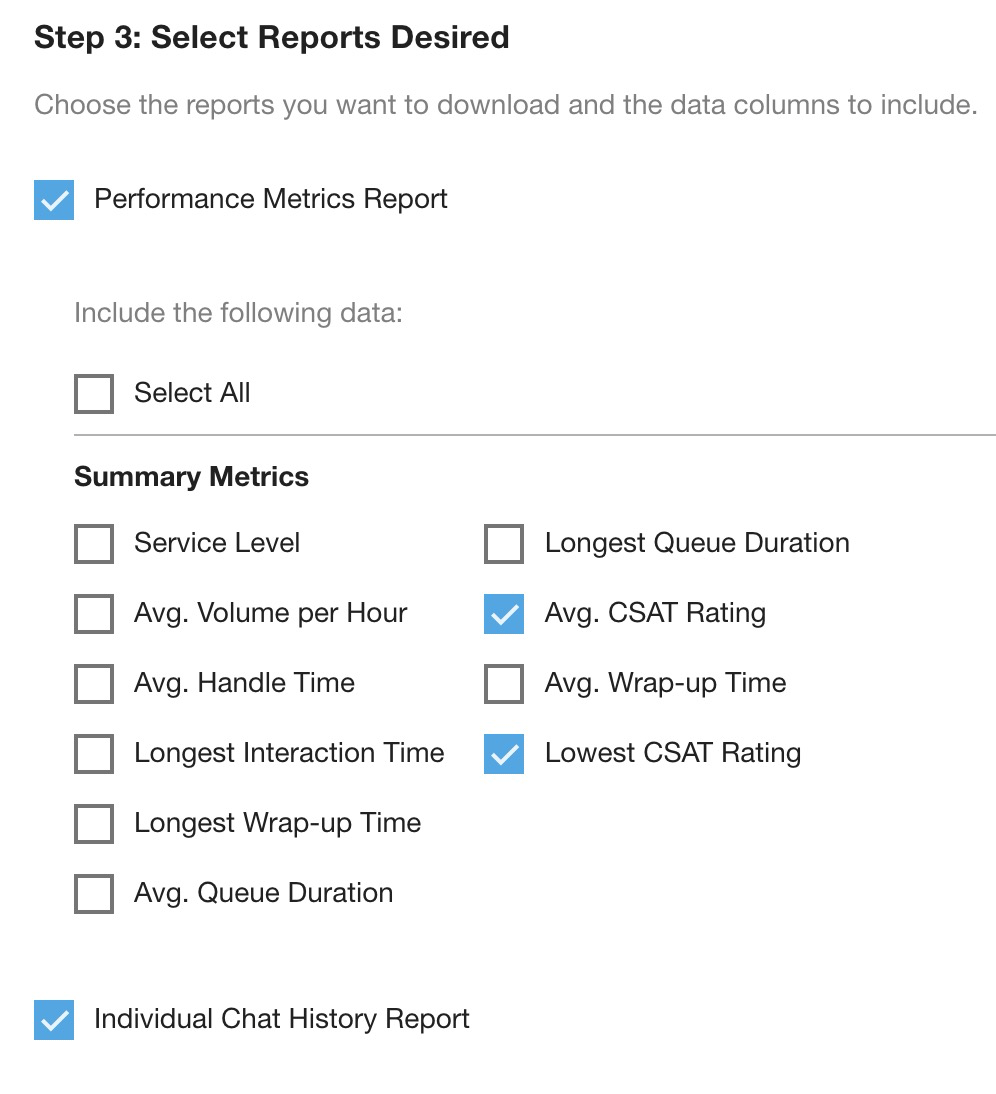
הדוח 'מדדי ביצועים' נבחר מראש.
מסמנים את התיבות לצד דירוג שביעות רצון לקוחות ממוצע ודירוג שביעות רצון לקוחות נמוך ביותר.
בוחרים באפשרות דוח היסטוריית שיחות פרטני.
בוחרים את מסגרת הזמן ואזור הזמן ולוחצים על הורדה.
הדוחות יורדו.
פותחים את שני הדוחות שנוצרו.
בדוח היסטוריית הצ'אטים האישיים יופיעו הצ'אטים האישיים, והוא יכלול את הציונים, אם ניתנו, בעמודה 'שביעות רצון הלקוחות'.
בדוח הביצועים לפי סוג הצ'אט יוצגו ערכי הסיכום של דירוג שביעות רצון הלקוחות הממוצע ודירוג שביעות רצון הלקוחות הנמוך ביותר עבור התקופה שנבחרה.
קבלת דוחות של נתוני סשנים
דוחות נתוני הפעילות מספקים נתוני פעילות של צ'אטים או שיחות שאתם מציינים. אתם יכולים להשתמש בנתונים האלה כדי למפות את תהליך הרכישה של הלקוח במהלך סשן או כדי לבצע ניתוח במסגרת תוכנית להבטחת איכות.
אתם יכולים להגדיר הרשאות ברמת המשתמש כדי להגביל את הגישה לדוחות של נתוני סשנים. אם בוחרים באפשרות רק צוותים שהוקצו, רק לצוות שהוקצה יש גישה לדוח נתוני הסשן.
כדי ליצור דוח נתוני סשנים, פועלים לפי השלבים הבאים.
בפורטל של CCAI Platform, לוחצים על דוחות > נתוני סשן. אם התפריט דוחות לא מופיע, לוחצים על תפריט.
בקטע סוגי סשנים, בוחרים באפשרות שיחות או צ'אטים.
בקטע מזהי סשנים, מזינים את מזהה הסשן ולוחצים על Enter. חוזרים על הפעולה כדי להזין מזהי סשנים נוספים. מידע נוסף זמין במאמר בנושא קובץ מטא-נתונים של סשן.
לוחצים על בקשת נתונים.
שימוש ביוצר הדוחות
בעזרת כלי הדוחות שבכרטיסייה 'דוחות' אפשר ליצור דוחות רגילים של המדדים שחשובים לארגון.
הדוחות נוצרים על סמך שלוש קטגוריות: נציגים וצוותים, שיחות וצ'אטים ותורים.
כשבוחרים באפשרות הזו, כל סוג דוח מורד כקובץ CSV נפרד. אחרי שהדוחות ייווצרו, תיקייה עם כל הדוחות שנבחרו תרד למחשב.
בקטעים הבאים מפורטים סוגי הדוחות השונים וכמה דוגמאות לשאלות שאפשר לקבל עליהן תשובות באמצעות נתוני הדוח.
נתונים היסטוריים לעומת נתונים בלוח הבקרה (בזמן אמת)
יש הרבה נתונים שזמינים לכם, אז כדאי להתעמק בהם. ההנחיות הבאות יעזרו לכם להשוות בין נתונים בתכונות הדיווח בזמן אמת ודיווח היסטורי ב-CCAI Platform.
אם ההגדרה הגדרות> ניהול פעולות > פרטים על נטישת לקוחות מופעלת, הדוחות ולוחות הבקרה לא כוללים שיחות שהלקוחות נטשו במהלך בחירת האפשרויות בתפריט. פרטים נוספים זמינים במאמר בנושא הגדרות של ניהול פעולות.
הנתונים בדוח לא כוללים הודעות קוליות, אבל לוח הבקרה של השיחות כן כולל אותן.
הנתונים בדוח כוללים שיחות שהלקוחות ניתקו במהלכן, אבל יכול להיות שהנתונים האלה לא יופיעו בלוח הבקרה בהתאם להגדרות בהגדרות> ניהול פעולות > פרטים על שיחות שהלקוחות ניתקו במהלכן.
מגבלות נתונים
המגבלה היחידה תהיה ב'ציר הזמן של הנציג'. אם הדוח יחרוג ממיליון שורות, הוא יפוצל לכמה קבצים. כל מילוי יכלול עד מיליון שורות. 2,300,000 שורות יחולקו ל-3 קבצים, שניים באורך של מיליון שורות ואחד באורך של 300,000 שורות
דוחות לדוגמה
יש סוגים שונים של דוחות, בהתאם למערך הנתונים שאליו ניגשים.
כשבוחרים באפשרות הזו, כל סוג דוח מורד כקובץ CSV נפרד.
אחרי שהדוחות נוצרים, תיקייה שמכילה את כל הדוחות שנבחרו תורד.
דוח מדדי ביצועים: דוח בהתאמה אישית שבו סוכנים מוצגים בכל שורה בנפרד, והמדדים שנבחרו מופיעים בכל עמודה. כל הסוכנים שנבחרו מקובצים בדוח אחד.
- מה היה זמן ההמתנה הממוצע וזמן הטיפול הממוצע של סוכן א' בשבוע שעבר?
דוח היסטוריית שיחות פרטני: היסטוריית האינטראקציות של סשן פרטני לפי סוג הסשן שנבחר. נוצרים קובצי CSV נפרדים לכל סוכן שנבחר.
מהם 5 מזהי השיחות שטופלו על ידי סוכן א' בשבוע שעבר?
מה היה זמן ההמתנה בתור לשיחה 1234 בשבוע שעבר?
פעילות נציגים – דוח סיכום (כולל שיחות וצ'אטים אם האפשרות מופעלת): יוצר קובץ CSV אחד לכל הנציגים שנבחרו. מכיל נתונים שמציגים את משך הזמן המצטבר בכל סטטוס ואת מספר האינטראקציות שניסו לבצע והשלימו. כמה זמן היה סוכן א' בכל סטטוס בשבוע שעבר?
דוח ציר זמן של פעילות נציגים (כולל שיחות וצ'אטים כשהאפשרות מופעלת): ציר זמן מפורט של כל אירוע, שבוצע על ידי נציג או על ידי המערכת בחשבון של נציג. קובצי CSV מכילים נתונים של כל הסוכנים שנבחרו.
באיזו שעה בדיוק נציג א' התחבר, ובאיזו שעה הוא קיבל את השיחה הראשונה?
באיזו שעה הוצעה לסוכן א' שיחה באמצעות Deltacast?
האם סוכן א' ניסה לענות לשיחות בין השעות 11:00 ל-12:00?
דוח סטטוס (כולל שיחות וצ'אטים כשהאפשרות מופעלת): מציג רשימה של כל קודי הסטטוס שנבחרו עבור כל הנציגים או התורים בפרק הזמן שנבחר.
יצירת דוחות רגילים
סוכנים וצוותים
בפורטל של CCAI Platform, עוברים אל Reports > Agent & Teams (דוחות > נציגים וצוותים).
בוחרים את הסוכן או את קבוצת הסוכנים או הצוותים שרוצים להוריד את הנתונים שלהם:
All Agents: כולל את כל הנציגים בסביבת CCAI Platform
בחירת סוכנים וצוותים: אפשר לבחור כמה סוכנים או צוותים שלמים על ידי הקלדת השם של הסוכן או הצוות ובחירת האפשרות כשהיא מופיעה. חוזרים על הפעולות עד שבוחרים את כל הסוכנים והצוותים.
ברשימה סוגי סשנים, בוחרים באפשרות שיחות או צ'אטים. הצ'אטים כוללים הודעות SMS.
אם בוחרים באפשרות שיחות, מופיעות תיבות סימון לסוגי שיחות. בוחרים את סוגי השיחות שרוצים לכלול בדוח.
בוחרים את הדוחות הרצויים, ואם יש אפשרות כזו, בוחרים את המדדים שרוצים לכלול.
בוחרים את מסגרת הזמן: משנים את התקופה שהדוח יכסה:
היום: התאריך הנוכחי על סמך אזור הזמן שהוגדר באופן מקומי
24 השעות האחרונות
השבוע: מתחיל ביום שני בחצות
בחודש שעבר
הרבעון הנוכחי: מתחיל ביום הראשון של הרבעון הקלנדרי הנוכחי ומסתיים ביום הנוכחי
בהתאמה אישית: טווח של 90 ימים
בוחרים את אזור הזמן שיוצג בדוחות.
לוחצים על הורדת הדוח.
שיחות וצ'אטים
עוברים אל דוחות > שיחות וצ'אטים.
בוחרים באפשרות סוג הסשן לשיחות או לצ'אטים. רשימה של סוגי שיחות וצ'אטים מופיעה אחרי שלב 6.
בוחרים את הדוחות הרצויים, ואם יש אפשרות כזו, בוחרים את המדדים שרוצים לכלול.
בוחרים את מסגרת הזמן.
בוחרים את אזור הזמן שיוצג בדוחות.
לוחצים על הורדה.
סוגי שיחות וצ'אטים
אתם יכולים לבחור אילו סוגי שיחות או צ'אטים אתם רוצים לכלול בדוחות.
אלה סוגי השיחות שזמינים:
שיחות קוליות נכנסות (IVR): שיחות רגילות ב-PSTN
שיחות נכנסות (IVR דרך נייד): שיחות PSTN שמועברות אוטומטית שמתבצעות באמצעות ערכות SDK לנייד
שיחות נכנסות (בנייד): שיחות שבוצעו על ידי משתמשי קצה באמצעות ה-SDKs לנייד
Voice Callback (Web): שיחות שמתחילות מ-SDK לאינטרנט
Voice Inbound (API): שיחות שמתחילות באמצעות API
שיחות מתוזמנות (בנייד): שיחות שמתוזמנות באמצעות ערכות SDK לנייד
שיחות קוליות מתוזמנות (אינטרנט): שיחות שתוזמנו באמצעות ה-SDK לאינטרנט
Voice Outbound: שיחות שבוצעו על ידי נציגים שחייגו למספר
Voice Outbound (API): שיחות שמתחילות באמצעות API
Voice Scheduled (API): שיחות שמופעלות על ידי קמפיין של חיוג ללקוחות
שיחות פנימיות: שיחות בין סוכנים
שיחות נכנסות (ישירות): שיחות שיוזמו על ידי משתמשי קצה באמצעות המספרים הישירים של הסוכנים
שיחות יוצאות (ישירות) שסוכנים יזמו באמצעות המספרים הישירים שלהם
שיחות יוצאות ב-Voice (UCaaS): שיחות יוצאות בדרכי תקשורת אחידות כשירות (UCaaS)
Voice Inbound (Extension): שיחות נכנסות של משתמשי קצה לסוכנים
אלה סוגי הצ'אטים שזמינים:
הודעות נכנסות (צ'אט בנייד): צ'אטים שהתחילו משתמשי קצה באמצעות ערכות SDK לנייד
הודעות נכנסות (צ'אט באינטרנט): צ'אטים שהתחילו משתמשי קצה באמצעות ה-SDK לאינטרנט
הודעות נכנסות (SMS): צ'אטים ב-SMS שהתחילו משתמשי קצה
שליחת הודעות (SMS): צ'אטים ב-SMS שהתחילו על ידי נציגים
שליחת הודעות (SMS באמצעות API): שיחות SMS שהתחילו באמצעות API
הודעות נכנסות (SMS ישיר): צ'אטים ב-SMS שהתחילו משתמשי קצה באמצעות המספרים הישירים של הסוכנים
הודעות יוצאות (SMS ישיר): צ'אטים ב-SMS שהתחילו על ידי נציגים באמצעות המספרים הישירים שלהם
הודעות יוצאות (SMS ישיר דרך API): צ'אטים ב-SMS שהופעלו על ידי API באמצעות המספרים הישירים של הנציגים
הודעות (וואטסאפ): שיחות שהתחילו באמצעות וואטסאפ
תורים
בפורטל של CCAI Platform, עוברים אל Reports > Queues (דוחות > תורים).
בוחרים את התור או קבוצת התורים שעבורם רוצים להוריד את הנתונים:
All Queues (כל התורים): כולל את כל התורים בסביבת CCAI Platform.
בחירת תורים: כדי לבחור כמה תורים, מתחילים להקליד את שם התור ובוחרים באפשרות כשהיא מופיעה. חוזרים על הפעולות עד שבוחרים את כל התורים.
בוחרים את סוג הסשן: שיחות או צ'אטים. הצ'אטים כוללים הודעות SMS.
בוחרים את הדוחות הרצויים, ואם יש אפשרות כזו, בוחרים את המדדים שרוצים לכלול. פרטים נוספים זמינים במאמר בנושא סוגי דוחות.
דוח מדדי ביצועים: בוחרים מתוך המדדים הזמינים את המדדים שרוצים לכלול.
דוח היסטוריית שיחות פרטני
דוח על סטטוס הטיפול
בוחרים את מסגרת הזמן: משנים את התקופה שהדוח יכסה:
היום: התאריך הנוכחי על סמך אזור הזמן שהוגדר באופן מקומי
24 השעות האחרונות
השבוע: מתחיל ביום שני בחצות
הרבעון הנוכחי: מתחיל ביום הראשון של הרבעון הקלנדרי הנוכחי ומסתיים ביום הנוכחי
בהתאמה אישית: טווח של 90 ימים
בוחרים את אזור הזמן שיוצג בדוחות.
לוחצים על הורדה.