


Esse recurso permite que sua equipe envie mensagens SMS para autores de chamadas que estão esperando para serem conectados a um agente. Ao ativar esse recurso, o autor da chamada poderá fornecer informações necessárias e importantes ao agente usando SMS. Em última análise, ao permitir que os autores de chamadas forneçam informações sobre o motivo da ligação, o agente pode usar as informações coletadas para um tempo de resolução mais rápido.
O SMS de tempo de espera inclui os seguintes recursos:
Enviar mensagens de texto personalizadas predefinidas enquanto o autor da chamada está esperando na fila em chamadas de URA usando SMS.
Aproveite ao máximo o tempo do autor da chamada usando o tempo gasto esperando na fila de forma proativa.
Abrir o canal de SMS para que o autor da chamada envie mensagens multimídia com conteúdo relevante.
Ao permitir que o cliente forneça informações importantes ao agente ou à empresa antes de se conectar a um agente, você pode esperar uma diminuição no tempo médio de atendimento.
Fluxos de usuário
O autor da chamada e o agente têm uma experiência única ao usar esse recurso. Embora a experiência do agente seja sempre a mesma, o autor da chamada tem a opção de participar ou não da troca de SMS.
Fluxo do usuário: autor da chamada
Confira as etapas do fluxo do usuário do autor da chamada:
O autor da chamada disca para sua URA.
O autor da chamada entra na fila depois de selecionar a fila ou ser colocado em uma fila por um ponto de acesso direto. Mais informações em Pontos de acesso direto.
O limite de capacidade excessiva foi atingido pela fila (as configurações podem ser ajustadas em configurações de chamada).
O autor da chamada recebe as opções de capacidade excessiva configuradas (as configurações podem ser ajustadas em Configurações de chamada) e seleciona "continuar esperando".
Se algo diferente de "continuar esperando" for selecionado, o autor da chamada não continuará nesse fluxo (por exemplo, se o retorno de chamada for selecionado).
O autor da chamada recebe a mensagem Pedir consentimento para enviar SMS de tempo de espera.
Se a resposta for "Não", o autor da chamada permanecerá na fila e não será perguntado novamente.
Se a resposta for "Sim", a mensagem "SMS de tempo de espera enviado" será reproduzida.
O autor da chamada recebe um SMS com o conteúdo da mensagem SMS de tempo de espera global enviado para o dispositivo do autor da chamada.
O autor da chamada pode responder com qualquer número de mensagens de texto ou multimídia.
A chamada é atribuída a um agente e conectada às informações compartilhadas disponíveis para o agente no ticket de CRM do agente.
Fluxo do usuário: agente
Confira as etapas do fluxo do usuário do agente:
Um agente recebe uma chamada.
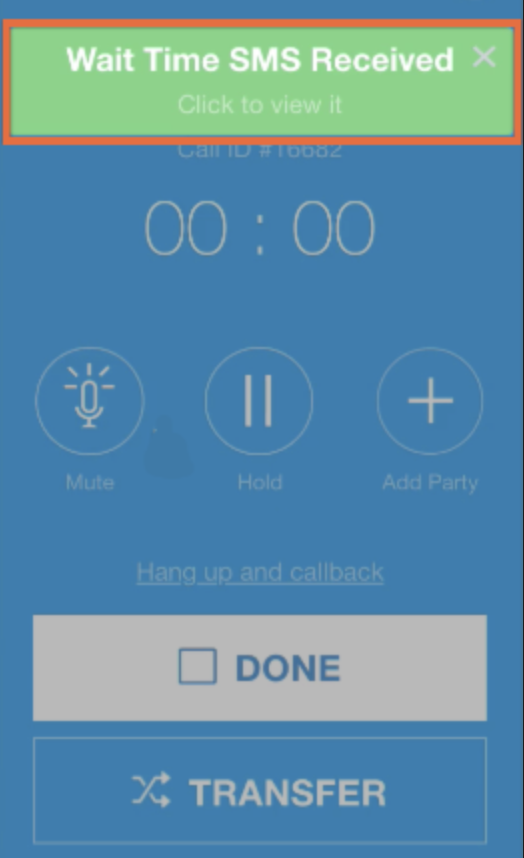
O agente verá um banner no adaptador de chamada alertando "SMS de tempo de espera recebido".
- O agente pode clicar no banner verde para ver as mensagens.
- O agente pode ver as mensagens enviadas como comentários no ticket de CRM.

Configuração
Etapas para configurar esse recurso:
Ativar e configurar a configuração global.
Configurar mensagens e configurações.
Ativar as configurações de nível de fila.
Ativar e configurar as configurações globais
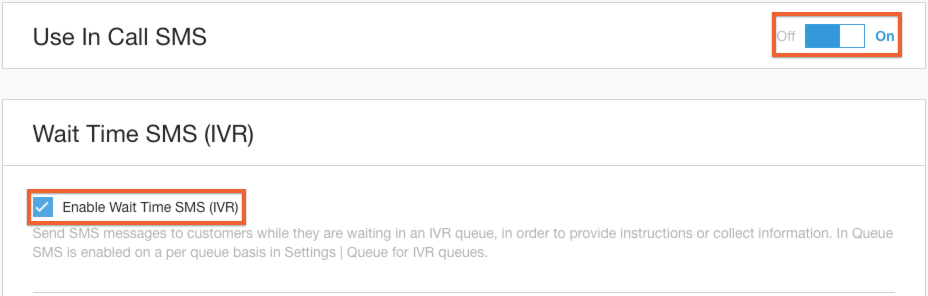
No portal da plataforma CCAI, acesse Configurações > SMS na chamada.
Ative o SMS na chamada e o SMS de tempo de espera.
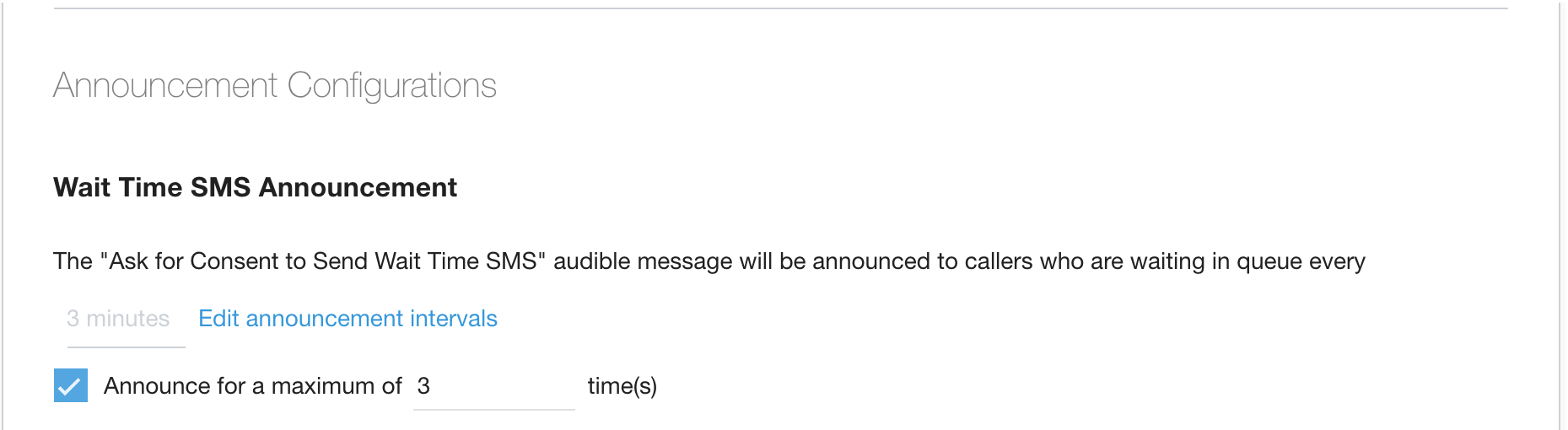
O intervalo em que a mensagem de consentimento do SMS de tempo de espera será reproduzida é baseado na configuração de anúncio global. Clique em Editar intervalos de anúncio e você será direcionado para a página "Configurações de chamada". Essa configuração é chamada de Intervalos de anúncio de chamadas universais.
Marque a caixa para limitar o número de vezes que a mensagem de consentimento do SMS é reproduzida. Quando ativado, defina o limite para o número de vezes que o autor da chamada ouvirá a mensagem.
Para controles mais específicos de quando os autores de chamadas devem receber a opção de usar o SMS de tempo de espera, ative a opção clicando na caixa. Em seguida, defina o tempo mínimo e máximo de espera que precisa ser atingido, com base no tempo de espera estimado para que o autor da chamada ouça a opção de usar o SMS de tempo de espera.

Criação de registros de CRM e configurações de chamadas abandonadas
A plataforma CCAI cria um registro quando a chamada é iniciada, e não antes. Dependendo das suas configurações (gerenciamento de operações), a plataforma CCAI pode criar um registro de CRM para todas as chamadas abandonadas. Assim, mesmo que nenhuma chamada seja feita, você terá um registro dela.
Em um cenário ideal, o autor da chamada ligará, escolherá participar do SMS de tempo de espera e as mensagens serão compartilhadas com o agente. No entanto, nem sempre é assim. No cenário em que o autor da chamada escolhe participar do SMS de tempo de espera e, em seguida, abandona a chamada antes de ser conectado a um agente, você pode criar um ticket se o sistema não criar um.
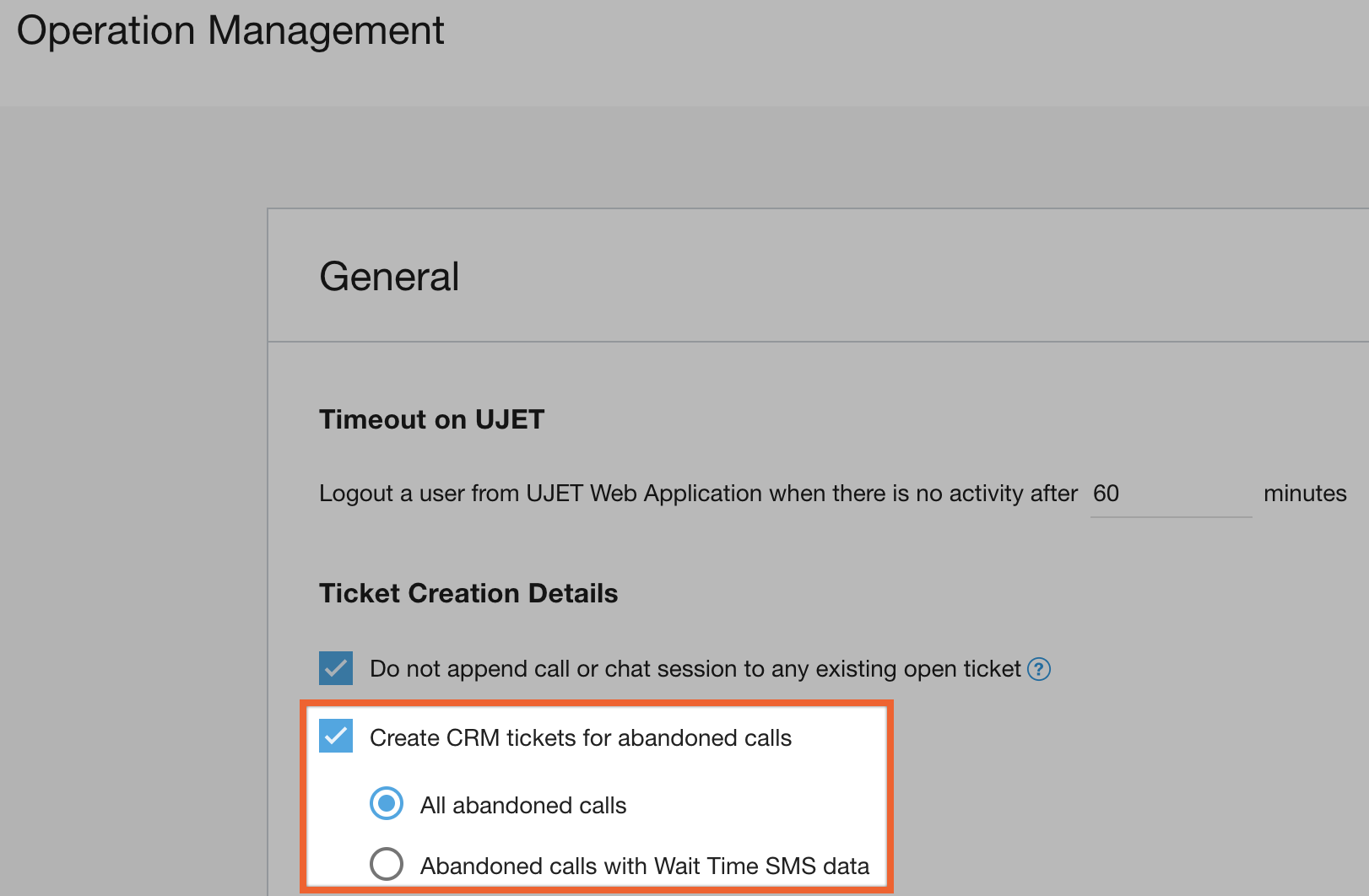
Acesse Configurações > Gerenciamento de operações.
Para ativar a criação de tickets ou casos para chamadas abandonadas somente quando o SMS for recebido, marque a caixa ao lado de Criar ticket de CRM para chamadas abandonadas e também marque Chamadas abandonadas com dados de SMS.
Configurar mensagens
A configuração de mensagem padrão é feita nas configurações de SMS na chamada, mas também pode ser personalizada para cada fila. As configurações ou mensagens de fila individual substituem as mensagens e configurações gerais.
No portal da plataforma CCAI, acesse Configurações > SMS na chamada .
Se você estiver usando vários idiomas na URA, repita as etapas a seguir para cada idioma ativo que você usará para SMS. Consulte a seção Números globais de SMS na chamada para mais informações.

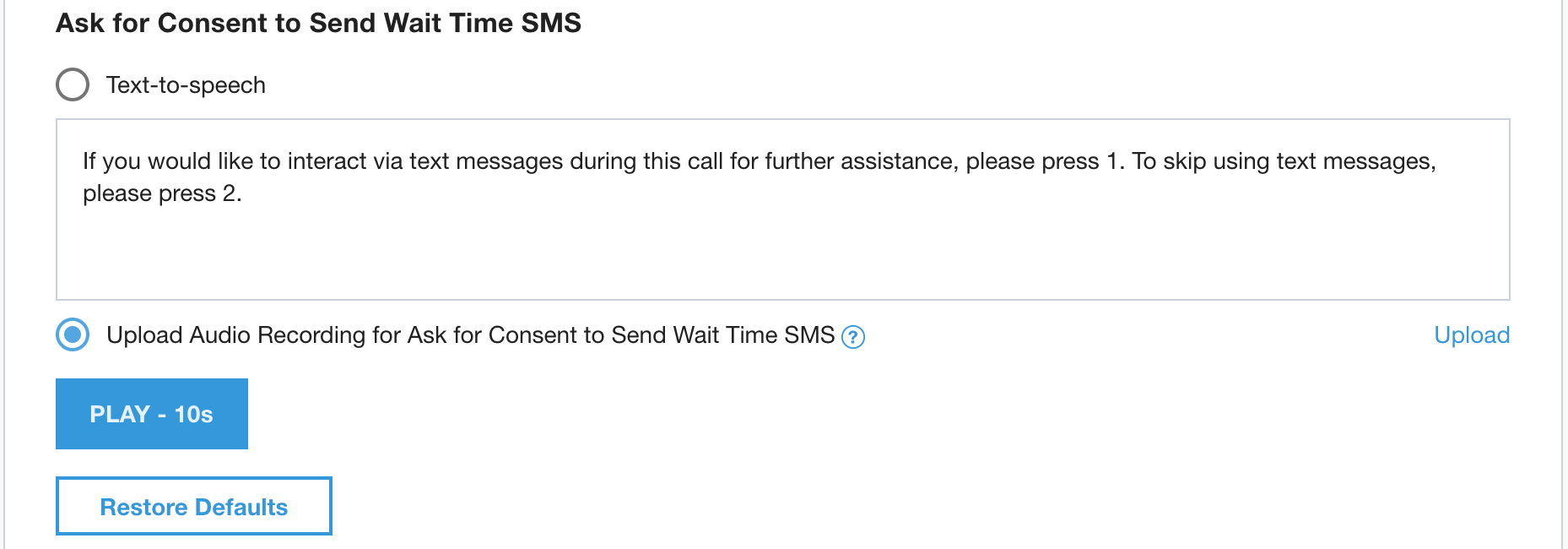
Configure a mensagem Pedir consentimento inserindo o texto a ser lido para o autor da chamada ou fazendo upload de um arquivo personalizado clicando em Fazer upload no canto inferior direito. A mensagem precisa conter duas opções para o autor da chamada: "pressione 1" para aprovar o envio de mensagens SMS para o smartphone e "pressione 2" para negar o envio de mensagens SMS para o smartphone. Consulte (Detalhes da mensagem de consentimento)(#consent-message).
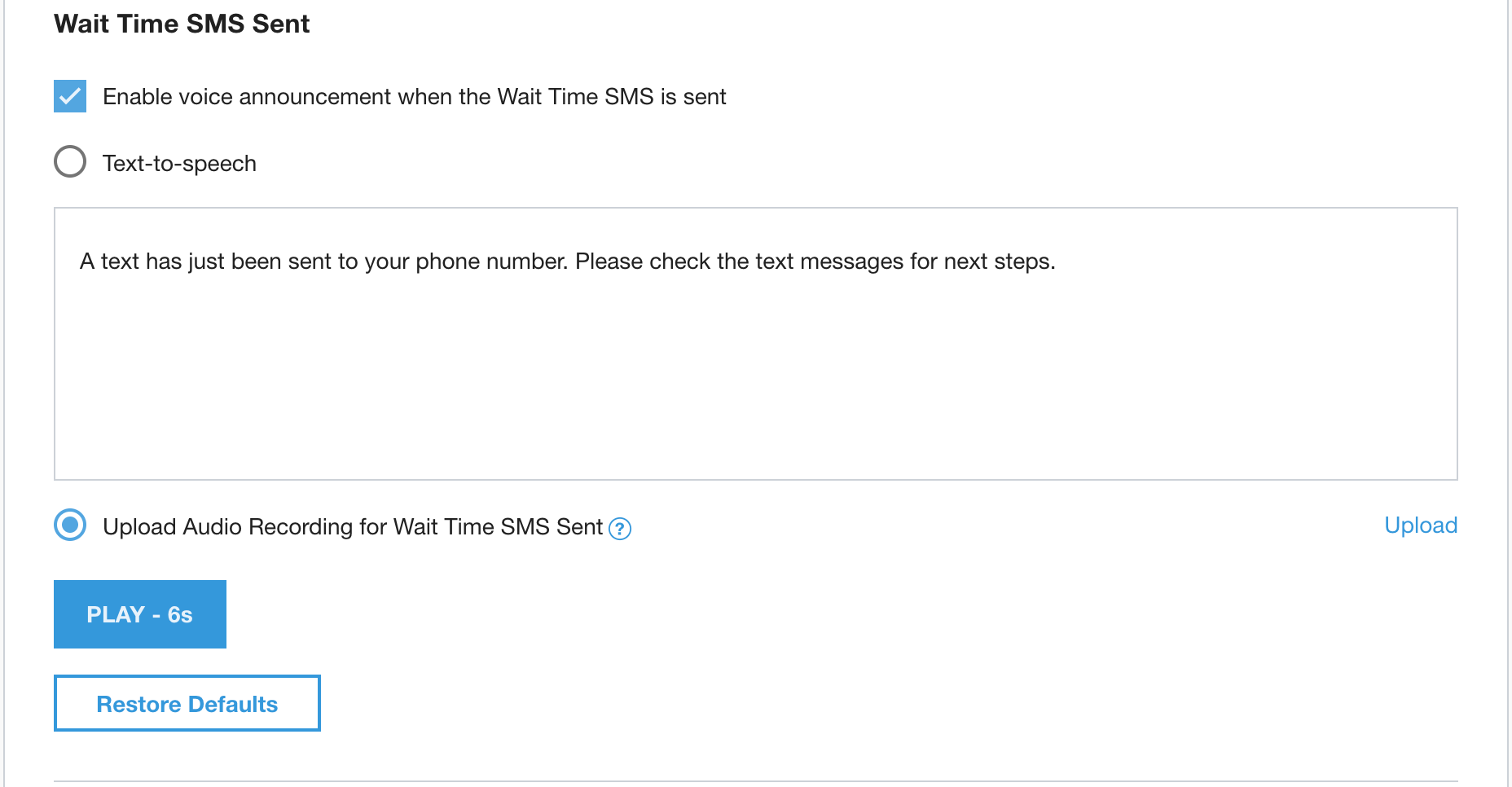
Configure a mensagem SMS de tempo de espera enviado inserindo o texto a ser lido para o autor da chamada ou fazendo upload de um arquivo personalizado clicando em Fazer upload no canto inferior direito. O conteúdo dessa mensagem precisa informar ao autor da chamada que ele receberá uma mensagem com base no número de telefone de que ligou e que ele precisa verificar essa mensagem para as próximas etapas.
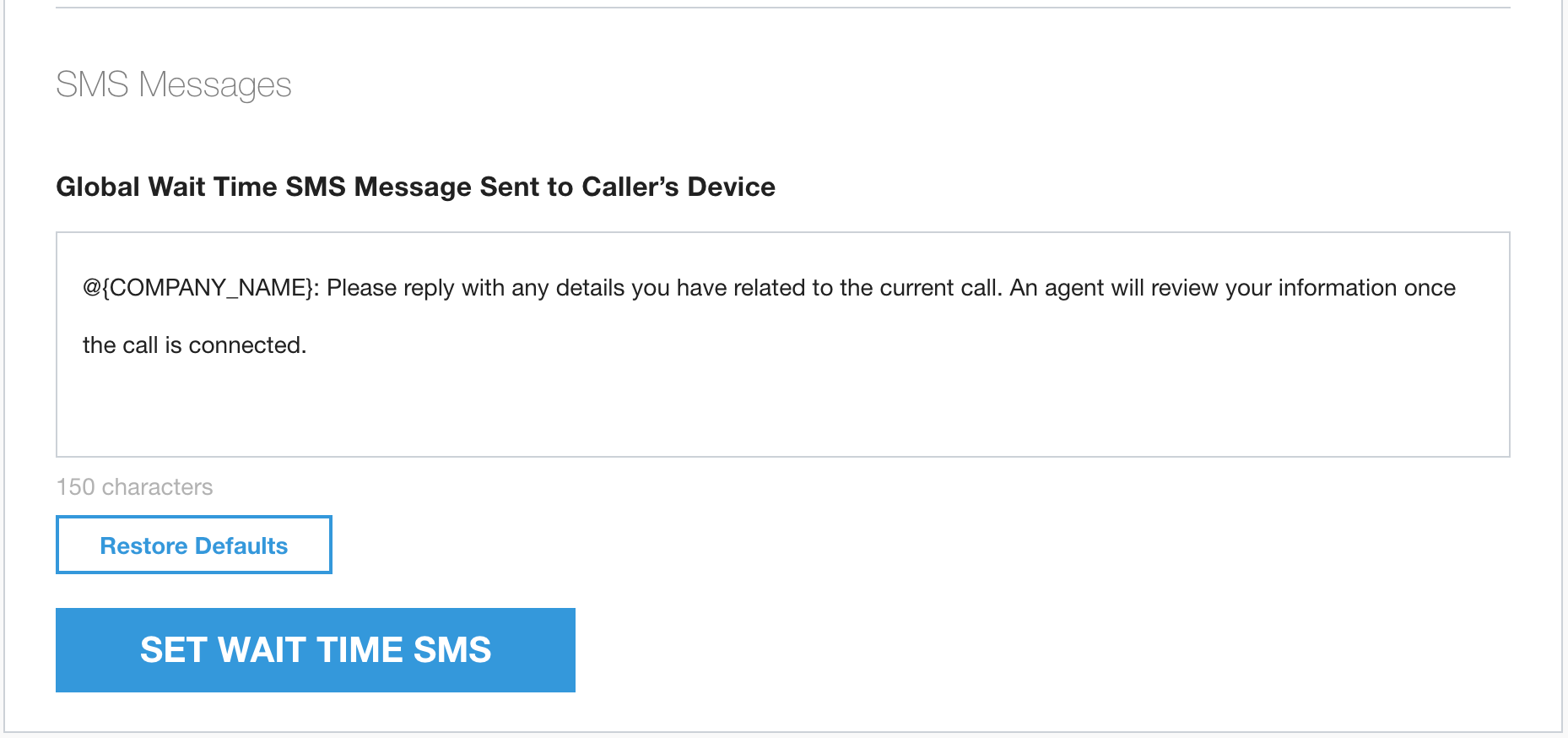
Crie a mensagem de texto que será enviada quando o autor da chamada aceitar o canal de mensagens SMS inserindo texto no campo. Use o nome da marca e peça detalhes importantes da forma mais específica possível.
Detalhes da mensagem de consentimento
As mensagens de consentimento são fornecidas ao usuário final para que ele possa ser notificado da capacidade de desativar.
A mensagem de consentimento do SMS de tempo de espera não será acionada se:
A chamada for desviada para outra opção em vez de "continuar esperando".
O SMS de tempo de espera estiver desativado globalmente ou para a fila selecionada.
O autor da chamada já permitiu ou negou o SMS de tempo de espera.
O número máximo de tentativas for atingido.
Confira a seguir as respostas de texto do autor da chamada que são recebidas e processadas pela plataforma CCAI.
Dígito=1, o autor da chamada permitiu o SMS
wait_time_sms_status = allowed
wait_time_sms_status = allowed
Enviar SMS
A chamada permanece na fila
Dígito=2, o autor da chamada negou o SMS
wait_time_sms_status = denied
A chamada permanece na fila
Outros dígitos, considerados seleção incorreta
A mensagem "Número selecionado incorreto" é reproduzida
Mensagem de consentimento repetida
Sem dígitos, o autor da chamada não fez nenhuma seleção
O tempo de resposta de 10 segundos é permitido
O tempo de resposta de 10 segundos é permitido
wait_time_sms_status = no_response
A chamada é enviada de volta para a fila
Se aplicável, a mensagem será repetida no intervalo definido pela configuração Anúncio de chamadas universal.
Ativar e configurar configurações específicas da fila
No portal da plataforma CCAI, acesse Configurações > Fila > URA > Editar / Visualizar.
Clique no nome da fila para selecioná-la.
Ative o SMS na chamada (se ainda não estiver ativado).
Marque a caixa de seleção para ativar o SMS de tempo de espera.
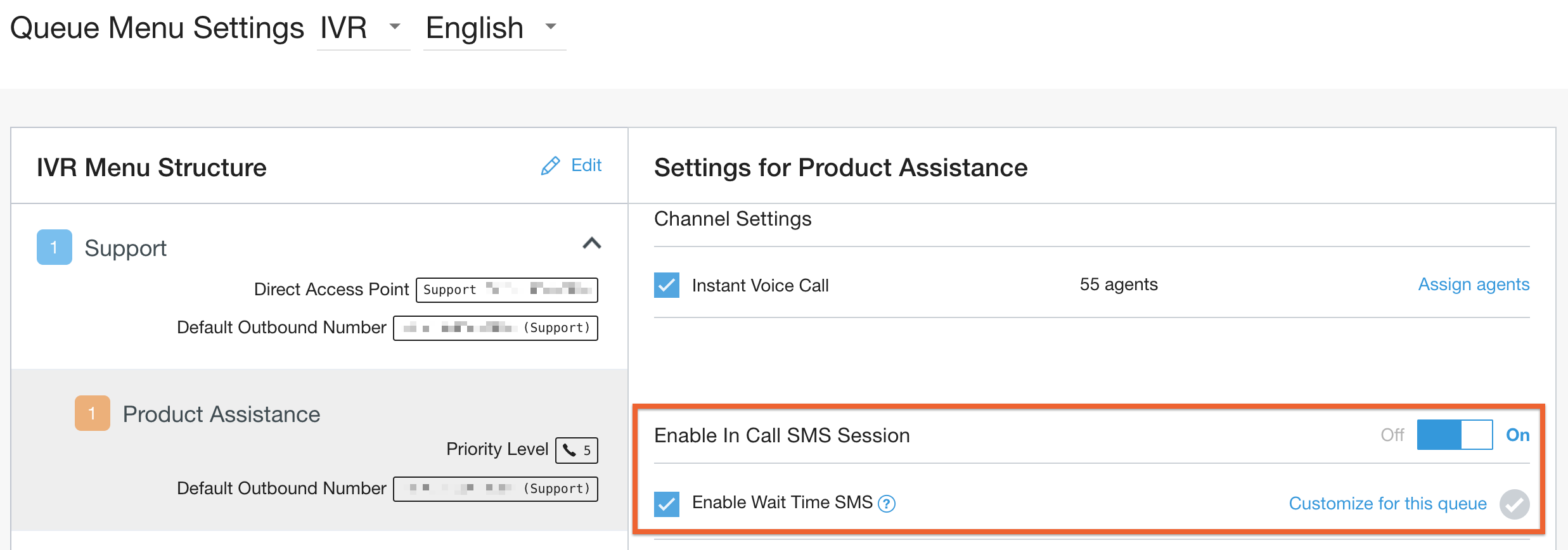
Se você quiser usar uma configuração e mensagens específicas da fila, clique em Personalizar para esta fila. É possível personalizar:
SMS de tempo de espera com base no tempo de espera estimado (personalizado).
Mensagens audíveis.
A mensagem de SMS de tempo de espera.