


Fitur ini memungkinkan tim Anda mengirim pesan SMS kepada penelepon yang sedang menunggu untuk terhubung dengan agen. Dengan mengaktifkan fitur ini, penelepon akan dapat memberikan informasi yang diperlukan dan penting kepada agen menggunakan SMS. Pada akhirnya, dengan mengizinkan penelepon memberikan informasi tentang alasan mereka menelepon, agen dapat menggunakan informasi yang dikumpulkan untuk mempercepat waktu penyelesaian.
SMS waktu tunggu mencakup kemampuan berikut:
Mengirim pesan teks kustom yang telah ditetapkan saat penelepon menunggu dalam antrean panggilan IVR menggunakan SMS.
Memanfaatkan waktu penelepon secara optimal dengan menggunakan waktu yang dihabiskan untuk menunggu dalam antrean secara proaktif.
Membuka saluran SMS agar penelepon dapat mengirim pesan multimedia dengan konten yang relevan.
Dengan mengizinkan pelanggan memberikan informasi penting kepada agen atau perusahaan sebelum terhubung dengan agen, Anda dapat mengharapkan penurunan waktu penanganan rata-rata.
Alur penggunaan
Penelepon dan agen memiliki pengalaman yang unik saat menggunakan fitur ini. Meskipun pengalaman agen selalu sama, penelepon memiliki opsi untuk ikut serta atau tidak dalam pertukaran SMS.
Alur penggunaan: penelepon
Berikut adalah langkah-langkah alur penggunaan penelepon:
Penelepon menghubungi IVR Anda.
Penelepon masuk ke antrean setelah memilih antrean atau ditempatkan dalam antrean oleh titik akses langsung. Info selengkapnya di Titik Akses Langsung.
Batas kapasitas berlebih telah tercapai oleh antrean (setelan dapat disesuaikan di Setelan panggilan).
Penelepon akan mendengar opsi kapasitas berlebih yang dikonfigurasi (setelan dapat di sesuaikan di Setelan Panggilan) dan memilih "tetap menunggu".
Jika opsi selain "tetap menunggu" dipilih, penelepon tidak akan melanjutkan alur ini (misalnya, jika Panggilan Balik dipilih).
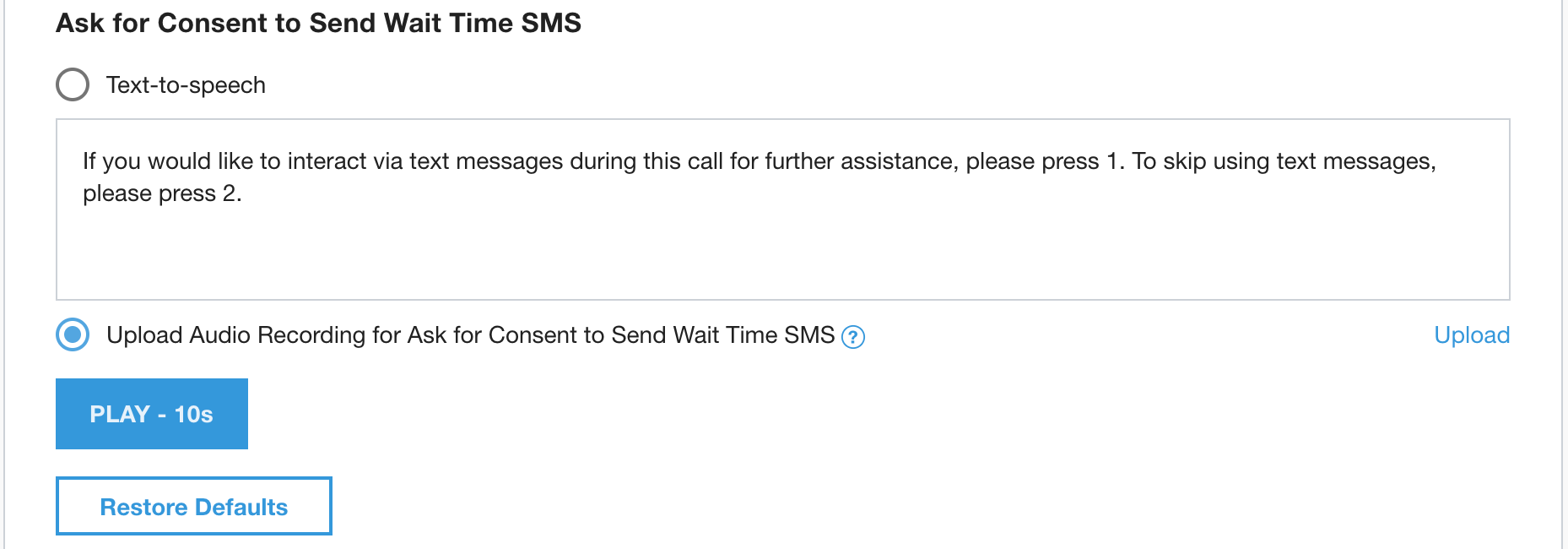
Penelepon akan mendengar pesan Minta Izin untuk Mengirim SMS Waktu Tunggu.
Jika respons = Tidak, penelepon akan tetap berada dalam antrean dan tidak akan ditanya lagi.
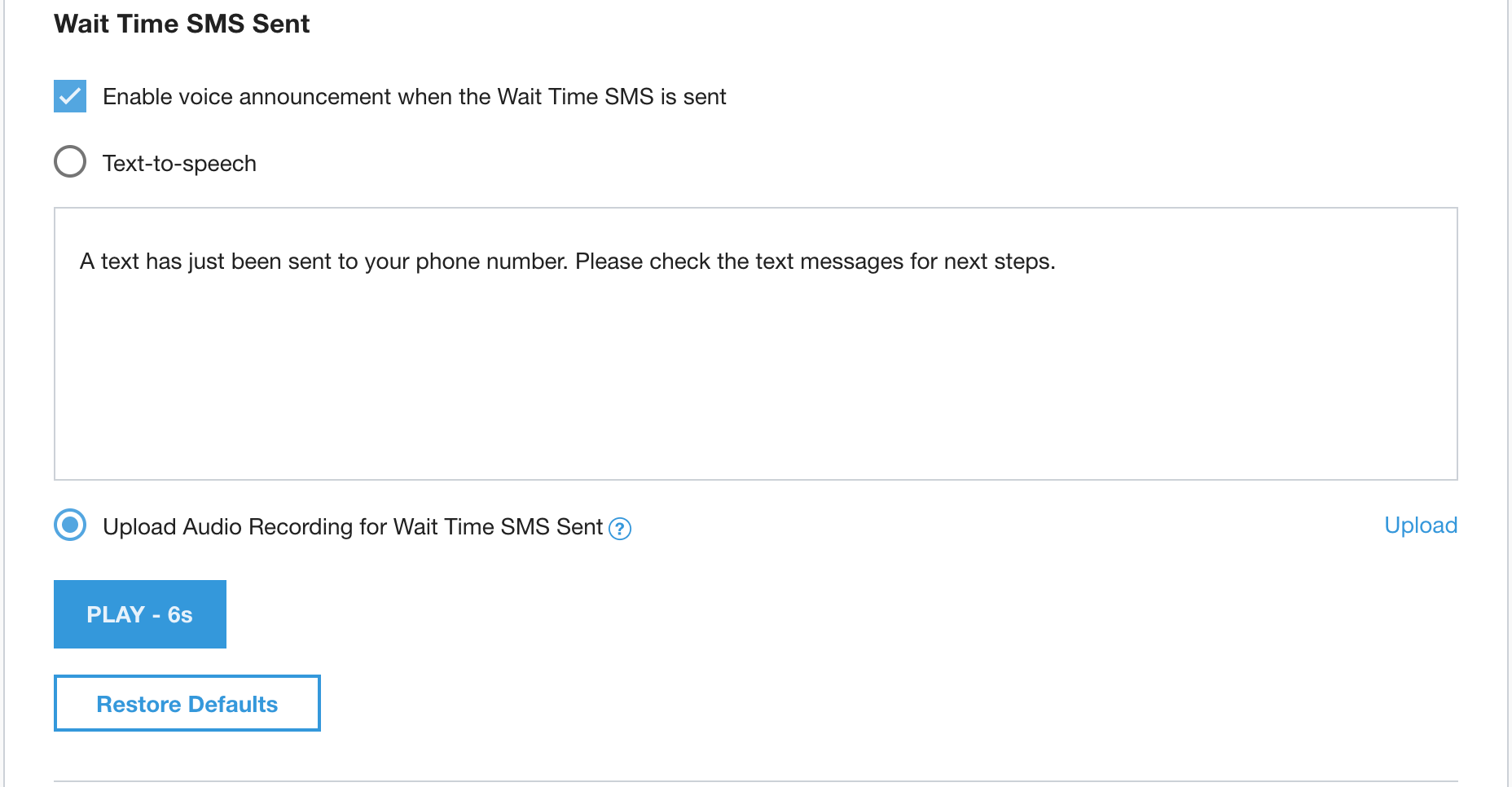
Jika respons = YA, pesan "SMS Waktu Tunggu Terkirim" akan diputar.
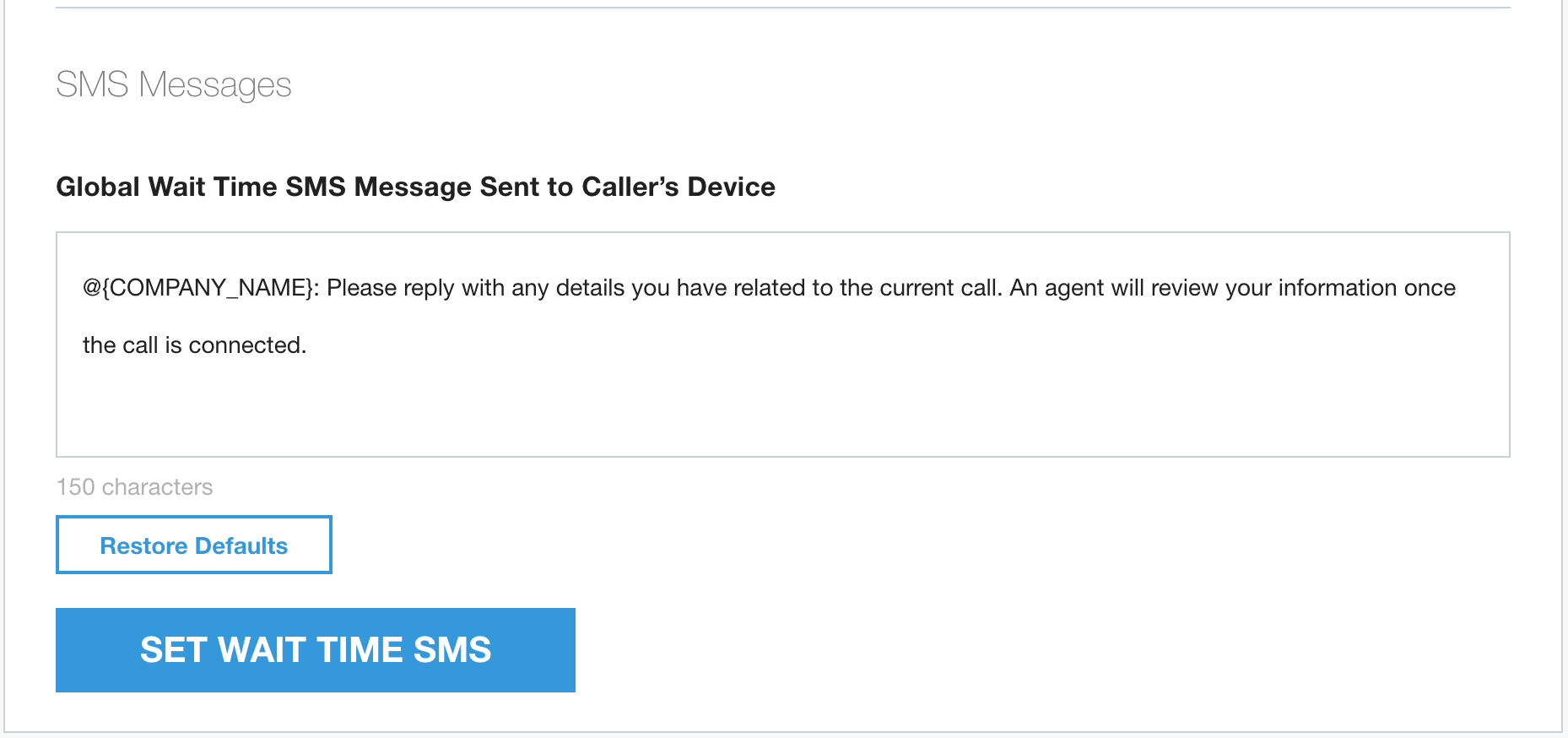
Penelepon akan menerima SMS dengan konten pesan SMS Waktu Tunggu Global Terkirim ke Perangkat Penelepon.
Penelepon dapat membalas dengan pesan teks atau multimedia dalam jumlah berapa pun.
Panggilan akan ditetapkan ke agen dan terhubung dengan informasi yang dibagikan kepada agen di tiket CRM agen.
Alur penggunaan: agen
Berikut adalah langkah-langkah alur penggunaan agen:
Agen ditetapkan untuk menerima panggilan.
Agen akan melihat banner di adaptor panggilan yang memberi tahu "SMS Waktu Tunggu Diterima".
- Agen dapat mengklik banner hijau untuk melihat pesan.
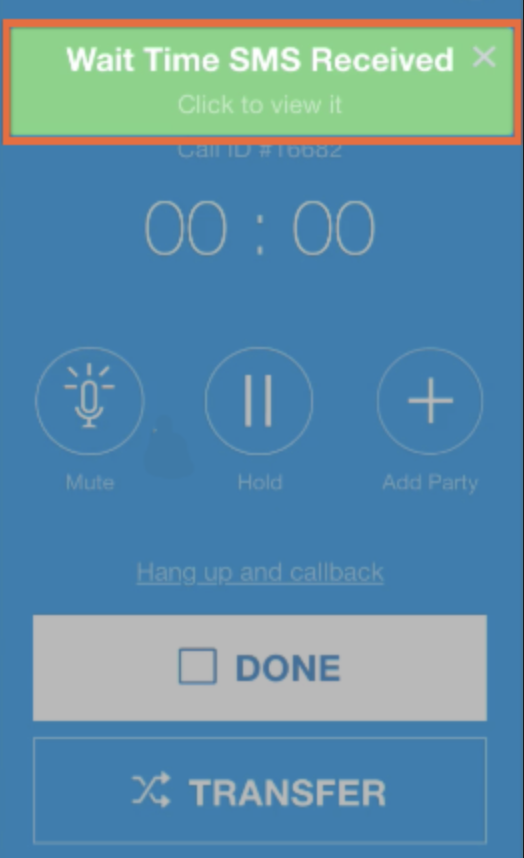
- Agen dapat melihat pesan yang dikirim sebagai komentar di tiket CRM.

Konfigurasi
Langkah-langkah untuk menyiapkan fitur ini:
Mengaktifkan dan mengonfigurasi setelan global.
Menyiapkan pesan dan konfigurasi.
Mengaktifkan setelan tingkat antrean.
Mengaktifkan dan mengonfigurasi setelan global
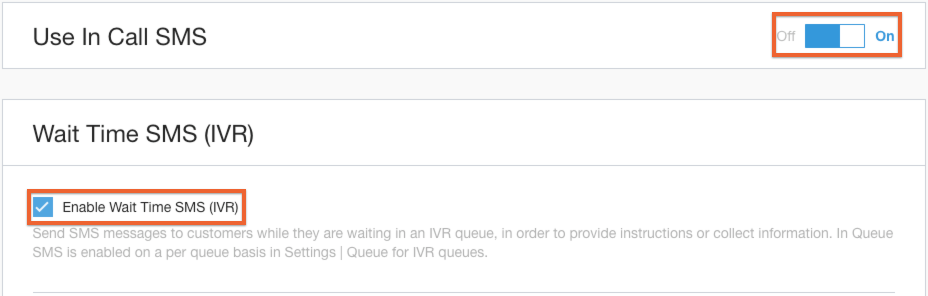
Di portal CCAI Platform, buka Setelan > SMS Dalam Panggilan.
Aktifkan SMS Dalam Panggilan dan SMS Waktu Tunggu.
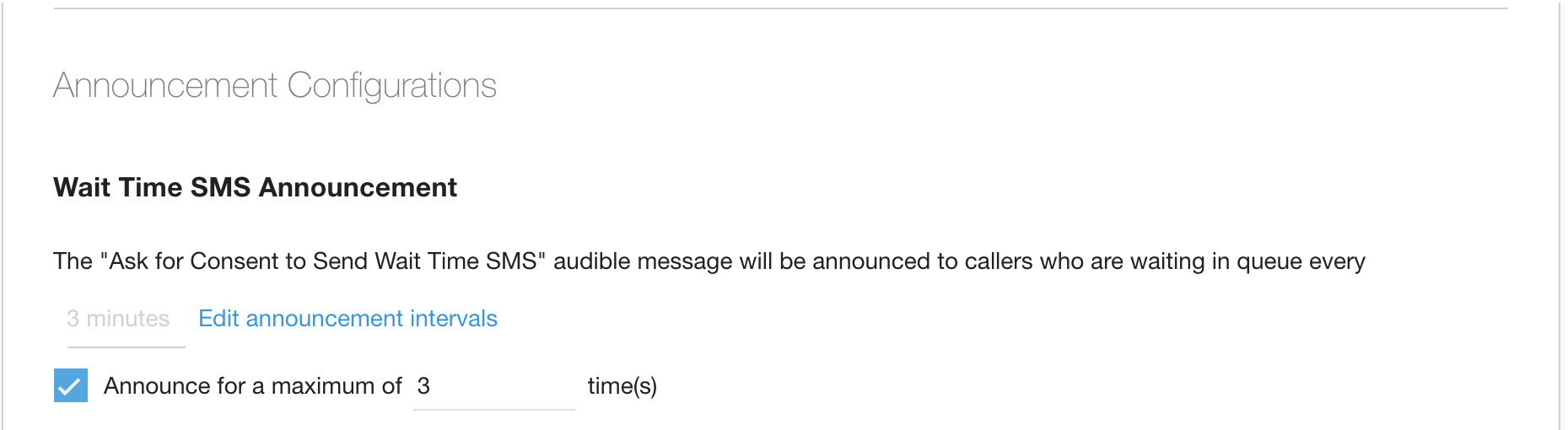
Interval pemutaran pesan izin SMS waktu tunggu didasarkan pada setelan pengumuman global. Klik interval Edit pengumuman dan Anda akan diarahkan ke halaman Setelan Panggilan. Setelan ini disebut Interval Pengumuman Penelepon Universal.
Centang kotak untuk membatasi jumlah pemutaran pesan izin SMS. Jika diaktifkan, tetapkan nilai minimum untuk jumlah pemutaran pesan kepada penelepon.
Untuk kontrol yang lebih spesifik tentang kapan penelepon harus menerima opsi untuk menggunakan SMS Waktu Tunggu, aktifkan opsi tersebut dengan mengklik kotak. Kemudian, tetapkan waktu tunggu minimum dan maksimum yang harus dicapai, berdasarkan estimasi waktu tunggu agar penelepon dapat mendengar opsi untuk menggunakan SMS Waktu Tunggu.

Pembuatan data CRM dan setelan panggilan yang ditinggalkan
CCAI Platform membuat data saat panggilan dimulai, dan tidak sebelumnya. Bergantung pada setelan Anda (Pengelolaan Operasi), CCAI Platform dapat membuat data CRM untuk semua panggilan yang ditinggalkan, sehingga meskipun tidak ada panggilan yang dilakukan, Anda memiliki data panggilan tersebut.
Dalam skenario ideal, penelepon akan menelepon, memilih untuk berpartisipasi dalam SMS Waktu Tunggu, dan pesan akan dibagikan kepada Agen. Namun, hal ini tidak selalu terjadi. Dalam skenario ketika penelepon memilih untuk berpartisipasi dalam SMS Waktu Tunggu, lalu meninggalkan panggilan sebelum terhubung dengan agen, Anda dapat memilih untuk membuat tiket jika sistem tidak membuatnya.
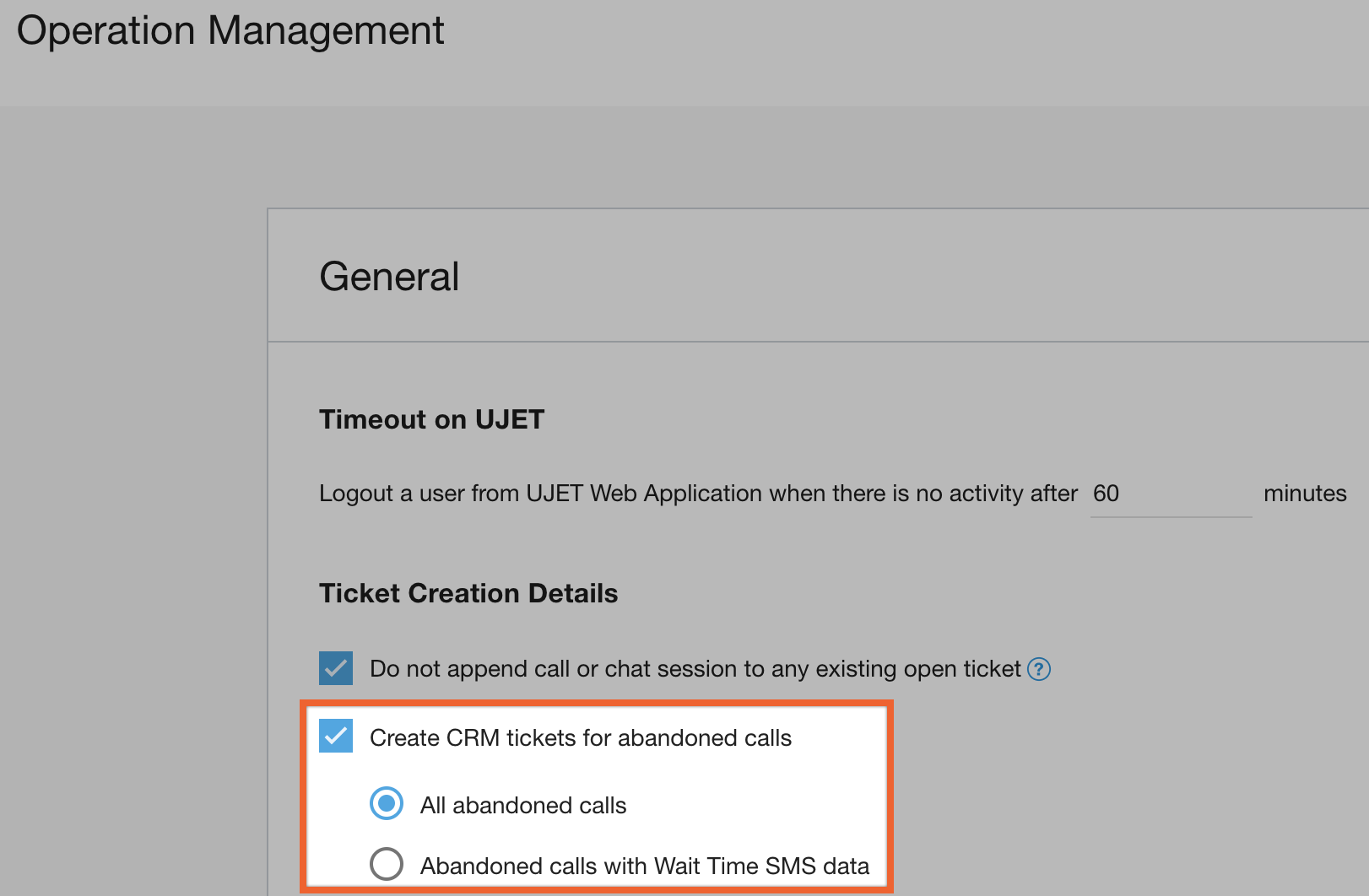
Buka Setelan > Pengelolaan Operasi.
Untuk mengaktifkan pembuatan tiket atau kasus untuk panggilan yang ditinggalkan hanya jika SMS telah diterima, centang kotak di samping Buat tiket CRM untuk panggilan yang ditinggalkan dan centang juga Panggilan yang ditinggalkan dengan data SMS.
Menyiapkan pesan
Penyiapan pesan default dilakukan dari setelan SMS Dalam Panggilan, tetapi juga dapat disesuaikan untuk setiap antrean. Setelan atau pesan antrean individual akan mengganti pesan dan setelan umum.
Di portal CCAI Platform, buka Setelan > SMS Dalam Panggilan .
Jika Anda menggunakan beberapa bahasa di IVR, ulangi langkah-langkah berikut untuk setiap bahasa aktif yang akan Anda gunakan untuk SMS. Lihat bagian Nomor Global di SMS dalam panggilan untuk mengetahui informasi selengkapnya.

Siapkan Pesan Minta Izin dengan memasukkan teks yang akan dibacakan kepada penelepon, atau dengan mengupload file kustom dengan mengklik Upload di kanan bawah. Pesan harus berisi dua opsi untuk penelepon - "tekan 1" untuk menyetujui pengiriman pesan SMS ke ponsel mereka, dan "tekan 2" untuk menolak pengiriman pesan SMS ke ponsel mereka. Lihat (Detail pesan izin)(#consent-message).
Siapkan pesan SMS Waktu Tunggu Terkirim dengan memasukkan teks yang akan dibacakan kepada penelepon, atau dengan mengupload file kustom dengan mengklik Upload di kanan bawah. Konten pesan ini harus memberi tahu penelepon bahwa mereka akan menerima pesan berdasarkan nomor telepon yang mereka gunakan untuk menelepon, dan untuk memeriksa pesan tersebut guna mengetahui langkah berikutnya.
Buat pesan teks yang akan dikirim setelah penelepon menerima saluran pesan SMS dengan memasukkan teks di kolom. Gunakan nama merek Anda, dan minta detail penting sespesifik mungkin.
Detail pesan izin
Pesan izin diberikan kepada pengguna akhir agar mereka dapat diberi tahu tentang kemampuan untuk memilih tidak ikut serta.
Pesan izin SMS Waktu Tunggu tidak akan dipicu jika:
Panggilan dialihkan ke opsi lain, bukan "tetap menunggu".
SMS Waktu Tunggu dinonaktifkan secara global atau untuk antrean yang dipilih.
Penelepon telah mengizinkan atau menolak SMS Waktu Tunggu.
Jumlah percobaan maksimum tercapai.
Berikut adalah respons teks penelepon yang diterima dan diproses oleh CCAI Platform.
Digit=1, penelepon telah mengizinkan SMS
wait_time_sms_status = diizinkan
wait_time_sms_status = diizinkan
Kirim SMS
Panggilan tetap dalam antrean
Digit=2, penelepon telah menolak SMS
wait_time_sms_status = ditolak
Panggilan tetap dalam antrean
Digit Lain, dianggap sebagai pilihan yang salah
Pesan "Nomor yang Dipilih Salah" diputar
Pesan izin diulang
Tidak Ada Digit, penelepon tidak membuat pilihan
Waktu respons 10 detik diizinkan
Waktu respons 10 detik diizinkan
wait_time_sms_status = tidak_ada_respons
Panggilan dikirim kembali ke antrean
Jika berlaku, pesan akan diulang pada interval yang ditetapkan oleh setelan Pengumuman Penelepon Universal.
Mengaktifkan dan mengonfigurasi setelan khusus antrean
Di portal CCAI Platform, buka Setelan > Antrean > IVR > Edit/Lihat.
Klik nama antrean untuk memilihnya.
Aktifkan SMS Dalam Panggilan ke Aktif (jika belum).
Centang kotak untuk mengaktifkan SMS Waktu Tunggu.
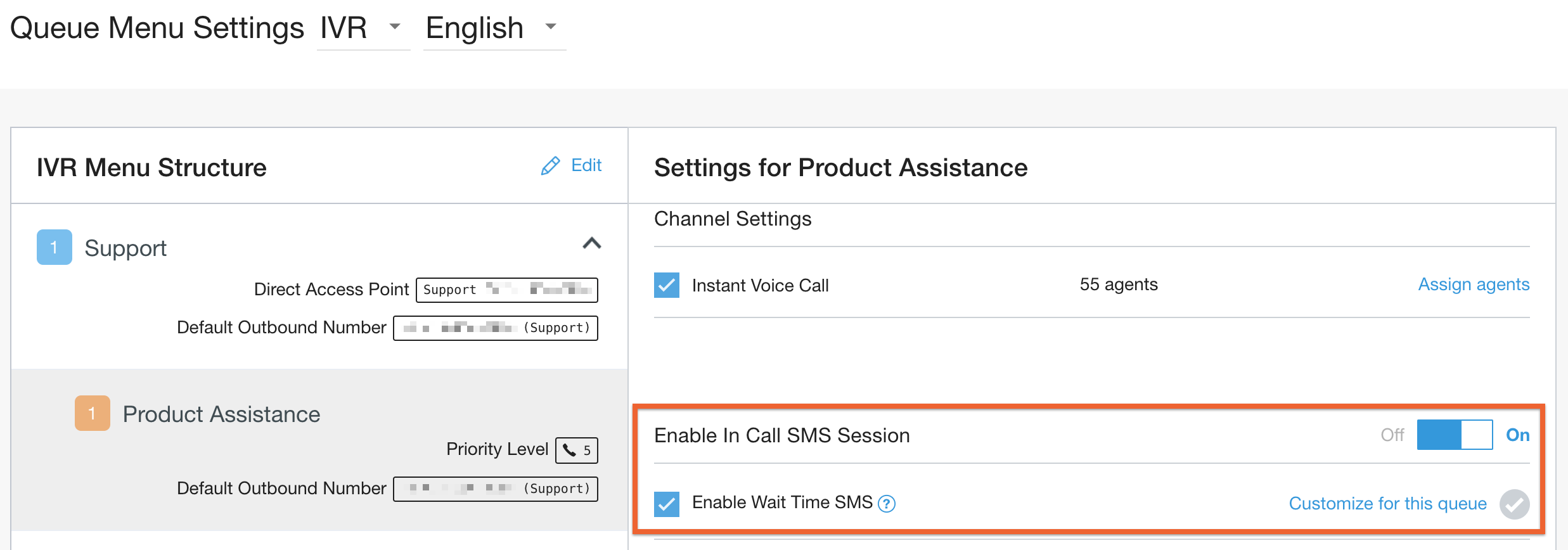
Jika Anda ingin menggunakan setelan dan pesan khusus antrean, klik Sesuaikan untuk antrean ini. Di situ, Anda dapat menyesuaikan:
SMS Waktu Tunggu berdasarkan estimasi waktu tunggu (Kustom).
Pesan Suara.
Pesan SMS Waktu Tunggu.