SMS blending memungkinkan Smart Actions selama panggilan IVR untuk nomor yang mendukung MMS, sehingga agen dapat menerima foto, video, dan screenshot dari konsumen, serta bertukar pesan teks menggunakan MMS dan SMS.
Fitur utama
Penggunaan SMS dilacak dalam metrik performa, laporan histori panggilan, dan data API.
Mengirim pesan kepada penelepon
Agen dapat mengirim pesan teks standar atau kustom selama panggilan IVR menggunakan SMS (tanpa perlu menginstal aplikasi seluler).
Pesan SMS hanya dapat diterima oleh ponsel yang dapat menerima dan mengirim pesan teks.
Agen dapat mengirim pesan teks dan link ke halaman web yang dioptimalkan untuk perangkat seluler (tidak ada gambar atau video saat ini).
Menerima pesan dari penelepon
- Pesan teks, video, dan gambar (jpg, png, dan gif) dapat diterima.
Mengaktifkan dan mengonfigurasi SMS dalam panggilan
Buka Setelan > SMS Dalam Panggilan.
Aktifkan SMS Dalam Panggilan dengan mengalihkan tombol ke AKTIF.

Menambahkan nomor telepon SMS
Tambahkan dan verifikasi nomor di halaman Pengelolaan Nomor Telepon.
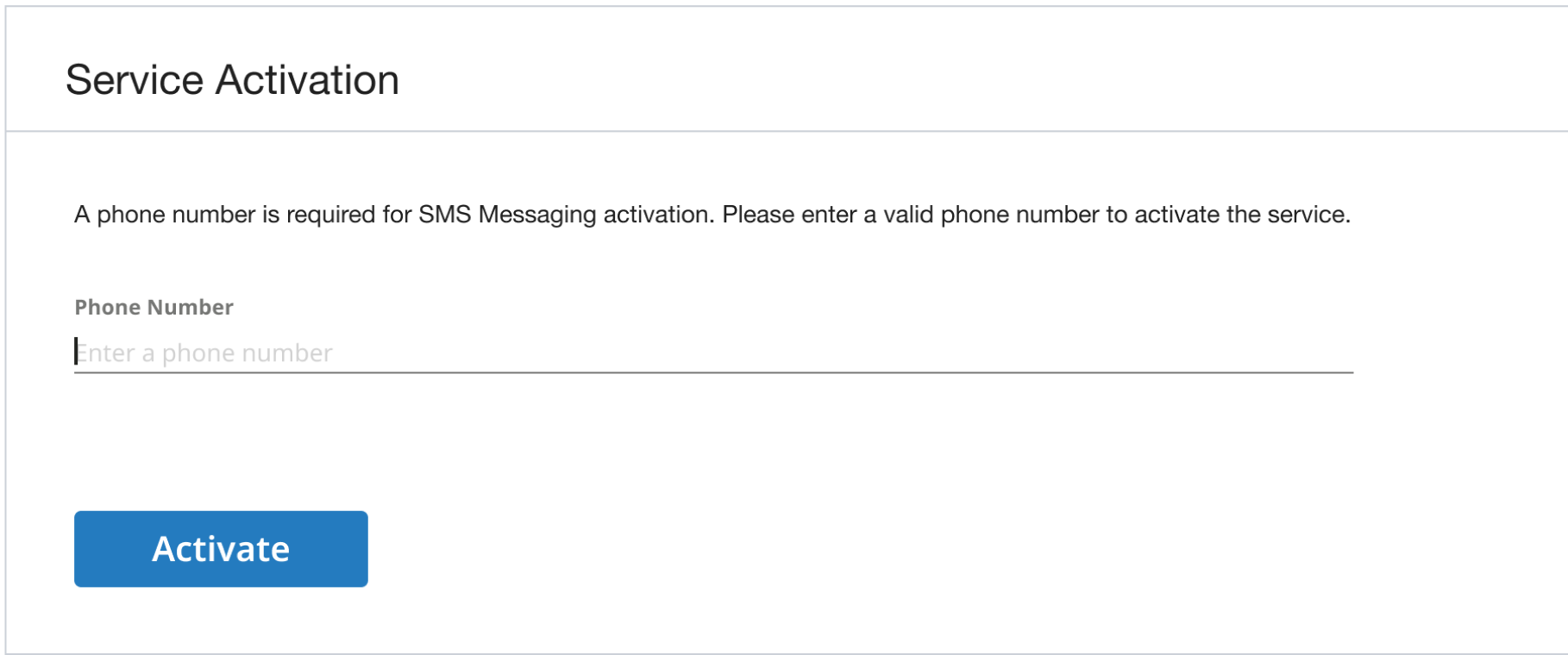
Saat Anda mengaktifkan nomor telepon AS (+1) yang valid untuk pertama kalinya, bagian berikut akan ditampilkan. Masukkan nomor Anda di kolom dan klik Aktifkan. Bagian ini tidak akan ditampilkan jika Anda telah mengaktifkan pesan SMS dan memasukkan nomor yang valid.
Pertimbangkan poin-poin berikut:
Jika menggunakan fitur SMS Dalam Panggilan, Anda tidak dapat menggunakan kembali nomor telepon tersebut untuk Chat SMS.
Setiap nomor masuk hanya dapat ditetapkan ke satu antrean. Setiap antrean dapat memiliki beberapa nomor masuk, asalkan setiap nomor unik.
Nomor masuk dapat digunakan sebagai nomor keluar, tetapi tidak sebaliknya.
Nomor keluar dapat ditetapkan ke beberapa antrean dan setiap antrean dapat memiliki beberapa nomor keluar.
Nomor SMS dapat memiliki batas pengiriman yang berbeda.
Untuk menambahkan nomor telepon SMS:
Buka Chat > Setelan.
Dari navigasi kiri, klik SMS.
Buka Setelan Nomor Telepon SMS dan klik Pengelolaan Nomor Telepon:

Di halaman Pengelolaan Nomor Telepon, klik Tambahkan Nomor:
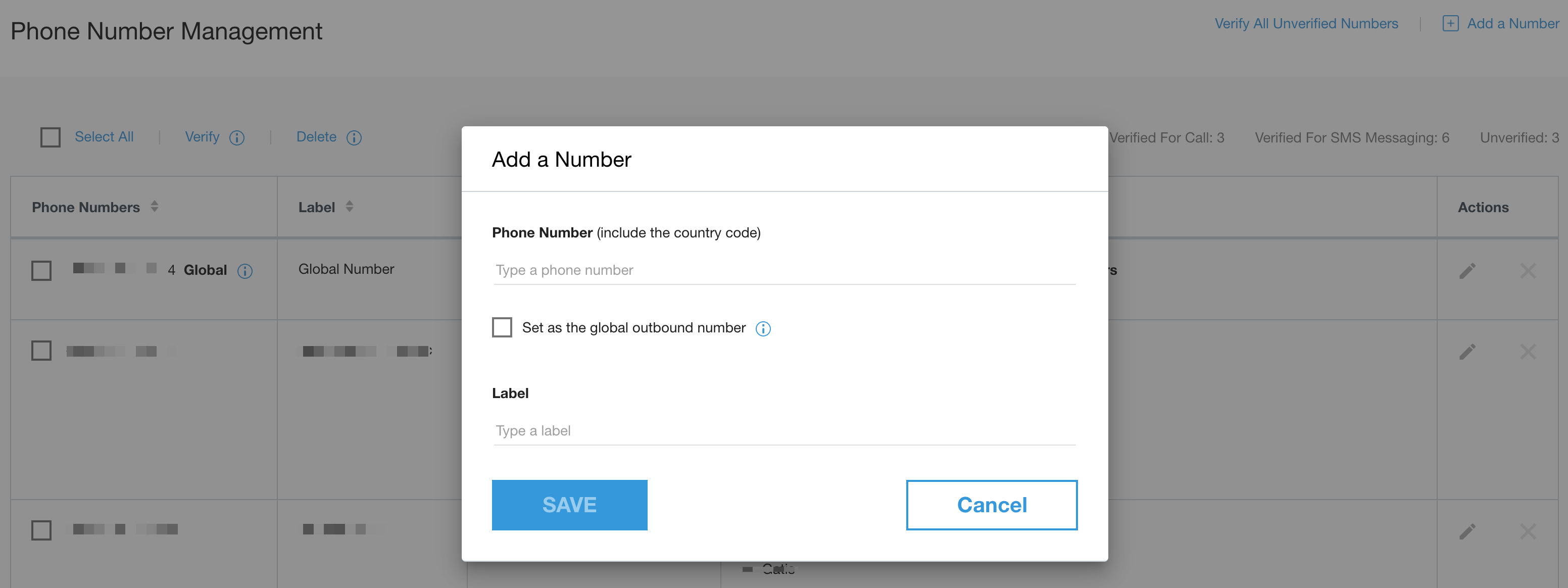
Tambahkan nomor telepon unik yang menyertakan kode negara:
Biarkan Tetapkan sebagai nomor keluar global tidak dicentang.
Tambahkan Label yang membantu Anda mengidentifikasi nomor.
Ulangi untuk setiap nomor telepon.
Pilih semua nomor telepon baru Anda dan klik Verifikasi. Nomor harus diverifikasi sebelum dapat ditetapkan ke antrean.
Setelah sistem memverifikasi nomor telepon, statusnya akan ditampilkan sebagai Terverifikasi untuk Pesan SMS Saja.
Menyiapkan opsi dan pesan fitur
Pesan dan fitur opsional untuk SMS Dalam Panggilan dapat dikonfigurasi melalui portal CCAI Platform.
Konfigurasi nomor telepon non-AS
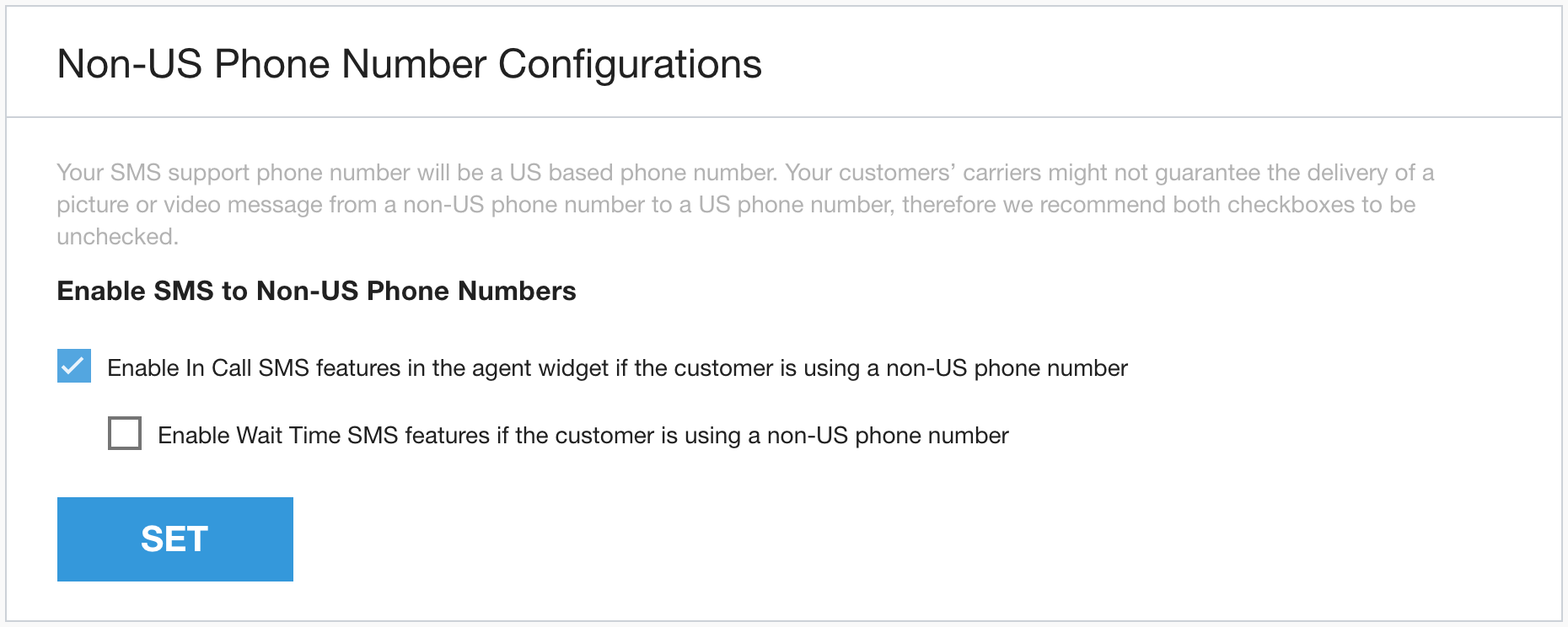
Seperti yang dijelaskan di portal CCAI Platform, mungkin ada konflik saat mengirim pesan ke nomor non-AS, berdasarkan setelan unik operator global. Karena CCAI Platform tidak dapat mengetahui atau memprediksi kompatibilitas, Anda dapat memilih untuk mengaktifkan atau menonaktifkan fitur ini untuk nomor non-AS.
Tandai setelan untuk SMS Dalam Panggilan atau SMS Waktu Tunggu, lalu klik Tetapkan.
Pesan standar oleh administrator
Pesan yang disiapkan di portal CCAI Platform akan tersedia untuk semua Agen dari dalam Chat Adapter. Agen akan melihat daftar pesan yang dibuat dan dapat mengklik setiap pesan untuk dikirim jika sesuai.
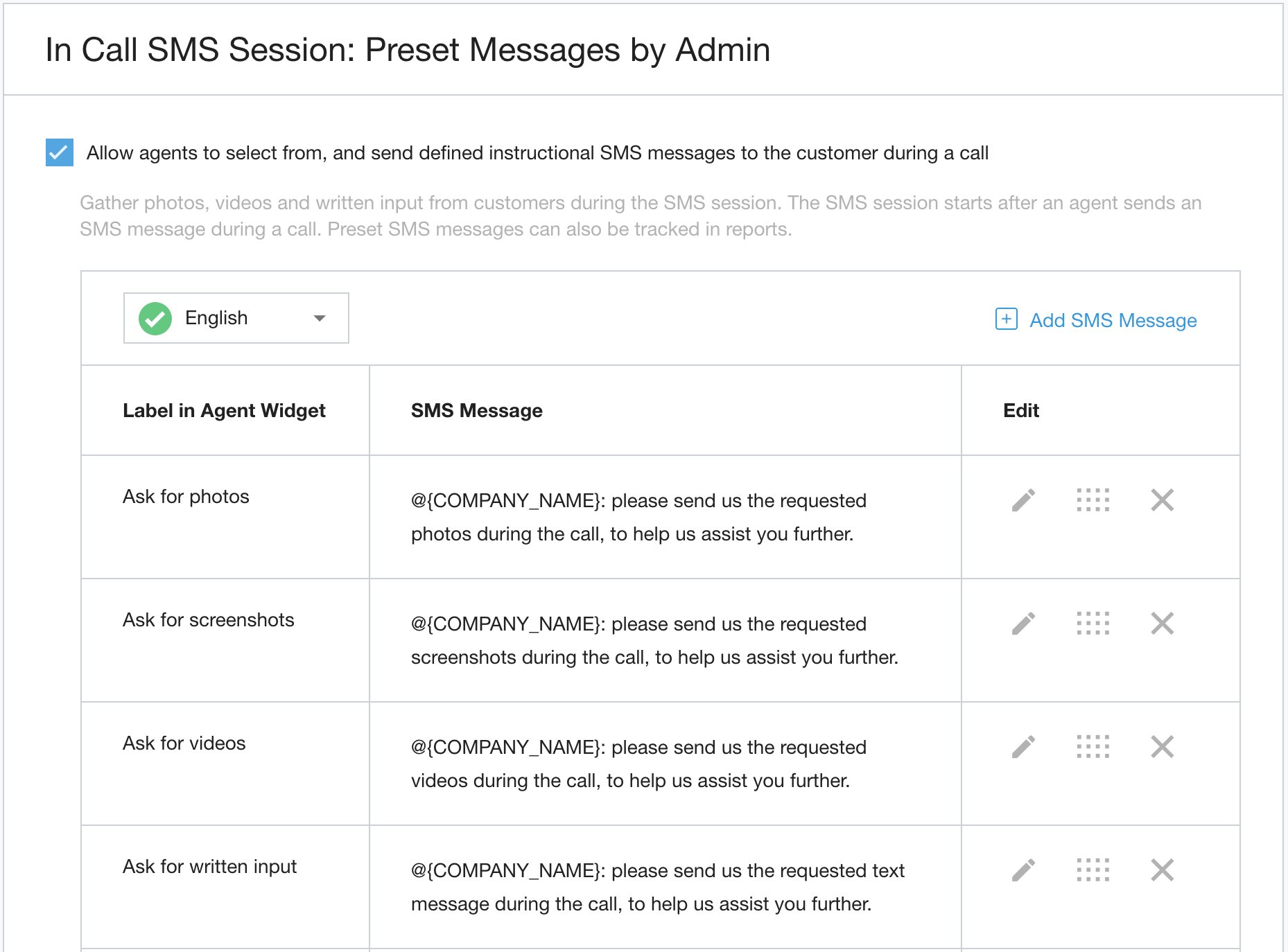
Di portal CCAI Platform, buka Setelan > SMS Dalam Panggilan.
Buka bagian Sesi SMS Dalam Panggilan > Pesan Standar oleh Admin.
Jika diaktifkan, agen hanya dapat memilih dari pesan yang dibuat oleh Admin.

Untuk menambahkan pesan baru, pilih terlebih dahulu bahasa pesan. Jika Anda menggunakan beberapa bahasa di IVR, ulangi langkah-langkah berikut untuk setiap bahasa aktif yang akan Anda gunakan untuk SMS.
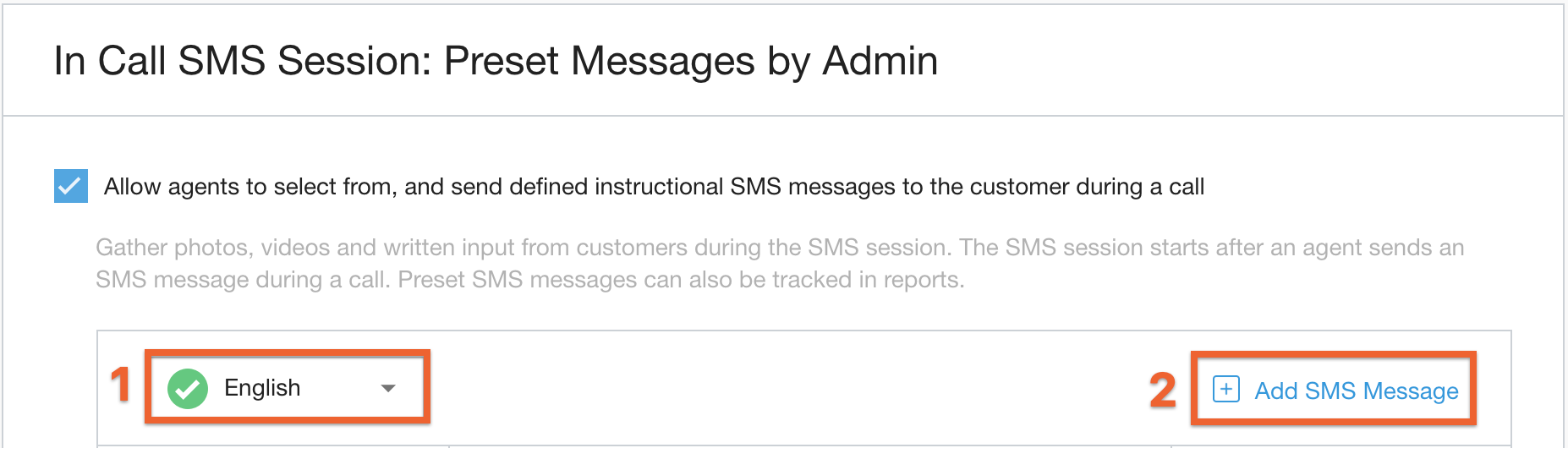
Klik Tambahkan Pesan SMS.
Masukkan label pesan SMS seperti yang akan dilihat Agen di widget/adapter mereka, lalu masukkan konten pesan SMS dan klik Simpan. Perhatikan jumlah karakter pesan karena sebagian besar pesan SMS tidak boleh berisi lebih dari 160 karakter dalam satu pesan.
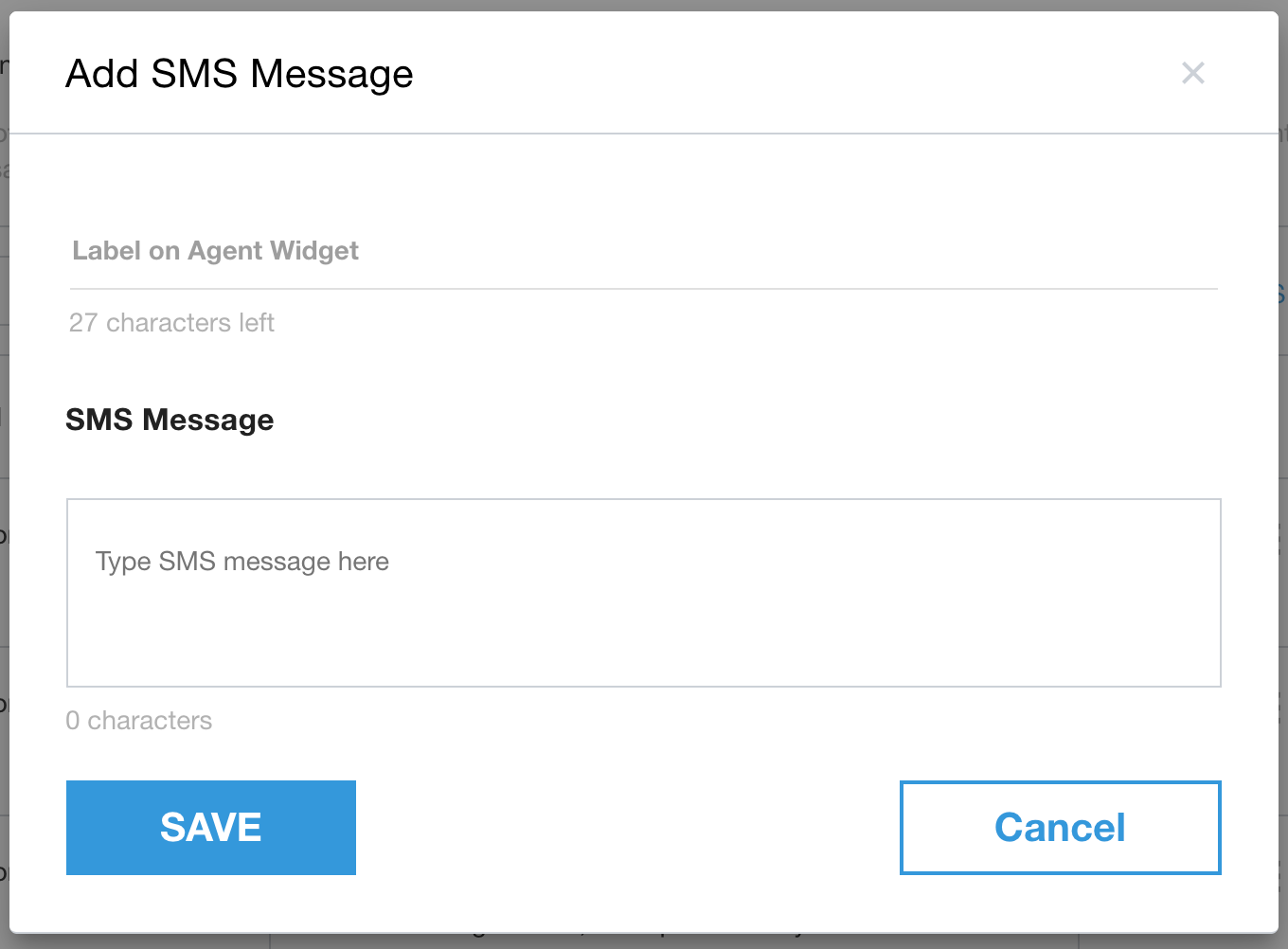
Ulangi langkah-langkah ini untuk setiap pesan yang ingin Anda sediakan bagi agen.
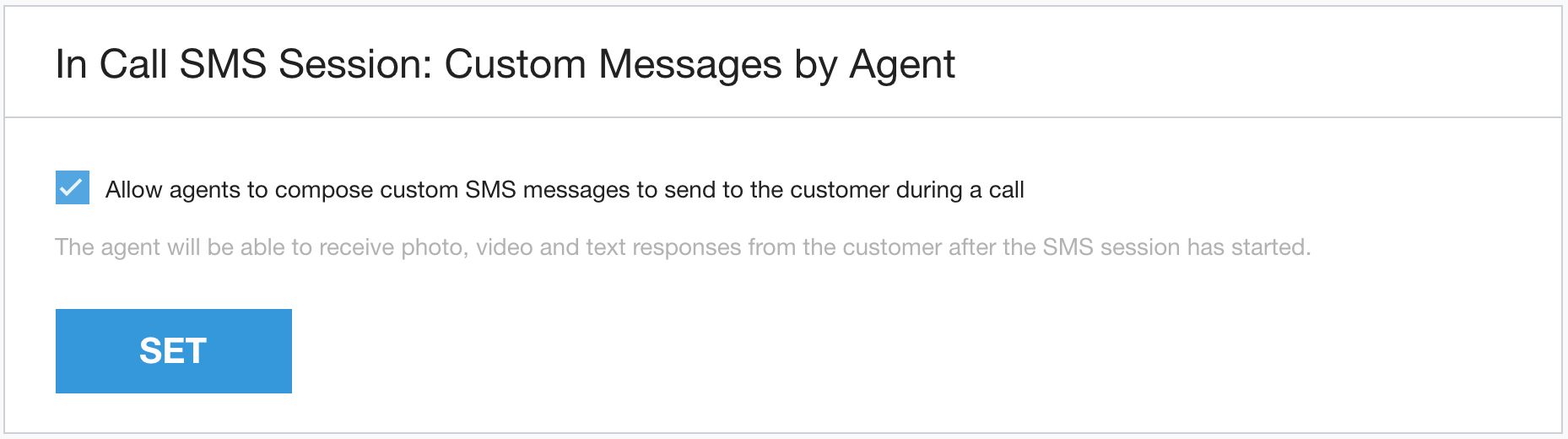
Pesan kustom oleh Agen
Selain pesan yang disiapkan oleh administrator, Agen juga dapat membuat pesan berbasis teks sendiri selama pertukaran SMS. Untuk mengaktifkan fitur ini, centang kotak dan klik Tetapkan.
Jumlah karakter maksimum per pesan SMS yang dapat dikirim agen: 918 karakter.
Pesan sesi SMS dalam panggilan yang telah selesai
Sesi SMS akan berakhir segera setelah panggilan berakhir, apa pun alasan penghentian panggilan, dan tidak ada pesan baru yang akan ditambahkan ke tiket atau kasus atau tersedia di adapter agen. Berikut adalah dua pesan opsional, tetapi direkomendasikan, yang dapat disesuaikan dan dikirim secara default setelah sesi SMS selesai.
Buka Setelan > SMS Dalam Panggilan.
Centang kotak untuk mengaktifkan dan pilih bahasa untuk pesan SMS Penutup.
Buat pesan SMS Penutup yang akan dikirim ke penelepon segera setelah panggilan berakhir.
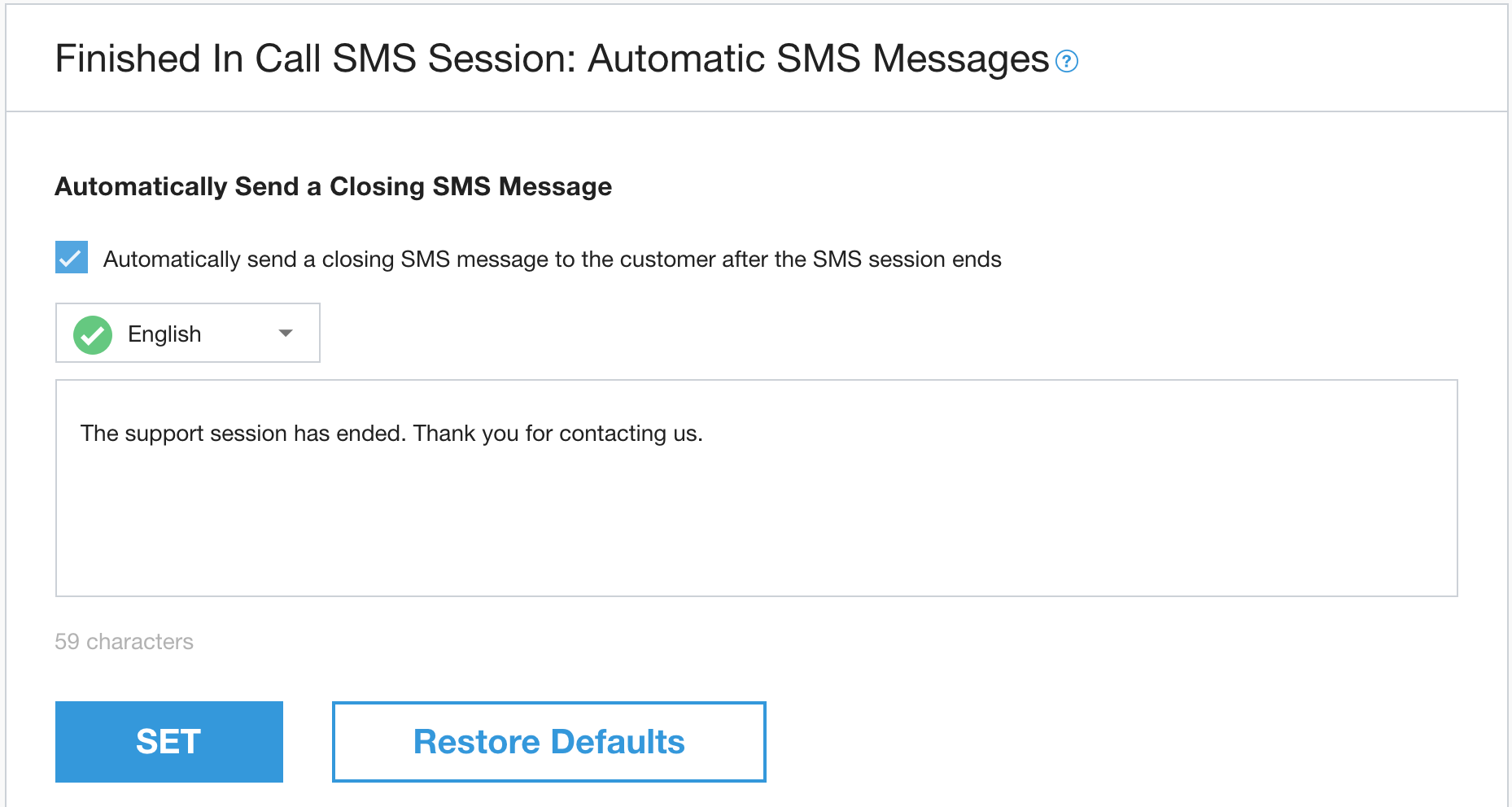
Klik Tetapkan untuk menyimpan pesan dan setelan.
Centang kotak untuk mengaktifkan dan pilih bahasa untuk pesan Respons Otomatis SMS. Pesan ini akan mencegah kebingungan yang mungkin dialami penelepon jika mereka mencoba memulai percakapan baru atau melanjutkan percakapan yang ada setelah panggilan berakhir.
Buat pesan Respons Otomatis SMS yang akan dikirim ke penelepon jika mereka mencoba mengirim pesan setelah panggilan berakhir.
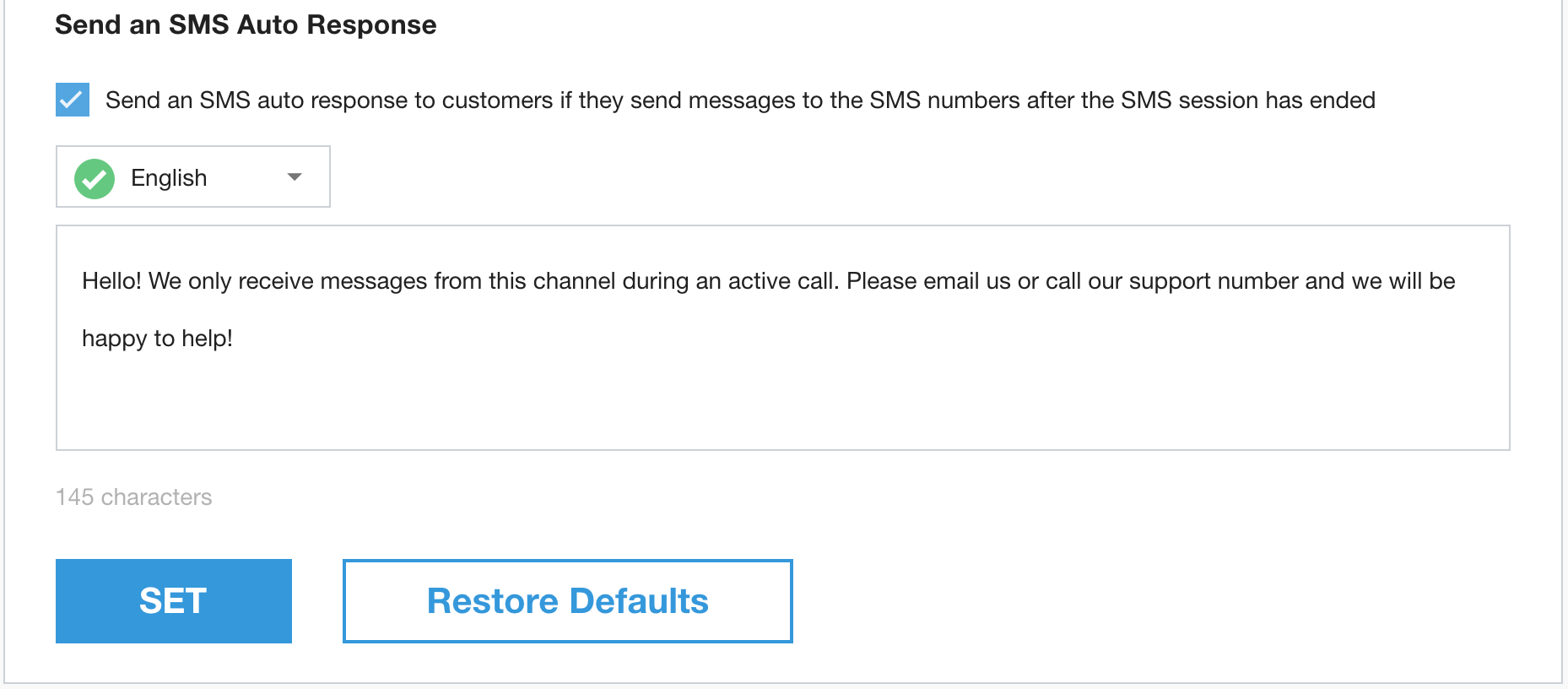
Klik Tetapkan untuk menyimpan pesan dan setelan.
Konfigurasi antrean individual
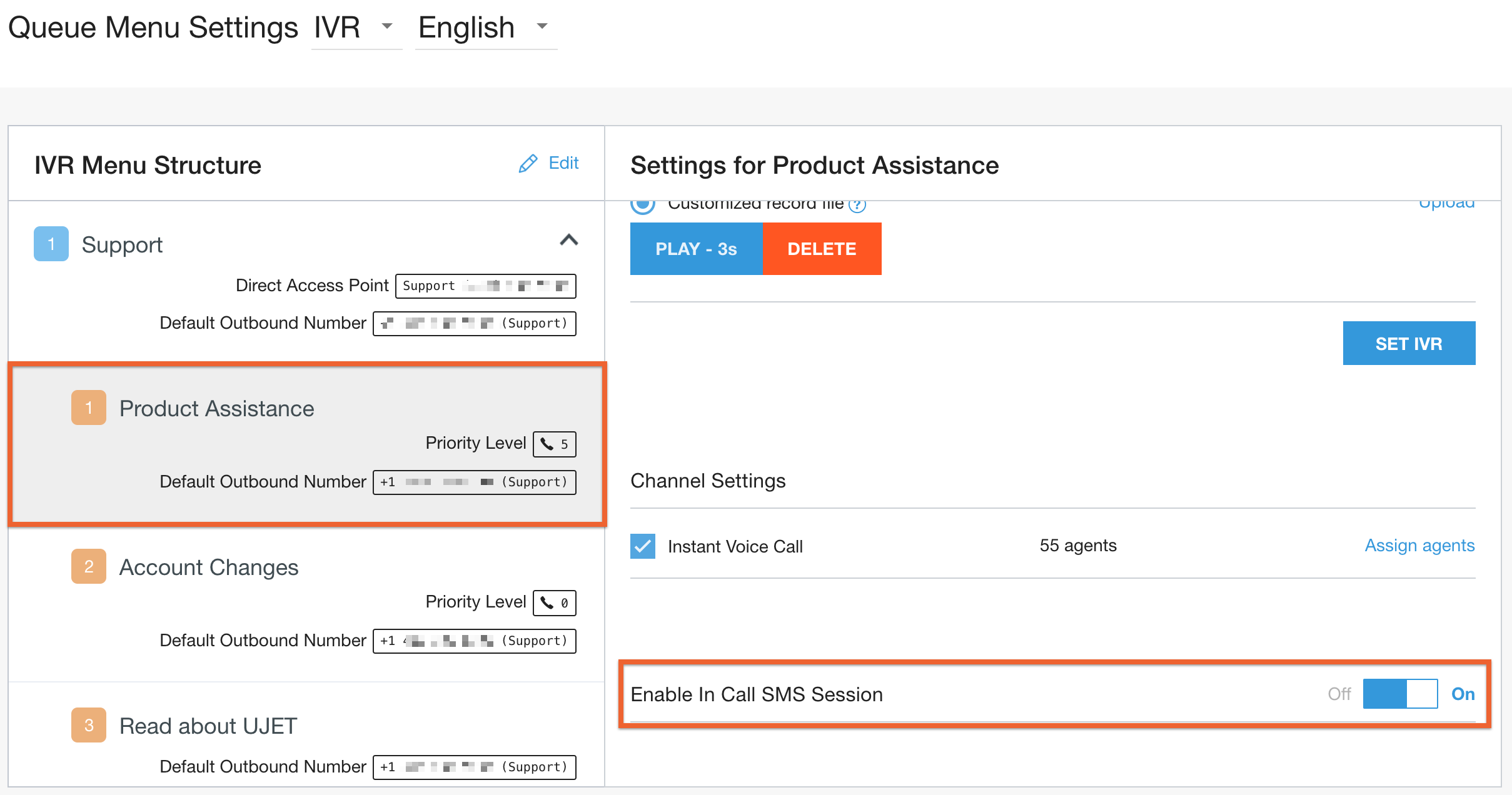
Setelah diaktifkan untuk lingkungan, Anda dapat mengonfigurasi fitur ini berdasarkan antrean. Aktifkan fitur untuk antrean yang Anda pilih dengan membuka ke Setelan > Antrean > IVR, lalu mengklik antrean tertentu untuk diaktifkan.