

如要設定簡訊即時通訊,請先在 CCAI 平台入口網站中查看全域和簡訊即時通訊設定。
設定全域即時通訊設定
依序前往「設定」 >「即時通訊」,然後查看「全域即時通訊設定」, 這項設定會套用至所有即時通訊管道 (行動裝置、網頁和簡訊):
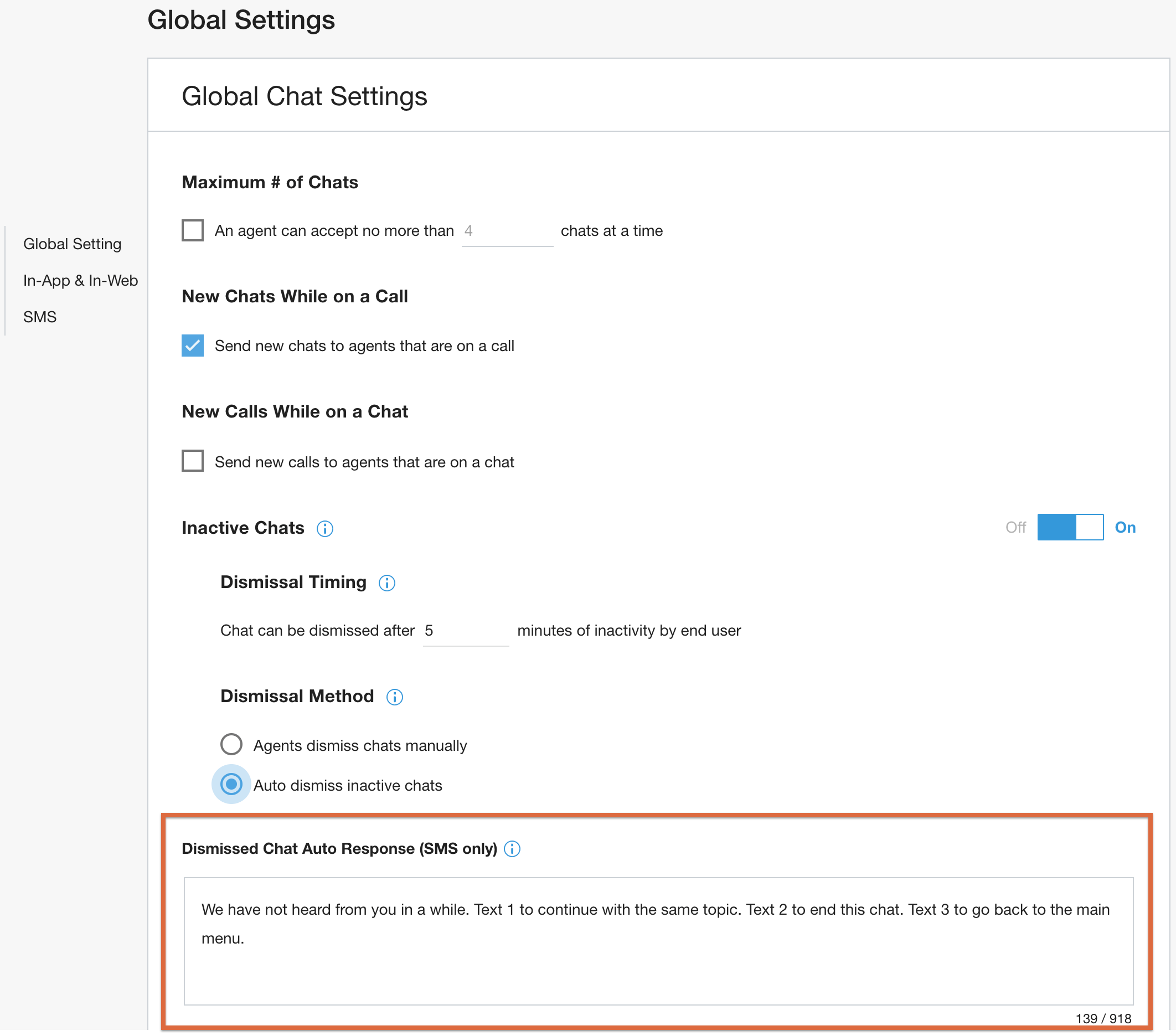
已關閉的即時通訊自動回覆
如果啟用「閒置對話」關閉功能,系統會提供預設的「已關閉對話自動回覆」。只有在消費者回覆已關閉的簡訊對話時,系統才會傳送這則訊息。
Chat 快速鍵
為協助服務專員遵守消費者隱私權法規,請建立至少一個符合選擇加入訊息要求的即時通訊捷徑。傳送外送簡訊對話時,服務專員應使用這個快速鍵做為第一則訊息。
前往「聊天快速鍵」部分,然後按一下「查看所有快速鍵」:

按一下「新增捷徑」:
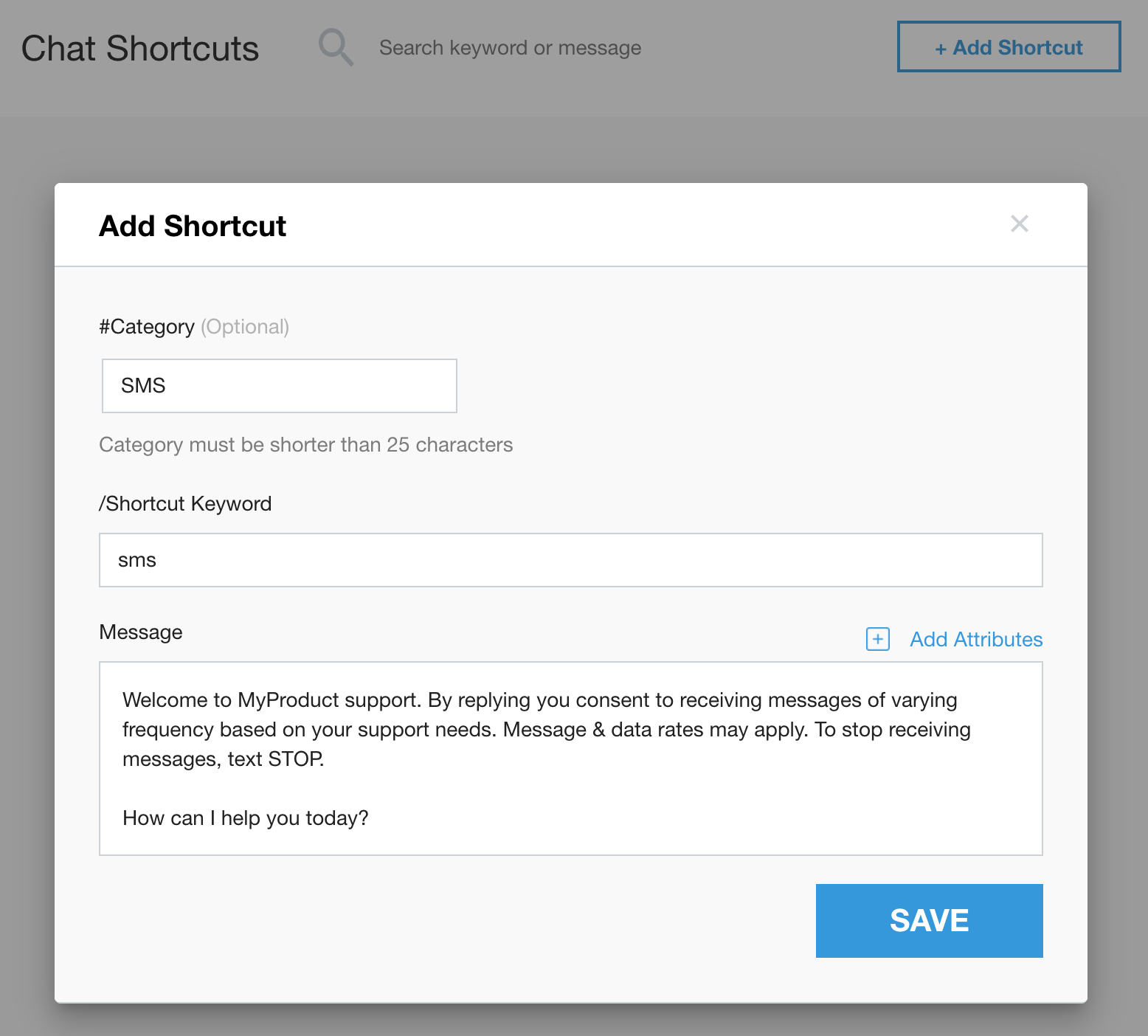
如要將這個快速鍵與其他快速鍵歸類在一起,可以選擇輸入類別。
輸入快速鍵關鍵字。
輸入訊息文字,然後按一下「儲存」。
如要進一步瞭解即時通訊捷徑,請參閱「即時通訊設定」。
開啟簡訊即時通訊
依序前往「設定」 >「對話」。
按一下左側導覽區中的「簡訊」。
將「使用簡訊對話」切換為「開啟」:

如要讓服務專員發起簡訊對話工作階段,請前往「外送簡訊」,然後將「開啟」切換鈕設為開啟狀態:
設定簡訊驗證碼的有效期限和逾時時間
簡訊對話有專屬的到期和逾時設定:
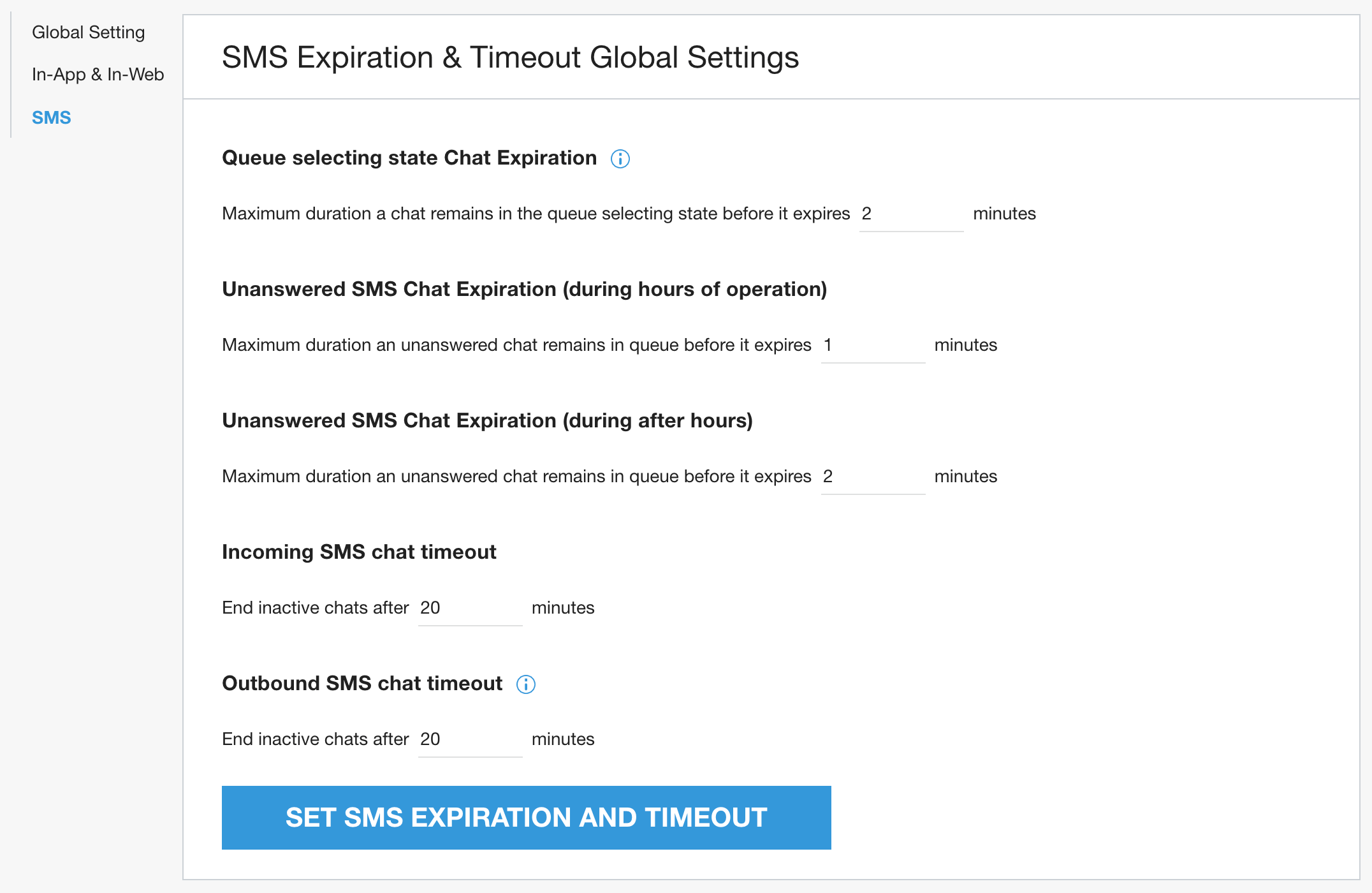
即時通訊到期設定僅適用於內送 SMS 即時通訊。如果您在佇列層級設定這些全域設定,系統會覆寫這些設定。
設定簡訊指令
為遵守消費者隱私權法規,系統已預先設定特定簡訊指令字詞,且無法變更,如本表格前三列所示:
| 消費者指令 | 行為 |
| STOP、STOPALL、UNSUBSCRIBE、CANCEL、END、QUIT | 關閉所有訊息,並將你加入拒絕聯絡清單 |
| START、YES、UNSTOP | 選擇接收訊息。如果先前已列入「請勿聯絡」名單,請從該名單中移除 |
| 說明、資訊 | 取得支援聯絡資訊 |
| 返回 (可設定) | 返回上一個選單選項 |
| EXIT (可設定) | 結束對話。如果消費者傳送的第一則訊息是「exit」,系統就不會建立即時通訊 |
系統提供「返回」和「離開」這兩個預設指令字詞,協助消費者瀏覽簡訊佇列。管理員可以變更或新增下列關鍵字:
依序前往「設定」 >「對話」。
按一下左側導覽區中的「簡訊」。
前往「SMS End User Commands」。
輸入指令字詞,然後按一下「設定指令」:
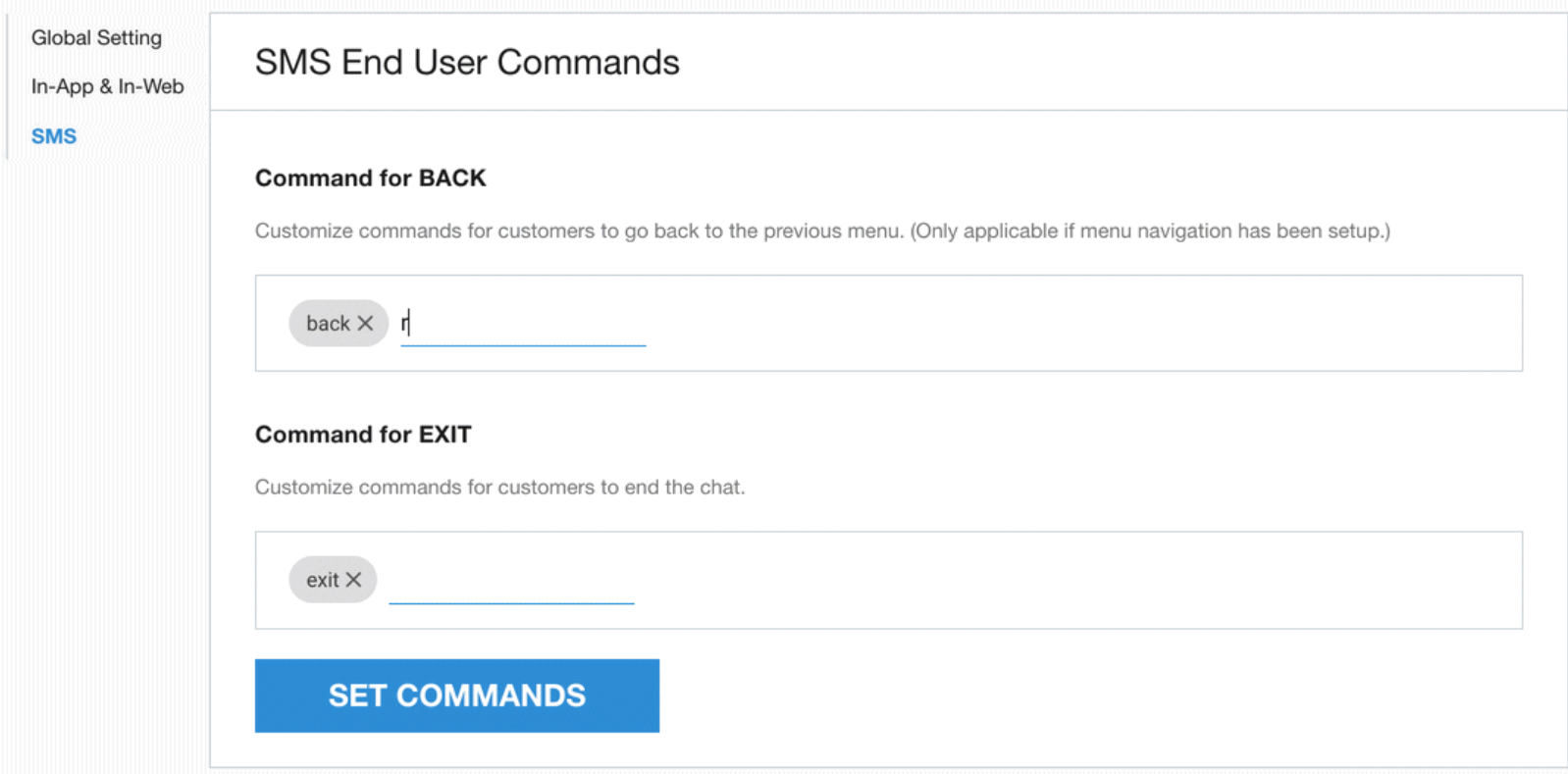
只要不與上表列出的佇列名稱或受保護字詞衝突,即可使用任何字元組合。
新增簡訊電話號碼
在「電話號碼管理」頁面中新增並驗證電話號碼。
首次啟用有效的美國 (+1) 電話號碼後,系統會顯示下列部分。在欄位中輸入號碼,然後按一下「啟用」。如果已啟用簡訊功能並輸入有效號碼,就不會顯示這個部分。
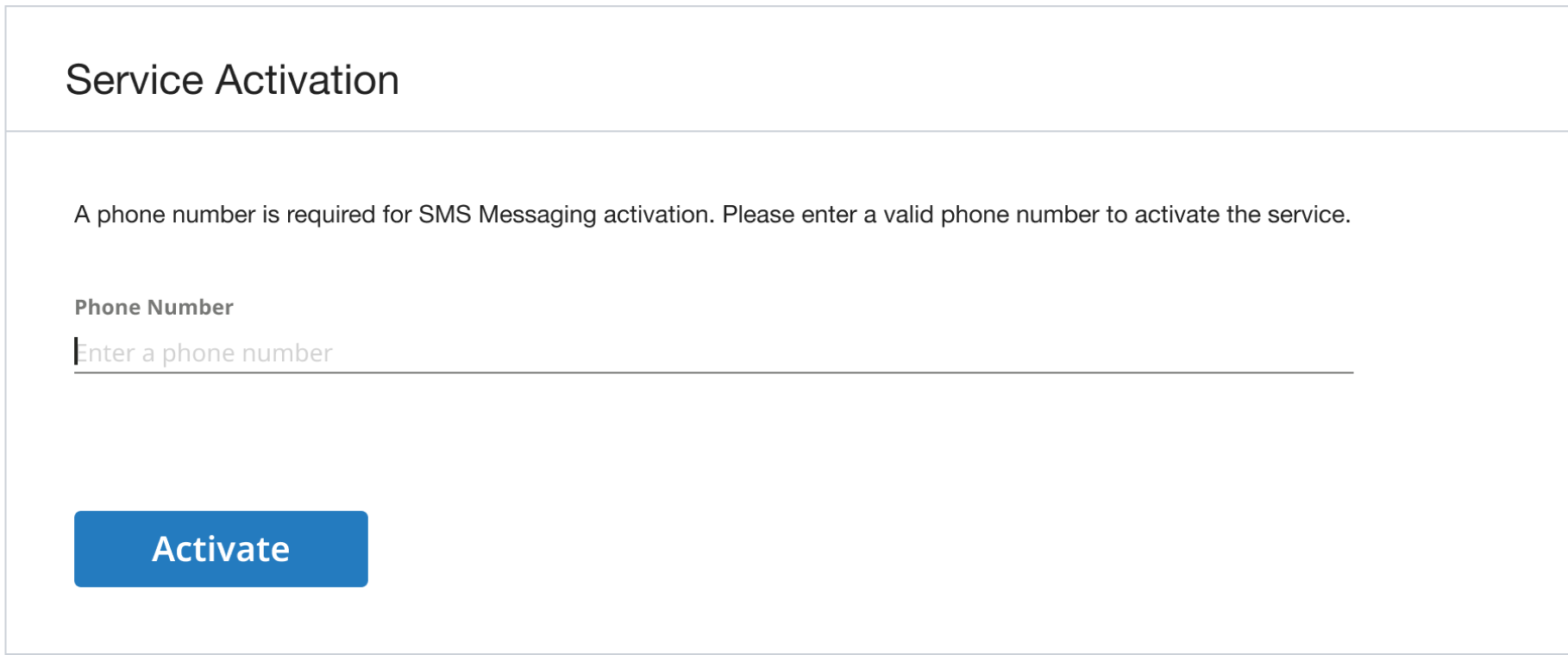
請注意以下幾點:
如果使用「通話中傳送簡訊」功能,就無法將這些電話號碼用於簡訊對話。
每個來電號碼只能指派給一個佇列。每個佇列可以有多個來電號碼,只要每個號碼都不重複即可。
來電號碼可做為去電號碼,但去電號碼無法做為來電號碼。
外撥號碼可指派給多個佇列,每個佇列可有多個外撥號碼。
簡訊號碼的傳送限制可能有所不同。
如要新增簡訊電話號碼,請按照下列步驟操作:
依序前往「對話」 >「設定」。
按一下左側導覽區中的「簡訊」。
前往「簡訊電話號碼設定」,然後按一下「電話號碼管理」:

在「電話號碼管理」頁面中,按一下「新增號碼」:
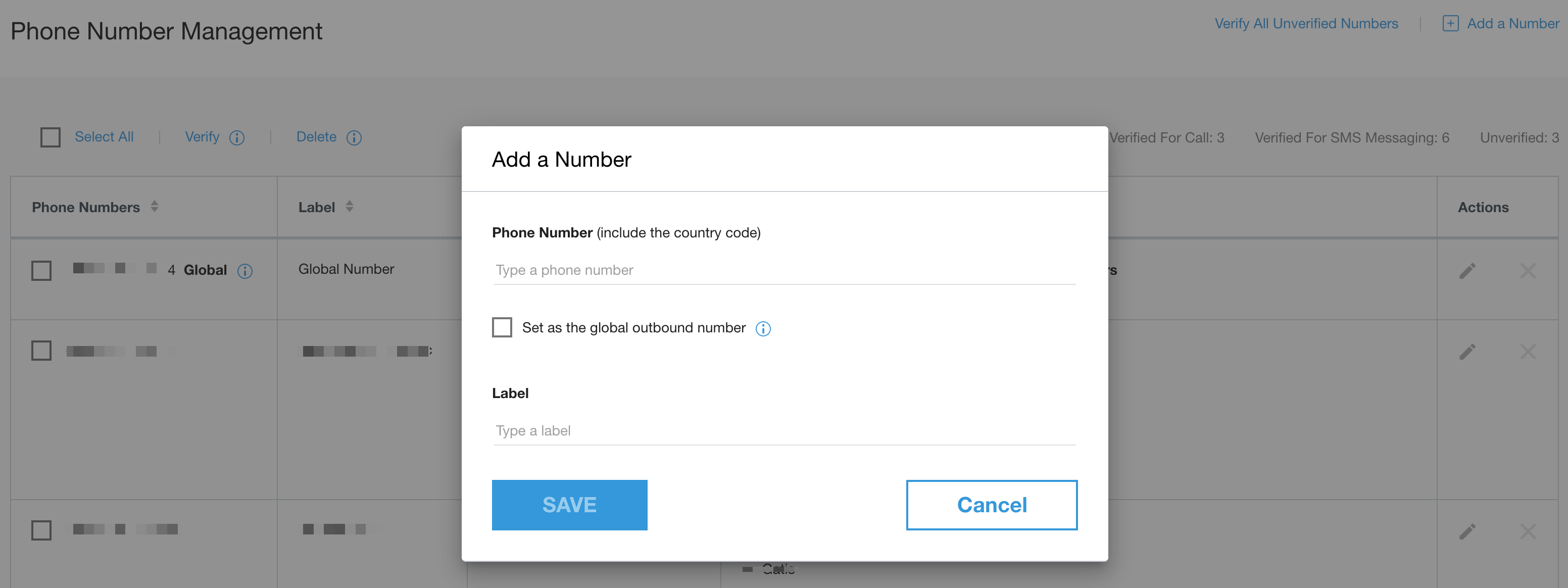
新增電話號碼 (含國家/地區代碼):
請勿勾選「設為全域外撥號碼」。
新增有助於識別號碼的標籤。
針對每個電話號碼重複上述步驟。
選取所有新電話號碼,然後按一下「驗證」。號碼必須先通過驗證,才能指派給佇列。
系統驗證電話號碼後,狀態會顯示為「僅供簡訊訊息驗證」。