


כדי להגדיר את התכונה 'צ'אט ב-SMS', צריך קודם לבדוק את ההגדרות הגלובליות ואת ההגדרות של התכונה 'צ'אט ב-SMS' בפורטל של CCAI Platform.
הגדרת הגדרות גלובליות לצ'אט
עוברים אל הגדרות > צ'אט ובודקים את ההגדרות הגלובליות של הצ'אט, שחלות על כל ערוצי הצ'אט (נייד, אינטרנט ו-SMS):
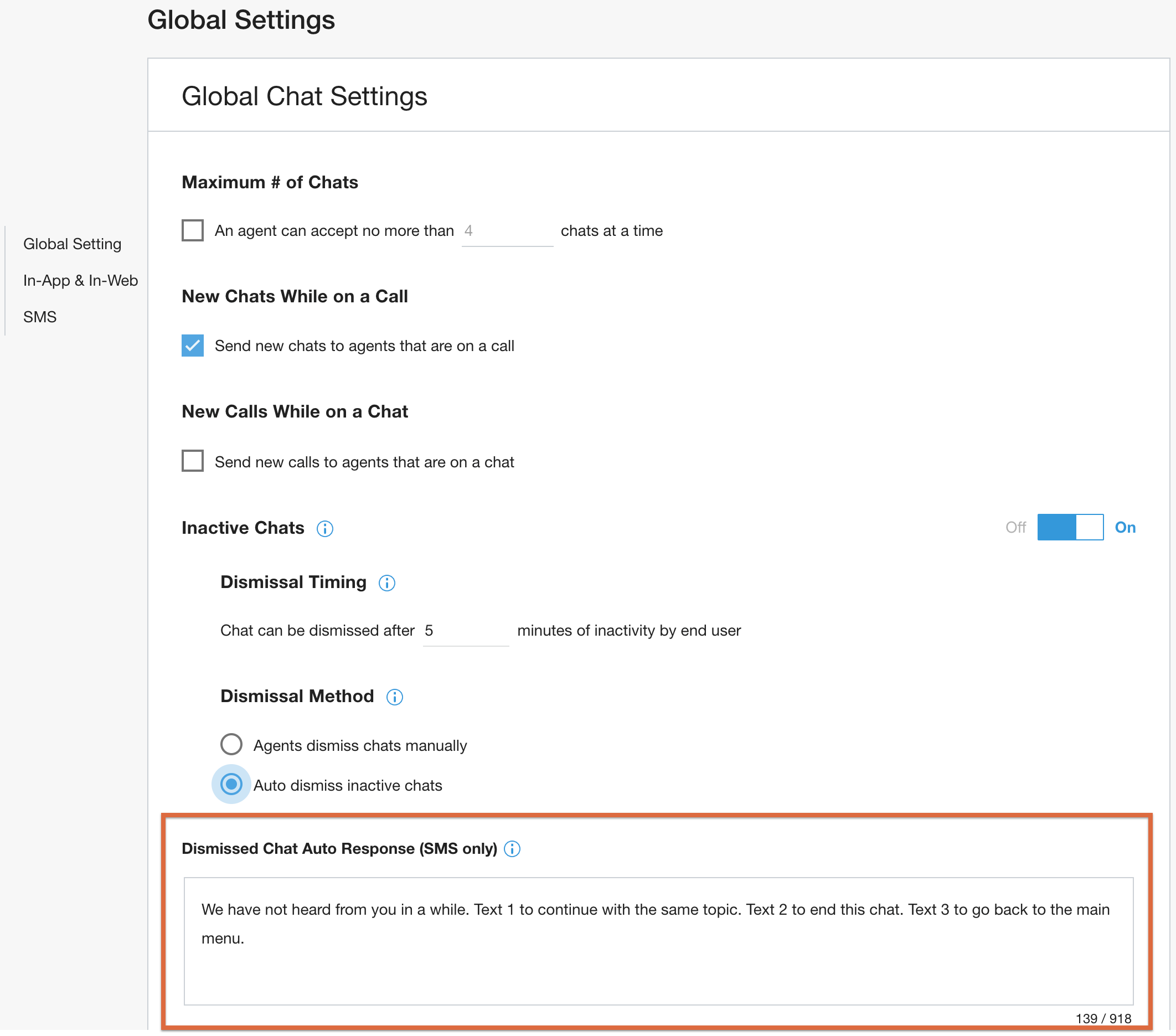
תגובה אוטומטית בשיחה שנסגרה
אם מפעילים את תכונת הסגירה של צ'אטים לא פעילים, מוצגת תשובה אוטומטית לצ'אט שנסגר שמוגדרת כברירת מחדל. התשובה הזו נשלחת רק אם הלקוח עונה לצ'אט ב-SMS שנסגר.
מקשי קיצור ב-Chat
כדי לעזור לסוכנים לעמוד בדרישות של תקנות הפרטיות של הצרכנים, צריך ליצור לפחות קיצור דרך אחד לצ'אט שכולל את הדרישות של הודעת הסכמה. נציגים צריכים להשתמש בקיצור הדרך הזה כהודעה הראשונה שלהם כשהם שולחים צ'אט SMS יוצא.
עוברים לקטע קיצורי דרך ב-Chat ולוחצים על הצגת כל קיצורי הדרך:

לוחצים על הוספת קיצור דרך:
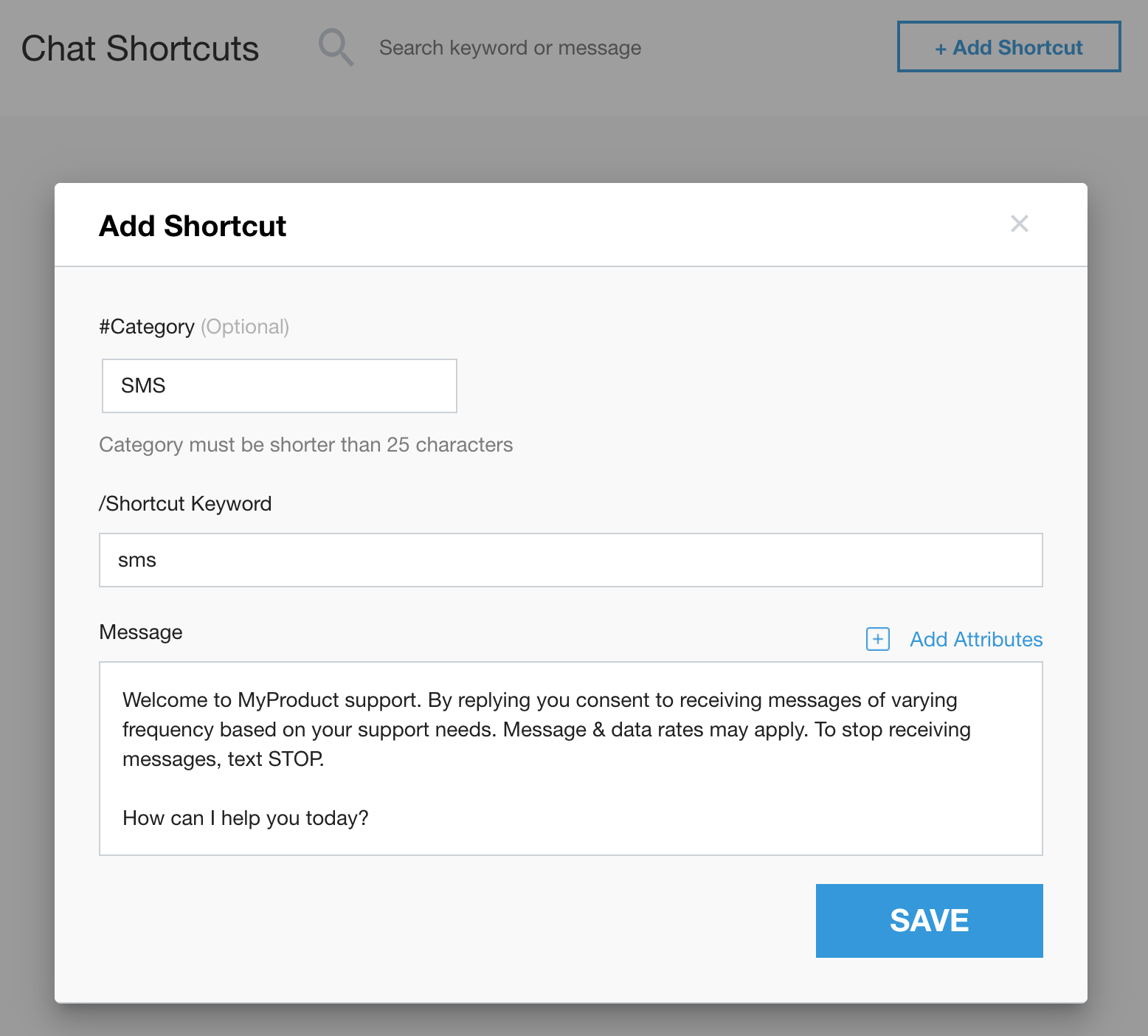
אופציונלי: מזינים קטגוריה אם רוצים לקבץ את קיצור הדרך הזה עם קיצורי דרך אחרים.
מזינים מילת מפתח לקיצור דרך.
מזינים את הטקסט של ההודעה ולוחצים על שמירה.
מידע נוסף על קיצורי דרך בצ'אט זמין במאמר הגדרות הצ'אט.
הפעלת צ'אט SMS
עוברים אל הגדרות > Chat.
בחלונית הניווט הימנית, לוחצים על SMS.
מעבירים את המתג של שימוש ב-SMS ב-Chat למצב מופעל:

אם רוצים שהסוכנים יוכלו להתחיל שיחות צ'אט ב-SMS, עוברים אל Outbound SMS ומעבירים את המתג למצב On:
הגדרת תפוגה ופסק זמן של הודעות SMS
לצ'אט ב-SMS יש הגדרות משלו לגבי תפוגה ופסק זמן:
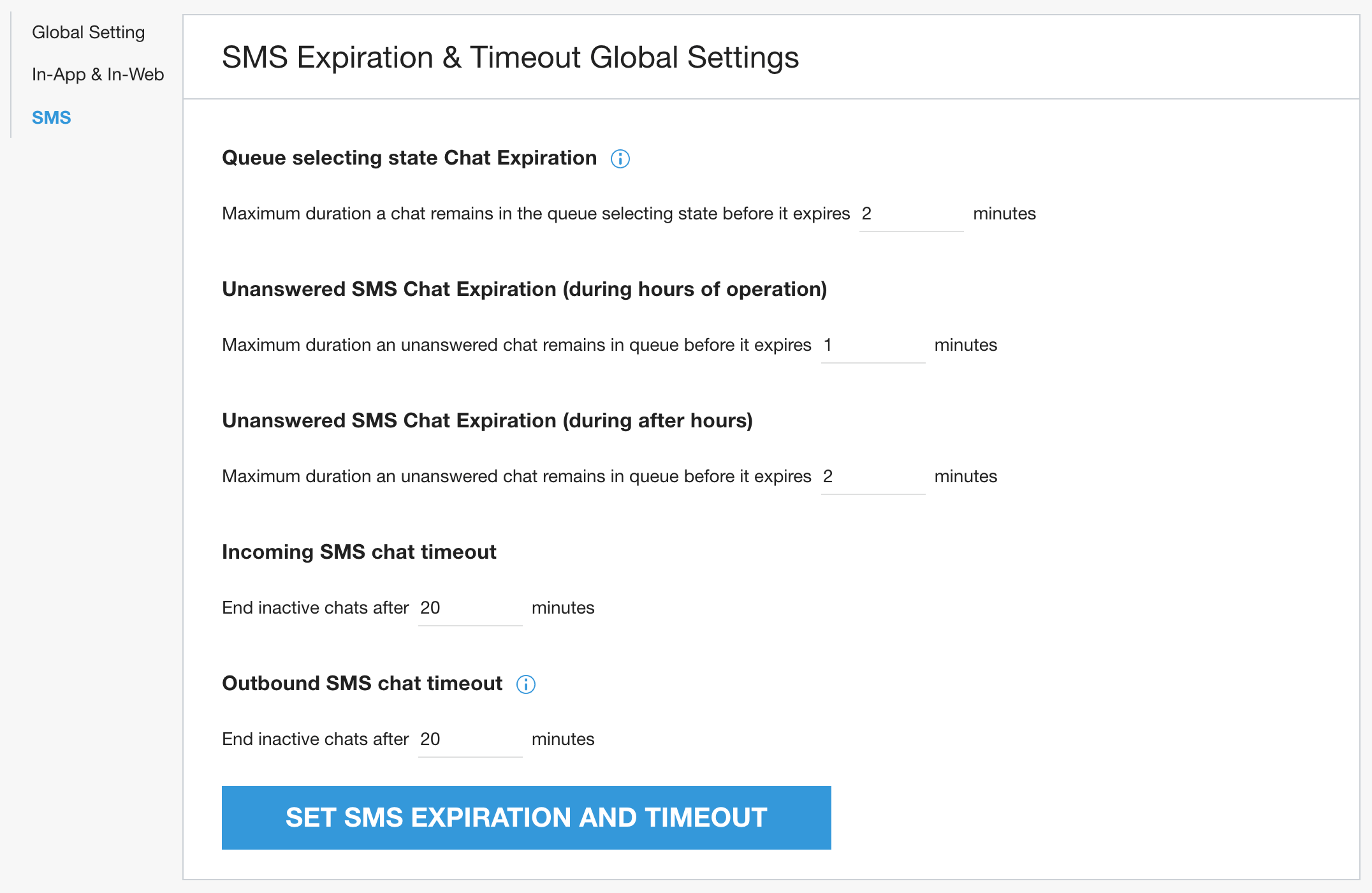
תפוגת התוקף של הצ'אט חלה רק על צ'אטים נכנסים ב-SMS. ההגדרות הגלובליות האלה מבוטלות אם מגדירים אותן ברמת התור.
הגדרת פקודות SMS
כדי לעמוד בדרישות של חוקי הפרטיות של הצרכנים, חלק ממילות הפקודה ב-SMS מוגדרות מראש ואי אפשר לשנות אותן, כמו שמוצג בשלוש השורות הראשונות בטבלה הזו:
| פקודה לצרכן | התנהגות |
| STOP, STOPALL, UNSUBSCRIBE, CANCEL, END, QUIT | השבתה של כל ההודעות והוספה לרשימת 'לא ליצור קשר' |
| התחלה, אישור, ביטול ההפסקה | מביעים הסכמה לקבלת הודעות. אם הוספתם אותו בעבר לרשימת אנשים שאסור ליצור איתם קשר, הוא יוסר מהרשימה הזו |
| עזרה, מידע | קבלת פרטים ליצירת קשר עם התמיכה |
| חזרה (ניתן להגדרה) | חזרה לבחירת התפריט הקודמת |
| יציאה (ניתן להגדרה) | לסיים את הצ'אט. אם 'יציאה' היא ההודעה הראשונה שהלקוח שולח, לא נוצר צ'אט |
יש שתי מילות פקודה שמוגדרות כברירת מחדל, BACK ו-EXIT, כדי לעזור לצרכנים להתמצא בתורים של הודעות ה-SMS. אדמינים יכולים לשנות את מילות המפתח האלה או להוסיף להן:
עוברים אל הגדרות > Chat.
בחלונית הניווט הימנית, לוחצים על SMS.
מעבר אל פקודות SMS למשתמשי קצה
מזינים את מילות הפקודה ולוחצים על הגדרת פקודות:
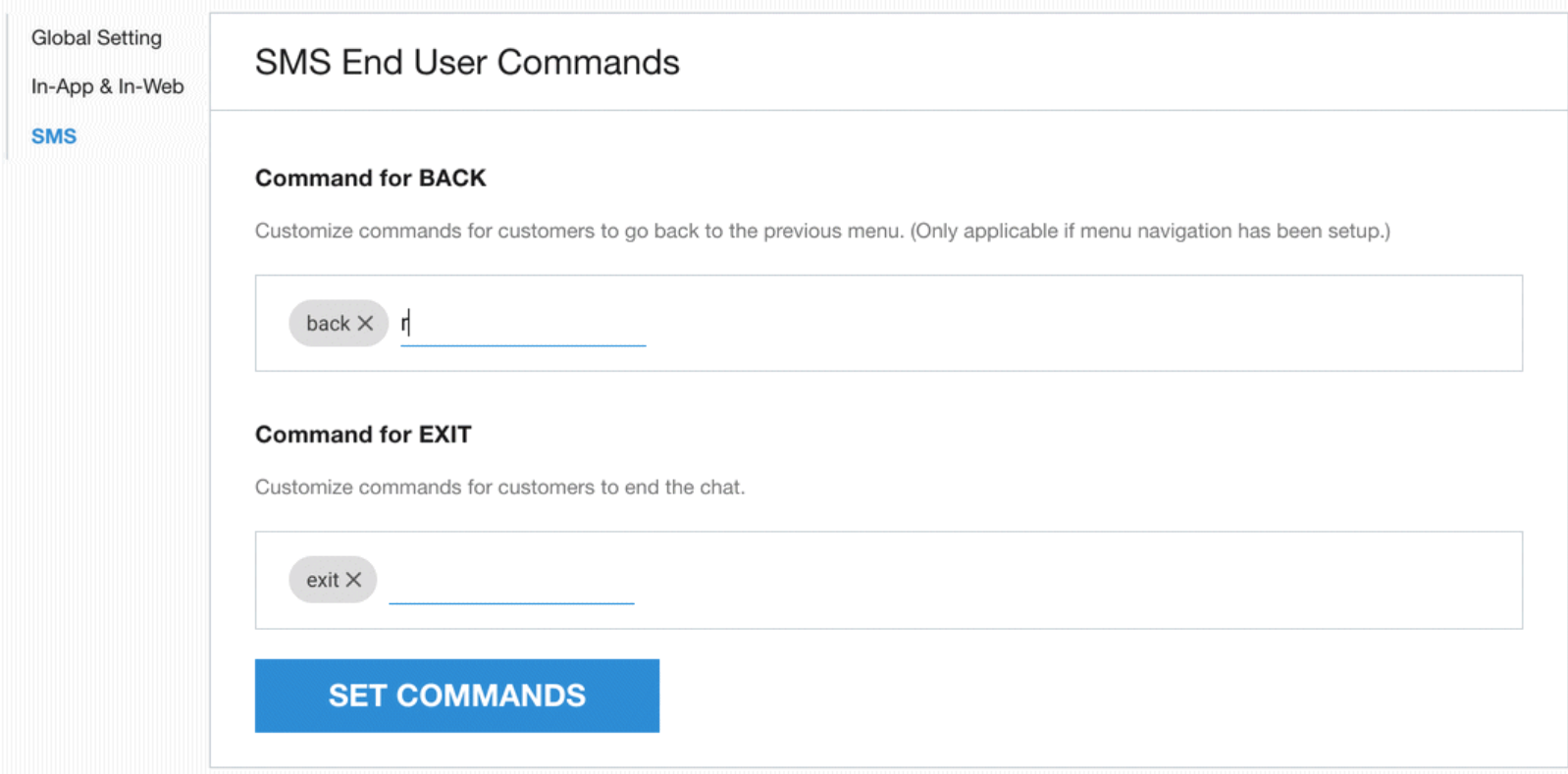
אפשר להשתמש בכל שילוב של תווים, כל עוד הם לא מתנגשים עם שמות של תורים או עם מילים מוגנות, כמו שמופיע בטבלה הקודמת.
הוספת מספרי טלפון לקבלת SMS
מוסיפים ומאמתים את המספרים בדף ניהול מספרי טלפון.
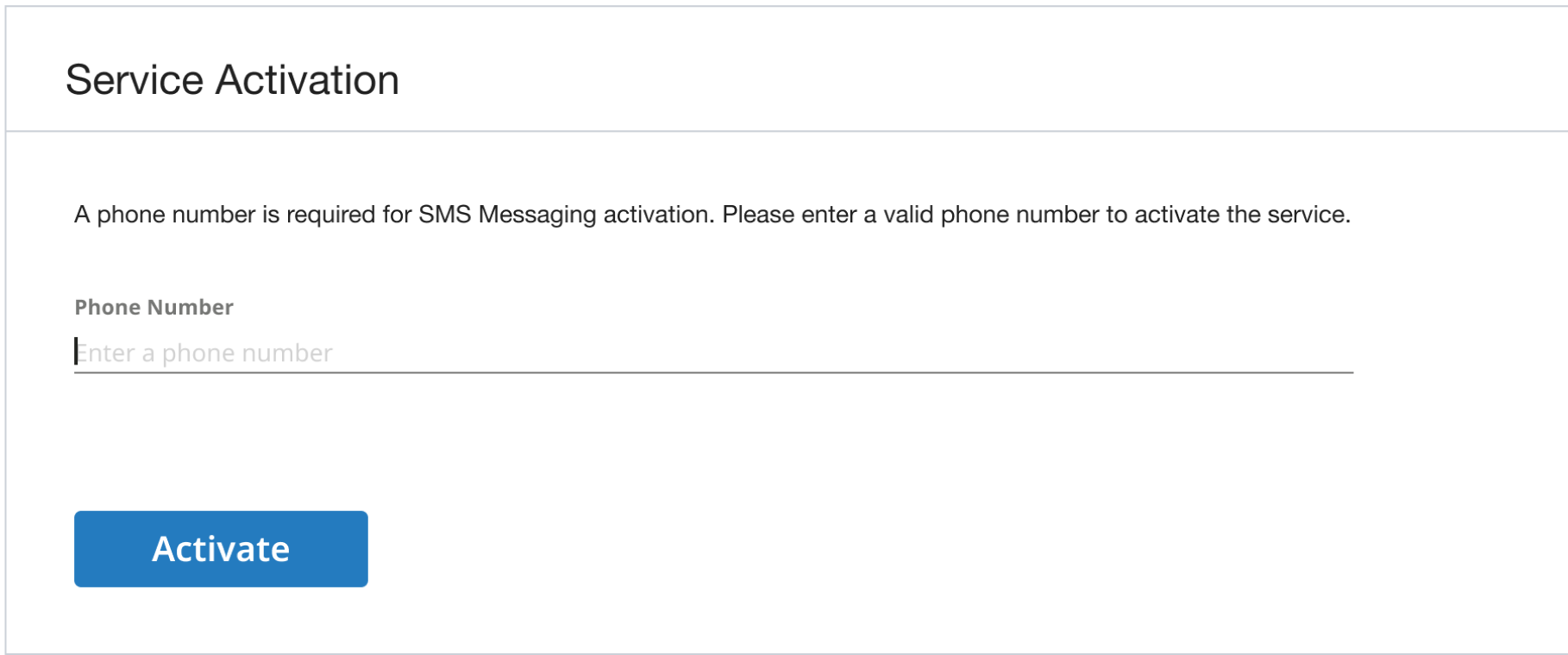
בפעם הראשונה שמפעילים מספר טלפון תקין בארה"ב (+1), מוצג הקטע הבא. מזינים את המספר בשדה ולוחצים על הפעלה. הקטע הזה לא מוצג אם כבר הפעלתם את שליחת הודעות ה-SMS והזנתם מספר תקין.
חשוב לזכור:
אם אתם משתמשים בתכונה SMS במהלך שיחה, לא תוכלו להשתמש מחדש במספרי הטלפון האלה לצ'אט ב-SMS.
אפשר להקצות כל מספר נכנס לתור אחד בלבד. לכל תור יכולים להיות כמה מספרים נכנסים, כל עוד כל מספר הוא ייחודי.
אפשר להשתמש במספרים לשיחות נכנסות כמספרים לשיחות יוצאות, אבל אי אפשר להשתמש במספרים לשיחות יוצאות כמספרים לשיחות נכנסות.
אפשר להקצות מספרים לשיחות יוצאות לכמה תורים להמתנה, ולכל תור להמתנה יכולים להיות כמה מספרים לשיחות יוצאות.
למספרי SMS יכולות להיות מגבלות שליחה שונות.
כדי להוסיף את מספרי הטלפון לקבלת SMS:
עוברים אל Chat > הגדרות.
בחלונית הניווט הימנית, לוחצים על SMS.
עוברים אל הגדרות מספר הטלפון ל-SMS ולוחצים על ניהול מספר הטלפון:

בדף 'ניהול מספרי טלפון', לוחצים על הוספת מספר:
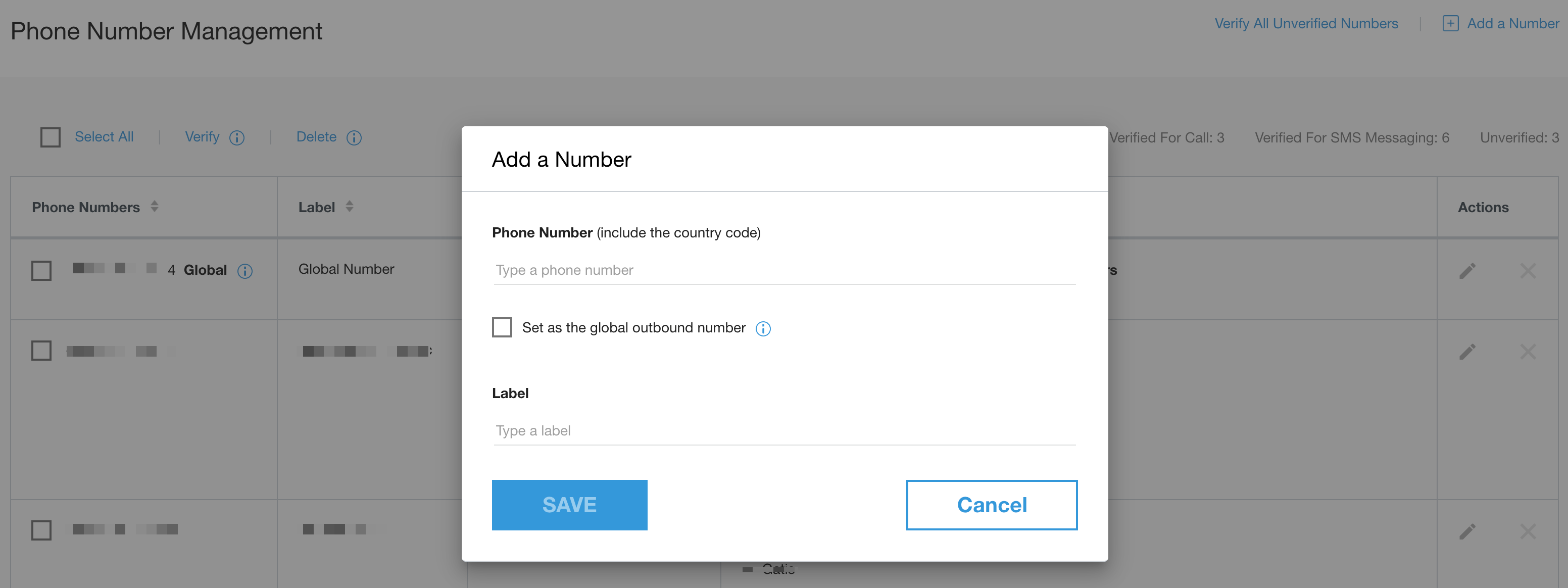
מוסיפים את מספר הטלפון הייחודי כולל קידומת המדינה:
משאירים את התיבה הגדרה כמספר הגלובלי לשיחות יוצאות לא מסומנת.
מוסיפים תווית שתעזור לכם לזהות את המספר.
חוזרים על הפעולה לכל מספר טלפון.
בוחרים את כל מספרי הטלפון החדשים ולוחצים על אימות. כדי להקצות מספר לתור, צריך לאמת אותו.
אחרי שהמערכת מאמתת את מספר הטלפון, הסטטוס שמוצג הוא מאומת רק לשליחת הודעות SMS.