


בשיחות עם לקוחות פוטנציאליים ולקוחות קיימים, נציגי שירות צריכים להגיע לפתרון הבעיה כמה שיותר מהר, וקיצורי דרך לשיחות צ'אט יכולים לעזור להם להוסיף לשיחות צ'אט פתרונות, שלבים וביטויים שחוזרים על עצמם. אחרי שמוסיפים קיצורי דרך באמצעות הפורטל, אפשר לגשת אליהם ב-AgentAdapter. סוכנים לא יכולים ליצור קיצורי דרך חדשים, וכל קיצורי הדרך גלויים לכל הסוכנים.
קיצור הדרך קטגוריות מאפשר גישה לקבוצות של קיצורי דרך באמצעות קטגוריה. הקטגוריות הן אופציונליות, אפשר להתאים אותן אישית ואין הגבלה על מספר הקטגוריות או קיצורי הדרך שאפשר ליצור. דוגמאות לקטגוריות: הפרדה בין שפות, בין קבוצות מוצרים או בין סוגים של קיצורי דרך.
צפייה בקיצורי דרך קיימים
לוחצים על הצגת כל קיצורי הדרך כדי לראות קיצורי דרך קיימים וליצור קיצורי דרך חדשים.
עוברים אל הגדרות > Chat.
בקטע 'מקשי קיצור ב-Chat', לוחצים על הצגת כל מקשי הקיצור.
הורדת רשימת קיצורי הדרך כקובץ CSV
לוחצים על לחצן הורדה.

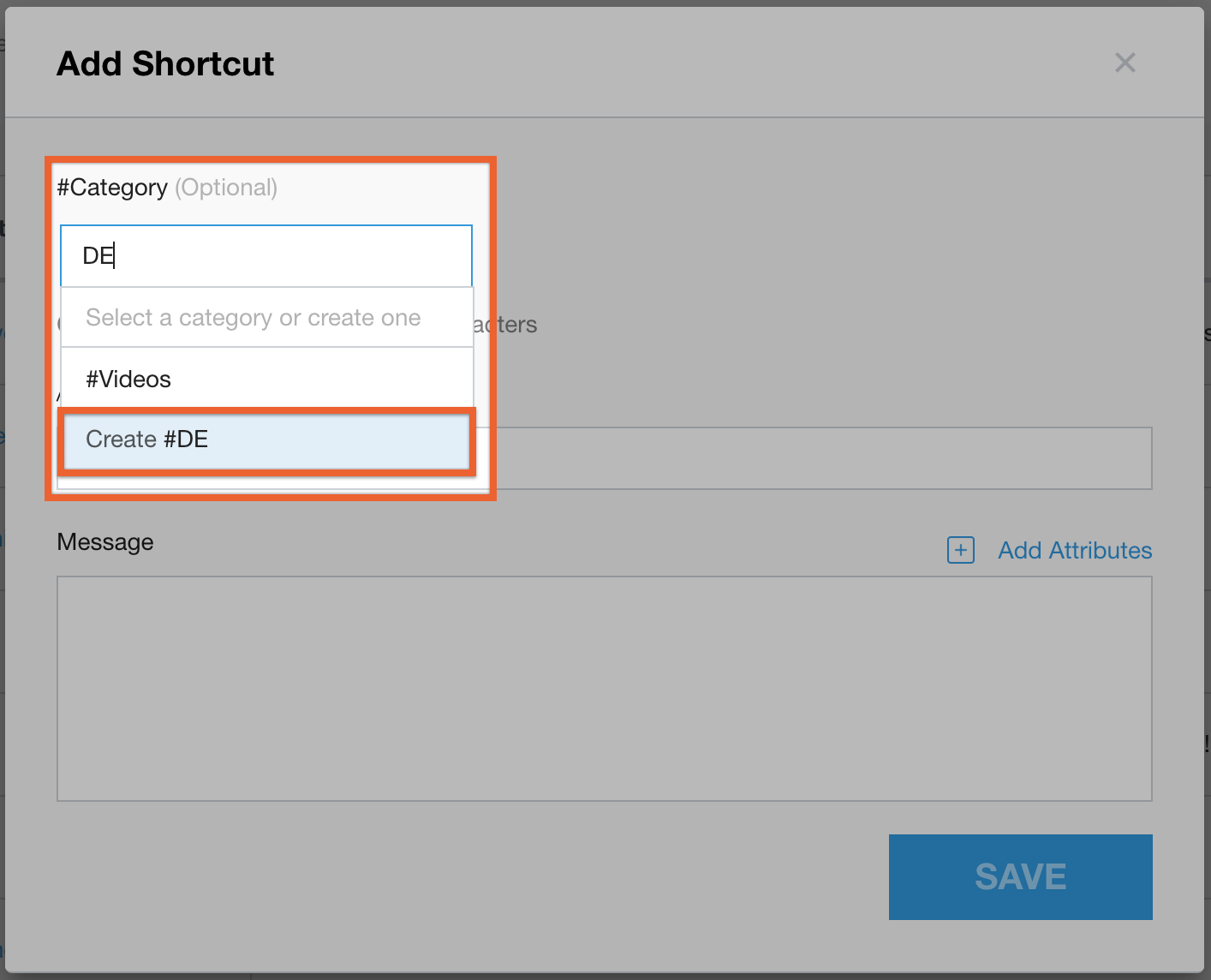
אפשר גם לבחור קטגוריה מהרשימה הקיימת, או להקליד קטגוריה חדשה וללחוץ על יצירת [שם הקטגוריה] כדי לשמור.
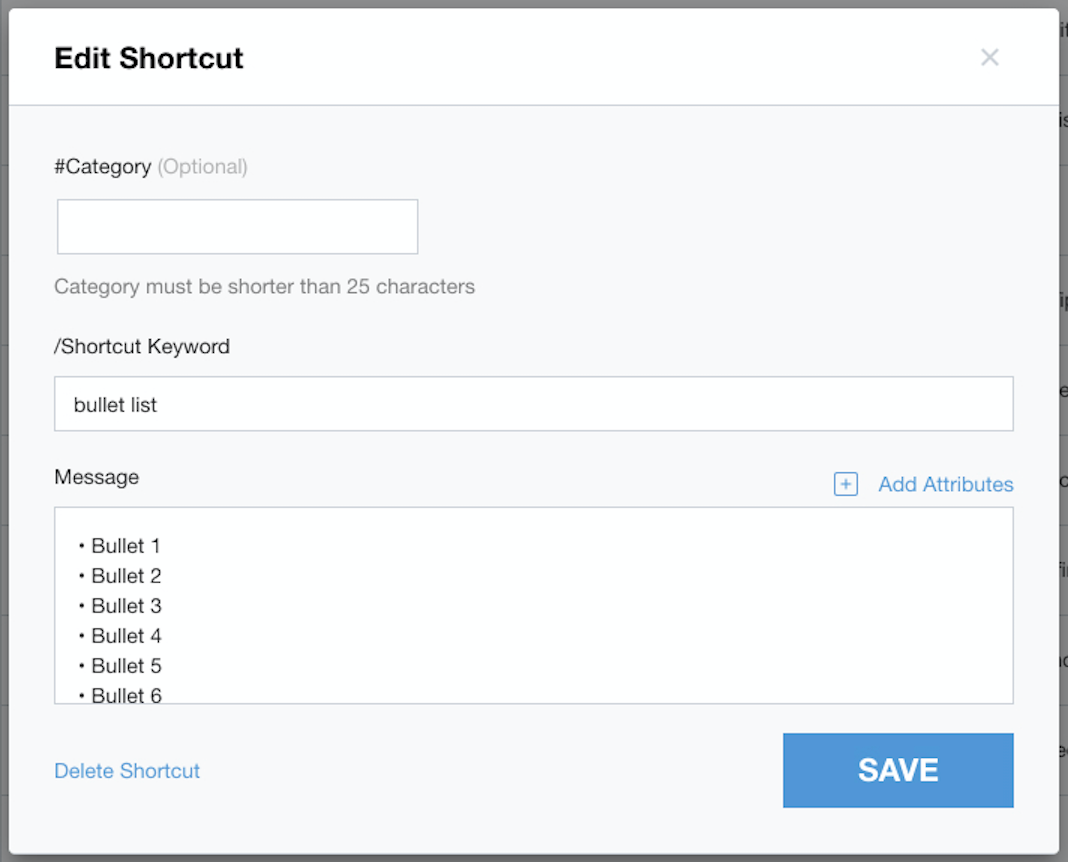
מזינים את מילת המפתח לקיצור הדרך. נציגים יזינו את מילת המפתח הזו כדי לגשת להודעה המשויכת במתאם הנציגים.
מזינים את ההודעה כמו שהיא אמורה להופיע בשיחה בצ'אט.
כדי להוסיף תוכן עם מעברי שורה, משתמשים ב-SHIFT+Enter בגוף ההודעה של קיצור הדרך.
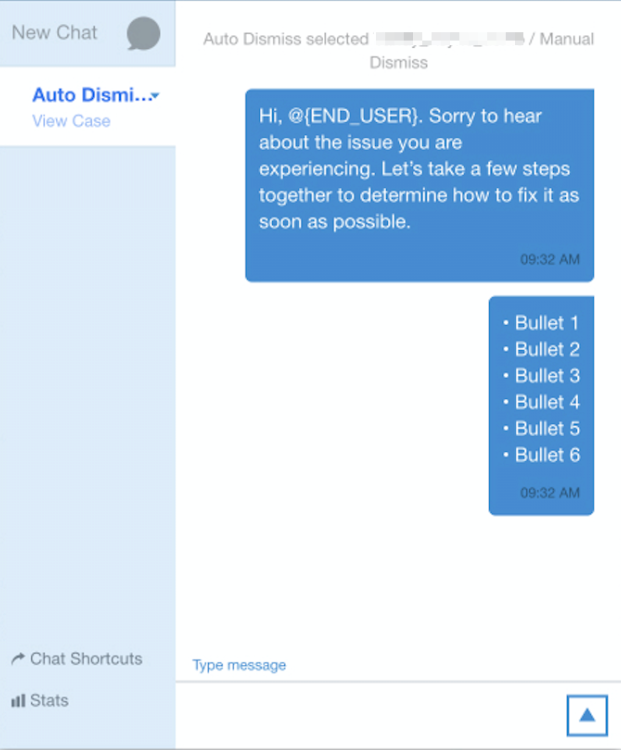
אפשר להשתמש באמוג'י ובסמלים אחרים. בדוגמה רואים איך להזין תבליטים כקיצור דרך ואיך קיצור הדרך הזה יופיע בחלון הצ'אט.
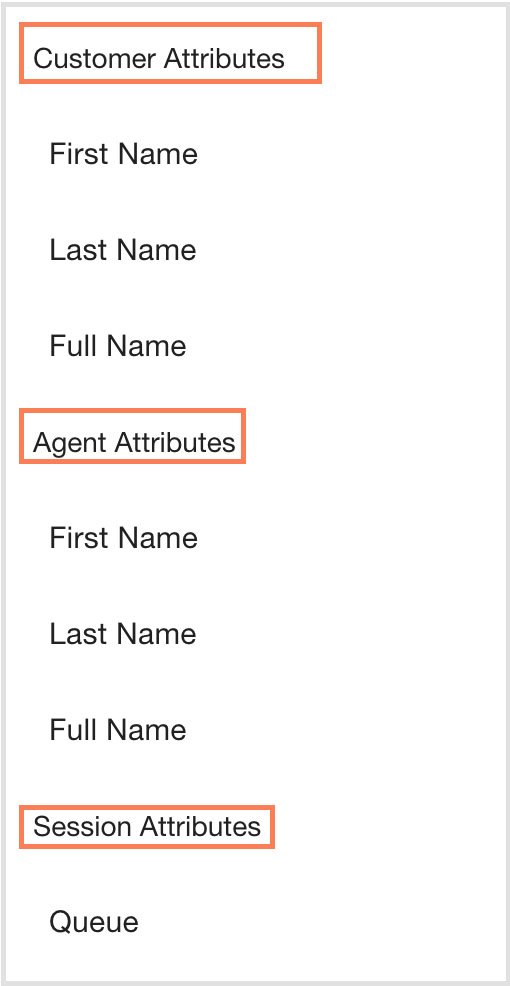
אופציונלי: לוחצים על הוספת מאפיינים כדי להוסיף נתונים משתנים להודעה.
הערה חשובה: אם הלקוח לא צריך להתחבר כדי לשוחח בצ'אט עם הנציגים שלכם, המשתנים first, last ו-full name לא יהיו זמינים. אם משתנה נכלל בקיצור דרך קיים ונעשה בו שימוש, הערך יוחלף ב-Customer.
שם פרטי: השם הפרטי של הצד שצוין.
שם משפחה: שם המשפחה של הצד שצוין.
שם מלא: השם הפרטי והשם המשפחה של הצד שצוין.
תור: שם התור שנבחר על ידי הצרכן.
כינוי: מאכלס את הכינוי של הסוכן.
כדי להוסיף היפר-קישורים לגוף ההודעה, משתמשים במבנה הקישור הבא:
מבנה של פורמט טקסט לפתיחת קישור באותה כרטיסייה:
{www.yourcompany.co | Click on this link | same_tab}מבנה של פורמט טקסט לפתיחת קישור בכרטיסייה חדשה:
{www.google.com | Click on this link | new_tab}
לוחצים על Save.
הוספת קיצור דרך לצ'אט
כדי להוסיף קיצור דרך לצ'אט:
בפורטל של פלטפורמת ה-CCAI, לוחצים על הגדרות > צ'אט. אם לא רואים את תפריט ההגדרות, לוחצים על תפריט.
עוברים לחלונית קיצורי דרך בצ'אט ולוחצים על הצגת כל קיצורי הדרך. יופיע הדף קיצורי דרך בצ'אט.
לוחצים על הוספת קיצור דרך.
אופציונלי: בשדה Category (קטגוריה), בוחרים או יוצרים קטגוריה לקיצור הדרך.
בשדה מילת מפתח לקיצור דרך, מזינים את מילת המפתח לקיצור הדרך.
בשדה הודעה, מזינים את ההודעה לקיצור הדרך לצ'אט. אפשר להשתמש בסרגל הכלים לעיצוב כדי לעצב את ההודעה או להוסיף קישורים ואמוג'י. כדי להוסיף מעברי שורה, משתמשים בצירוף המקשים Shift+Enter בגוף ההודעה של קיצור הדרך.
אופציונלי: כדי להוסיף מאפיינים להודעה:
לוחצים על הוספת מאפיינים ואז על מאפיין שרוצים לכלול בהודעה. אם משתמש הקצה לא צריך להיכנס ל-Chat כדי לשוחח עם הסוכנים שלכם, המשתנים של השם הפרטי, השם האחרון והשם המלא לא זמינים. אם משתנה נכלל בקיצור דרך קיים והוא בשימוש, הערך יוחלף ב-"Customer". המשתנים הבאים זמינים:
מאפייני לקוח:
השם הפרטי: השם הפרטי של משתמש הקצה
שם משפחה: שם המשפחה של משתמש הקצה
שם מלא: השם המלא של משתמש הקצה
מאפייני נציג:
שם פרטי: השם הפרטי של הסוכן
שם משפחה: שם המשפחה של הסוכן
שם מלא: השם המלא של הסוכן
Alias: הכינוי של הסוכן
ID: המזהה של הסוכן
מאפייני סשן:
- תור: התור שהוקצה
חוזרים על השלב הזה כדי להוסיף עוד מאפיינים.
לוחצים על שמירת קיצור הדרך.
חוויית ההתקשרות עם הנציג
במתאם של Chat, מקישים על # כדי לגשת לקטגוריה ספציפית של קיצורי דרך, או על / כדי לגשת לקיצור דרך ספציפי.
מזינים את מילת המפתח או כמה ביטויים מהקיצור. כדי לחפש את קיצור הדרך, צריך להזין את המילים באותו סדר. אם מחפשים 2 מילים מתוך קיצור דרך בסדר שונה, החיפוש לא יצטמצם.
לוחצים על מקש הקיצור בעכבר או מקישים על Enter במקלדת.
כדי לראות את כל מקשי הקיצור הזמינים, לוחצים על מקשי קיצור בצ'אט.