

Salesforce 安装指南(适用于 Salesforce 版本 1.41)。
Salesforce Professional 版、Enterprise 版、Performance 版、Unlimited 版和 Developer 版均可与 Contact Center AI 平台 (CCAI 平台) 集成。
Salesforce Classic 和 Lightning 支持
安装链接:Salesforce Enterprise 1.41
安装步骤
在 Salesforce 中安装的 Agent Adapter 可让客服人员直接在 Salesforce 组织 (Org) 中接听来电和处理聊天。1.17 之后的版本同时支持经典体验和 Lightning 体验。
安装包括以下步骤:
执行安装所需的数据
字段名称 |
在哪里可以找到 |
在哪里输入 |
|---|---|---|
组织 ID |
Salesforce |
Portal 中的开发者设置 |
组织名称 |
Salesforce |
Portal 中的开发者设置 |
关联的应用使用方密钥 |
Salesforce |
Portal 中的开发者设置 |
关联的应用的使用方密钥 |
Salesforce |
Portal 中的开发者设置 |
租户名称 |
管理门户 <companyName>.<domain> |
SFDC 中的自定义设置 |
客户密钥 |
开发者设置 |
SFDC 中的自定义设置 |
Secret |
开发者设置 |
SFDC 中的自定义设置 |
关联的应用 |
Salesforce 关联的应用进行身份验证。 |
SFDC 中的自定义设置 |
找到组织 ID 和组织名称并将其添加到门户
在本部分中,您将通过查找所需的组织信息并将其添加到 CCAI Platform 门户网站中,在 CCAI Platform 门户网站和 Salesforce 之间建立初始连接。
前提条件
对 Salesforce 中的公司信息页面的访问权限。
在门户中分配了管理员角色的用户,可访问开发者设置
安装步骤
在 Salesforce 中,依次前往设置 > 设置 > 公司设置 > 公司信息。
在公司信息中找到 Salesforce.com 组织名称和组织 ID。
复制这两个值。
在另一个浏览器标签页中,打开 CCAI 平台门户。
依次前往设置 > 开发者设置 > CRM > 代理平台。
选择 Salesforce。
找到 Salesforce 组织 ID 和 Salesforce 组织名称 字段。
在 Salesforce 组织 ID 字段中输入
Salesforce Organization ID,在 Salesforce 组织名称字段中输入Salesforce Organization Name。点击保存。
在 Salesforce 中安装应用
在此步骤中,我们将在 Salesforce 中安装该应用。
前提条件
Salesforce 用户必须拥有在组织中安装软件包的权限。
在系统提示您登录 Salesforce 时,登录您的账号。
选择为所有用户安装。
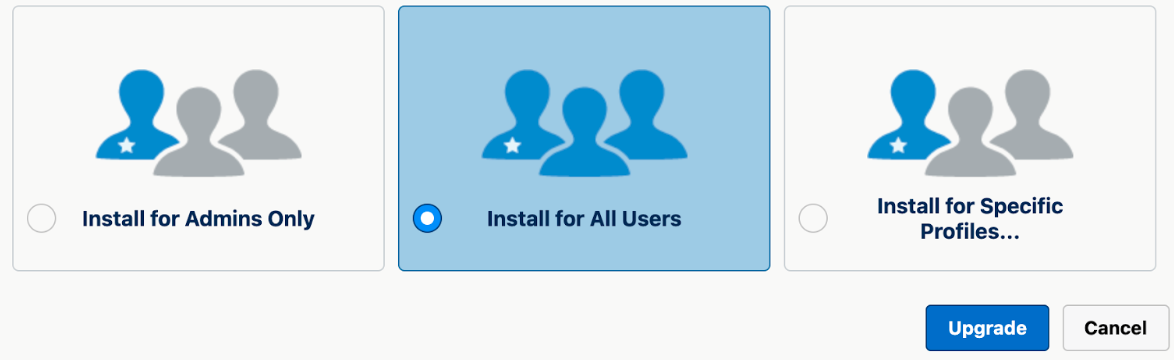
选择安装(如果您的组织之前使用的是旧版本,请选择升级)。这可能需要几分钟的时间。
安装完成后,点击完成。
如需验证 Salesforce 中的软件包安装,请依次前往平台工具 > 应用 > 封装 > 已安装的软件包。
创建自定义权限集并将其应用于所有客服人员
在本部分中,您将创建一个自定义权限集(满足集成所需的最低要求),使用支持请求和联系人权限对其进行更新,然后将其应用于使用 CCAI Platform 门户的所有客服人员。
前提条件
用户必须是 Salesforce 管理员才能配置此部分。
将在 Salesforce 中使用适配器的代理的列表。
步骤
在 Salesforce 中,依次前往管理 > 用户 > 权限集。
找到 CC_Agent 权限集,然后点击克隆链接。
重命名克隆的权限集,然后点击保存。例如,Company_Agent_Clone。
在权限集界面中,点击新克隆的权限集的名称。
在应用部分,点击对象设置。
使用下表为客户、支持请求、联系人和潜在客户配置对象设置:
| 对象 | 读取 | 创建 | 修改 | 删除 | 查看全部 | 全部修改 |
|---|---|---|---|---|---|---|
| 支持请求 | X | X | X | X | ||
| 通讯录 | X | X | X | X | ||
| 账号 | X | X | X | X | ||
| 潜在客户 | X | X | X | X |
如需配置这些设置,请点击对象名称。点击顶部的修改。
使用对象权限部分中的复选框启用各项必需权限(读取、创建、修改和查看全部)。
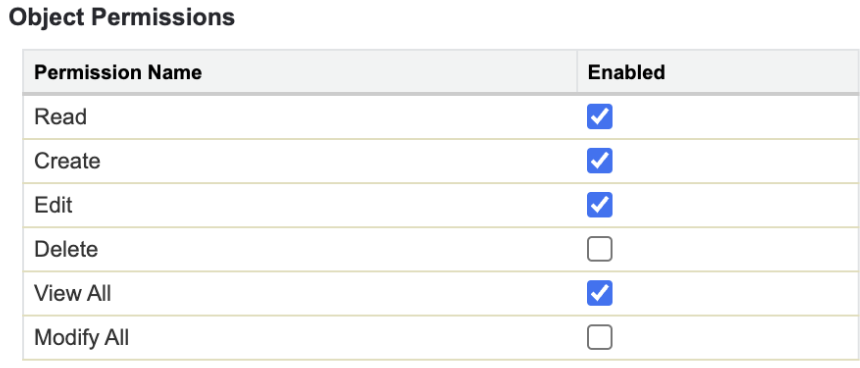
点击保存。
针对四个对象(“客户”“支持请求”“联系人”和“潜在客户”)中的每个对象重复上述步骤。
配置 tasks 对象的 Type 字段权限。
| 对象 | 字段 | 读取权限 | 修改访问权限 |
|---|---|---|---|
| Tasks | 类型 | X | X |

完成所有配置后,点击管理分配。
点击添加分配关系按钮。
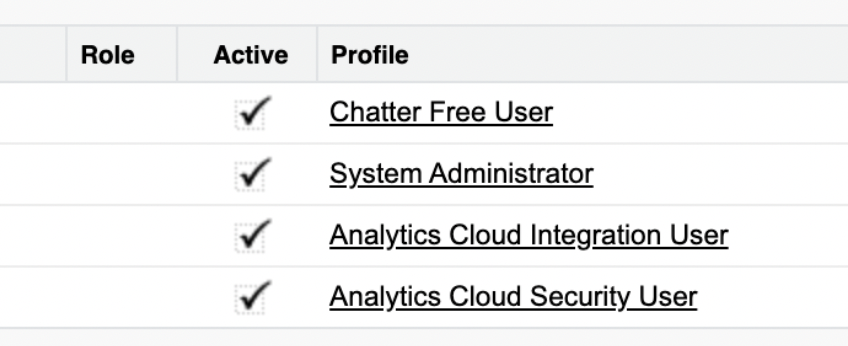
使用复选框选择用户,然后点击分配。
创建关联的应用
在 Salesforce 中创建关联的应用,这是应用版本 1.15 及更高版本所需的步骤。
关联的应用是一种 OAuth 应用,可让 CCAI Platform 门户网站与 Salesforce 进行通信。
前提条件
复制您的门户网址。它应遵循以下结构:
https://<tenant&>.<domain>.
步骤
在 Salesforce 中,依次前往设置 > 应用 > 应用管理器。
点击 New Connected App 按钮。
使用以下内容更新基本信息字段:
在 API(启用 OAuth 设置)下,选中启用 OAuth 设置复选框,然后使用下表更新设置:
字段名称
字段值
启用 OAuth 设置
已选择(TRUE)
回调网址
https://<tenant>.<domain>/v1/salesforce/oauth_callback
选定的 OAuth 范围
访问身份网址服务(id、个人资料、电子邮件地址、地址、手机号码)
使用 API 管理用户数据 (API)
随时执行请求(refresh_token、offline_access)
为受支持的授权流程启用必需的用于代码交换的证明密钥 (PKCE) 扩展程序
未选择 (False)
Web 流程所需的密钥
已选择(TRUE)
需要刷新令牌流程的 Secret。
已选择(TRUE)
在 Canvas 应用设置下,使用以下内容更新设置:
字段名称
字段值
画布
已选择(TRUE)
Canvas 应用网址
https://<tenant>.<domain>/v1/salesforce/start
访问方法
签名请求 (POST)
位置
控制台
Lightning 组件
Open CTI
Visualforce 页面
前往页面底部,然后点击保存。
点击继续以关闭确认消息,然后等待创建关联的应用。
依次前往设置 > 应用 > 关联的应用 > 管理关联的应用。
在关联的应用界面中,点击相应应用的名称。
点击管理。
点击修改政策按钮。
在“OAuth 政策”下,从允许的用户下拉菜单中选择管理员批准的用户已获得预先授权选项:
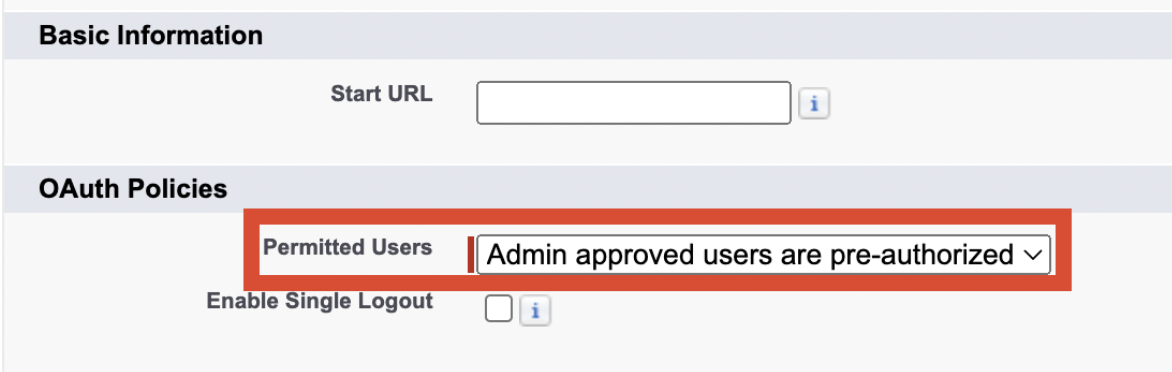
点击页面底部的保存,返回到关联应用的管理界面。
前往个人资料部分,然后点击管理个人资料。
在应用分配配置文件界面上,选择贵公司将使用的配置文件选项,例如“系统管理员”或代理可能会使用的其他配置文件。
在此示例中,我们选择的是标准用户和系统管理员:
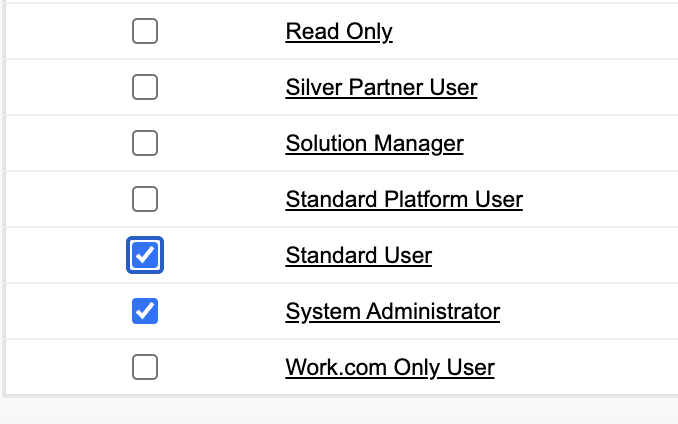
点击保存,返回到“管理关联的应用”视图。
已创建关联的应用。如需验证关联的应用是否已创建,请检查该应用是否列在设置 > 应用 > 应用管理器中。
在管理门户中输入关联的应用使用方密钥和密文
在 Salesforce 管理门户中输入 client_id key 和 Secret。
前提条件
完成上一部分中的创建关联的应用步骤。
用户必须有权访问与 Salesforce 用户账号关联的电子邮件地址,才能接收身份验证电子邮件。
必须是 CCAI 平台门户中具有管理员角色的用户。
步骤
依次前往设置 > 创建 > 应用 > 关联的应用,然后找到您的关联的应用。
点击相应行最右侧的箭头。
点击查看。
点击管理使用方详细信息。

输入发送到您电子邮件地址的验证码,以验证您的身份。
复制显示的使用方密钥和使用方 Secret 值。
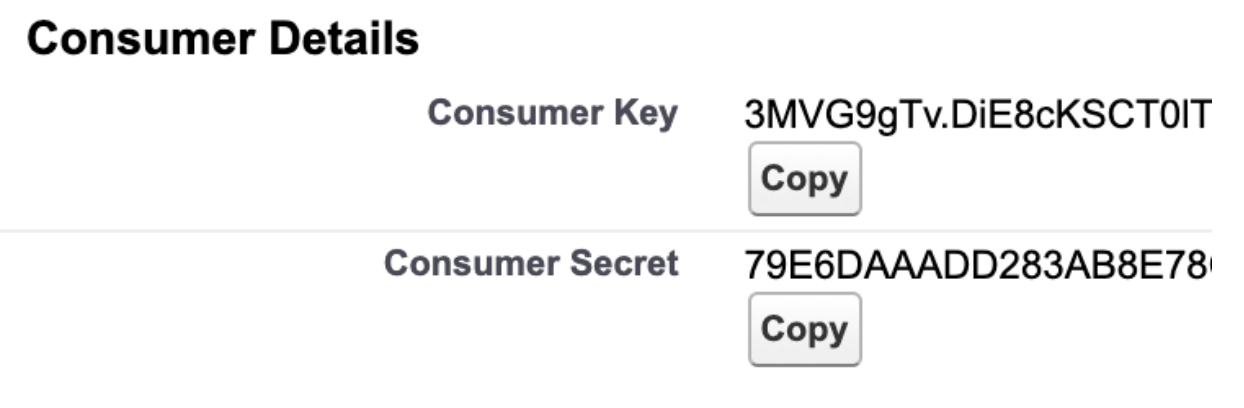
在 CCAI 平台门户中,依次前往设置 > 开发者设置,然后找到关联的应用使用方密钥和关联的应用密文字段。
将使用方密钥粘贴到关联的应用使用方密钥字段中。
将 Salesforce 中的使用方密钥粘贴到关联应用使用方密钥字段中。
点击保存。
已将关联应用信息添加到 CCAI 平台门户。
管理 Salesforce 中的配置
配置应用版本 1.22 及更高版本。
前提条件
已为 Salesforce 组织安装 Salesforce 1.22 或更高版本的应用。
在管理门户中,依次前往设置 > 开发者设置,获取贵公司的公司密钥和公司密钥。
已创建关联的应用(请参阅上文中的创建关联的应用部分)。
步骤
在 Salesforce 中,依次前往设置 > 应用 > 封装 > 已安装的软件包。
找到 CC_Agent_App,然后点击配置。
在新打开的标签页中,点击添加新配置。
使用以下值填写相应字段:
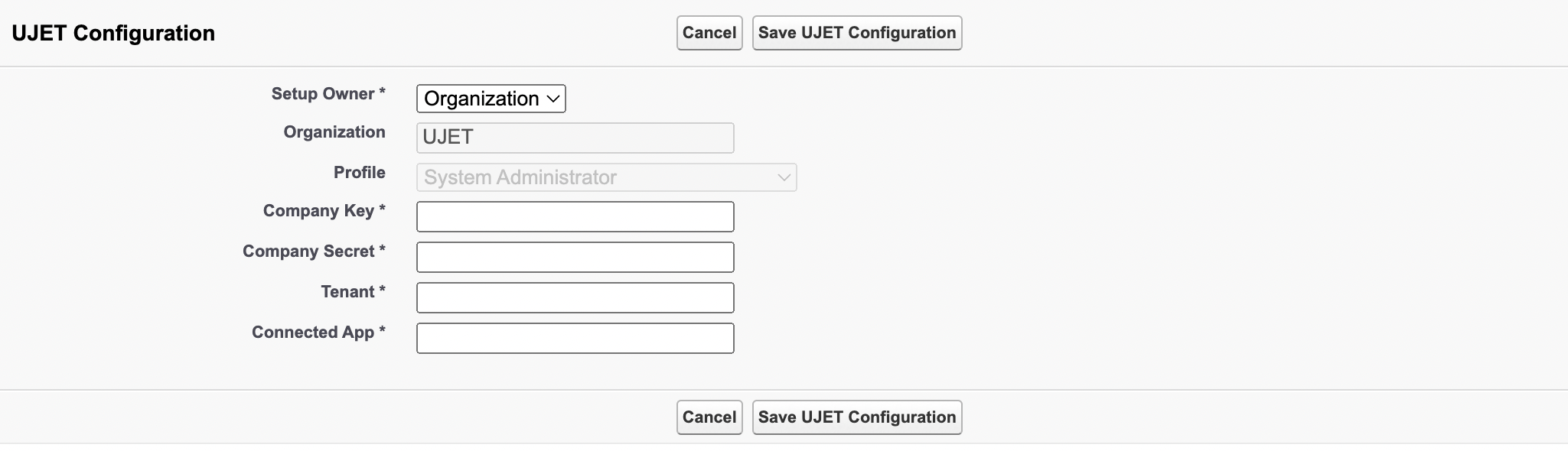
字段名称
字段值
字段的位置
设置所有者
组织或个人资料
如果您想设置组织级设置,请选择组织。如果您想添加个人资料级设置,请选择个人资料。如果您选择个人资料,则可以选择要应用设置的个人资料。
组织
此处会显示贵组织的名称,且为只读。
个人资料
您的个人资料列表会显示在此处,如果您为设置所有者选择了“个人资料”,则可以选择一个个人资料。
CompanyKey
公司密钥
CCAI Platform 门户 > 设置 > 开发者设置
CompanySecret
公司密钥
CCAI Platform 门户 > 设置 > 开发者设置
租户
租户名称
在 CCAI Platform 门户网站中:
https://<租户>.<网域>
重要提示:请仅在此字段中输入门户网址的 <租户> 部分。
注意:此字段的字符数上限为 100。
ConnectedApp
关联的应用 API 名称
与创建关联的应用中的名称(例如 CCaaS_Platform_Connected_App)一致
如果您从设置所有者下拉菜单中选择个人资料,则可以选择将应用于此新配置的个人资料。如果从“设置所有者”中选择了组织,则个人资料字段处于停用状态。
点击保存配置,然后返回到列表界面
配置完成后,关闭浏览器窗口。
管理呼叫中心
在 Salesforce 中配置呼叫中心,以便客服人员访问适配器。
前提条件
- 软件包已安装(请参阅第 2. 在 Salesforce 中安装应用 (如上所述)
步骤
在 Salesforce 中,依次前往设置 > 功能设置 > 服务 > 呼叫中心 > 呼叫中心。
找到并点击名为 Softphone_v2 的呼叫中心。
点击管理呼叫中心用户。
点击添加更多用户。
使用过滤条件字段搜索特定用户,然后点击查找。如需查看所有用户,请点击查找。
使用搜索结果中的复选框选择将使用该门户的用户。
点击添加到呼叫中心。
如需验证结果,请前往呼叫中心,查看用户是否已列出。
安装后
为 Salesforce Classic 或 Salesforce Lightning 设置控制台:
Salesforce Classic 的控制台设置
配置控制台应用以在 Salesforce Classic 体验中使用适配器。
前提条件
完成 Salesforce 安装
组织已配置为使用 Salesforce Classic 体验。
步骤
在 Salesforce 中,依次前往设置 > 构建 > 创建 > 应用。
在应用界面上,找到 Sample Console,然后点击修改。
如需修改示例控制台,请前往选择控制台组件字段,然后从“可用项”列表中选择 UJET_Chat 组件。
点击添加,将相应组件移至“所选商品”列表。
前往分配给个人资料部分,然后选中您在上一部分中配置的权限集所对应的个人资料的复选框。
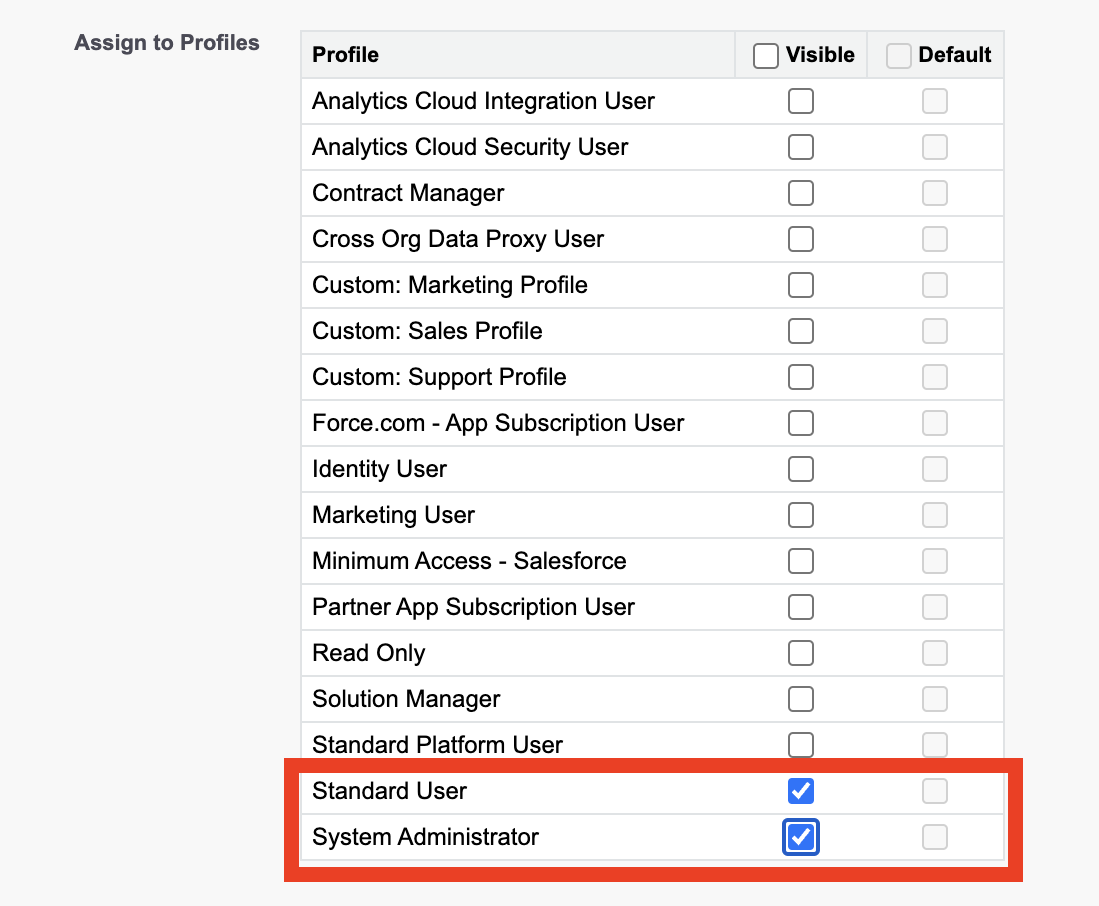
点击保存。
验证适配器是否按预期显示在控制台中:
使用屏幕右上角销售菜单中的应用选择器选择示例控制台:
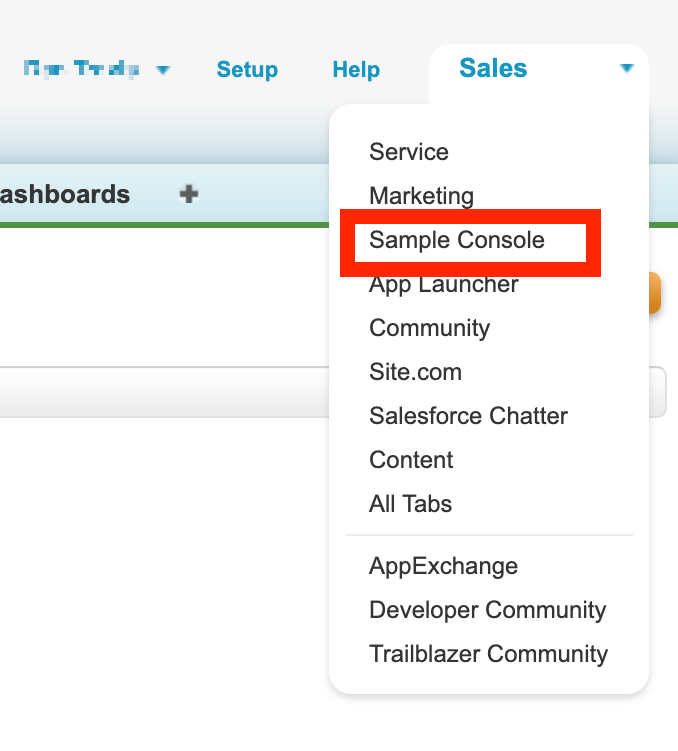
结果
在 Salesforce Classic 控制台中设置 Salesforce。
Salesforce Lightning 的控制台设置
配置控制台应用以在 Salesforce Lightning Experience 中使用适配器。
前提条件
组织使用 Lightning Experience。
必须具有系统管理员个人资料,或者能够管理应用。
用户的 Salesforce 网域部署已完成。
步骤
在 Salesforce 中,依次前往设置 > 应用 > 应用管理器。
找到“应用类型”列中包含 Lightning 的 Sales 和/或 Service Console 应用。
点击最右侧的下拉箭头,然后选择修改。
点击左侧“应用设置”菜单中的实用程序项。
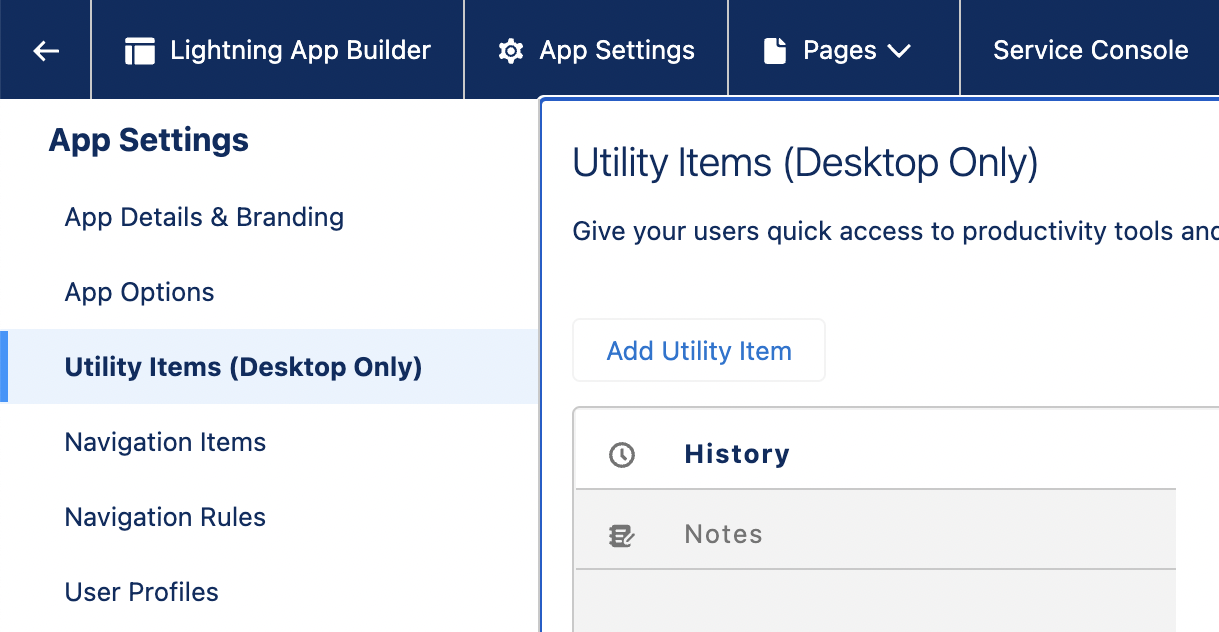
点击添加实用程序项,然后选择打开 CTI 软电话选项。
配置 Label 字段。
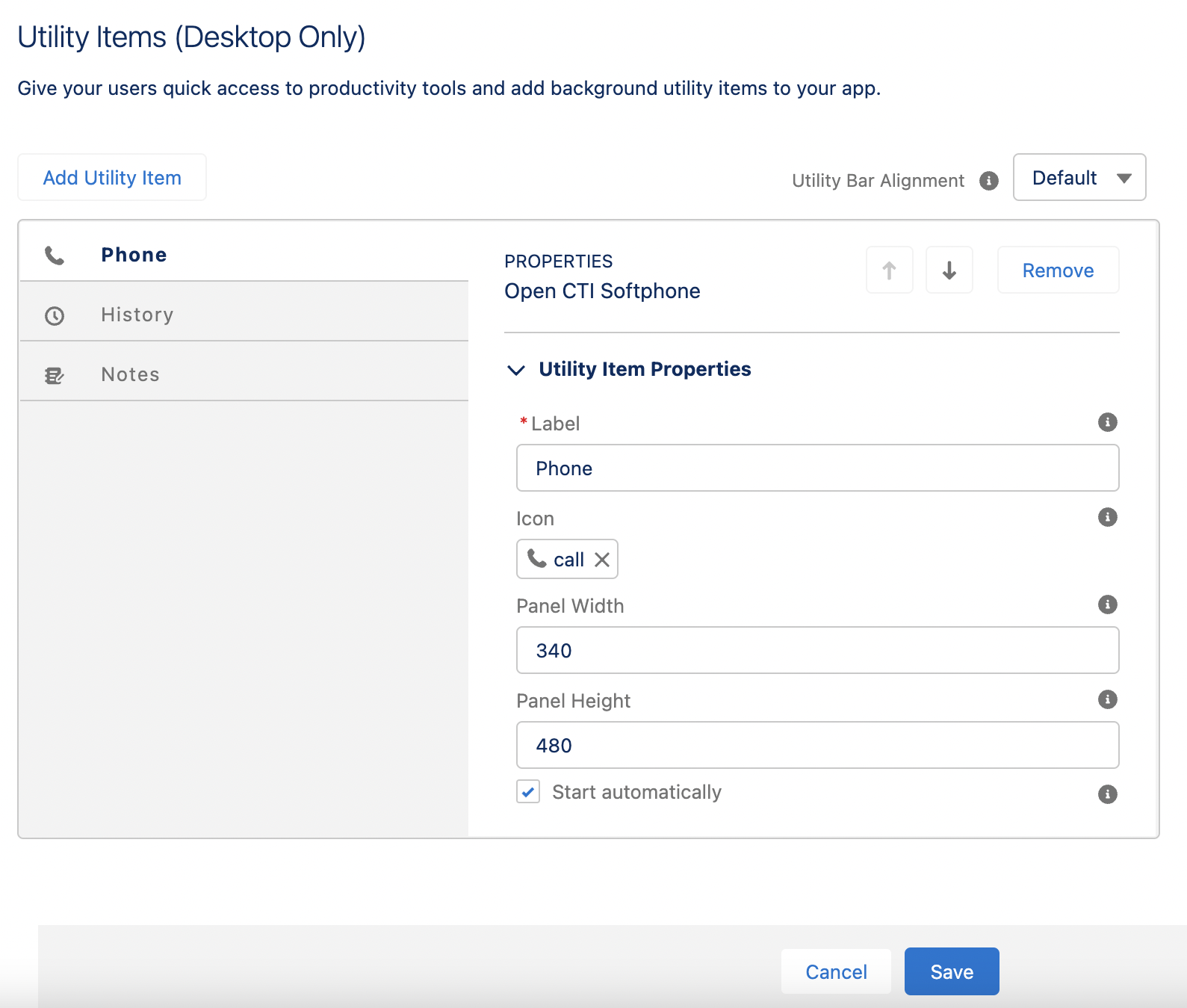
再次点击添加实用程序项,然后在“自定义管理”部分选择聊天组件。
根据需要更新标签。
根据需要配置图标。
点击保存。
如果安装其他 Lightning 控制台应用,请重复第 2-10 步。
实用程序栏已配置组件。如需确认 Salesforce 是否已设置为 Lightning Experience,请检查控制台中的实用程序栏。