


자동 답변은 상담사가 클릭하여 전화를 받지 않아도 통화와 채팅을 상담사에게 연결합니다. 이 기능은 인바운드 세션 및 전송에 적용됩니다.
사용 설정된 경우 자동 답변은 deltacast를 사용하여 세션을 첫 번째 그룹에서 가장 오랫동안 유휴 상태인 상담사에게 라우팅합니다. 대기열 수준에서 이 기능을 사용하려면 자동 답변 기능을 전역 수준에서 사용 설정해야 합니다.
통화 자동 답변
통화 자동 답변을 전역으로 사용 설정하려면 다음 단계를 따르세요.
CCAI Platform 포털에서 설정 > 운영 관리 를 클릭합니다. 설정 메뉴가 표시되지 않으면 메뉴 를 클릭합니다. 운영 관리 페이지가 표시됩니다.
라우팅 창으로 이동합니다.
통화 라우팅에서 Deltacast를 클릭합니다.
자동 답변 전환 버튼을 클릭하여 설정 위치로 전환합니다.
선택사항: 음성 감지를 설정합니다. 이를 위해 다음 단계를 따르세요.
무인 자동 답변을 위한 상담사 음성 감지 전환 버튼 을 클릭하여 설정 위치로 전환합니다.
숫자 필드에서 음성이 감지되지 않는 경우 시스템에서 통화를 부재중 전화로 선언하는 시간(초)을 선택합니다.
선택사항: 부재중 전화에 대한 최종 사용자에게 표시할 메시지를 구성합니다. 이를 위해 다음 단계를 따르세요.
상담사 음성이 감지되지 않는 경우의 메시지 구성을 클릭합니다. 언어 및 메시지 페이지가 표시됩니다. **설정 > 언어 및 메시지** 를 클릭하여 이 페이지 로 이동할 수도 있습니다.
가청 메시지 창에서 IVR별 메시지 섹션으로 이동합니다.
자동 답변을 위한 상담사 음성 감지 안 됨 메시지에서 텍스트 음성 변환 메시지를 입력하거나 메시지가 포함된 오디오 파일을 업로드합니다.
저장 을 클릭합니다.
**설정 > 운영 관리** 를 클릭한 다음 **라우팅** 창으로 돌아갑니다.
무인 자동 답변을 위한 상담사 음성 감지 전환 버튼을 다시 클릭하여 설정 위치로 전환합니다.
이전에 deltacast 설정을 구성하지 않은 경우 지금 구성합니다. 자세한 내용은 통화에 대한 deltacast를 전역으로 사용 설정을 참고하세요.
라우팅 저장 을 클릭합니다.
통화 자동 답변을 사용 설정하면 이후에 만드는 모든 통화 대기열에서 자동 답변이 사용 설정됩니다. 기존 통화 대기열에서 자동 답변을 사용 설정하려면 대기열 수준에서 통화 자동 답변 사용 설정을 참고하세요.
자동 답변을 사용하는 경우 Google에서는 통화에 대한 속삭임 및 통화에 대한 카운트다운을 사용 설정하여 상담사에게 수신 전화를 알리는 것이 좋습니다. 자세한 내용은 상담사 메시지 및 알림을 참고하세요.
대기열 수준에서 통화 자동 답변 사용 설정
대기열 수준에서 통화 자동 답변을 사용 설정하려면 다음 단계를 따르세요.
CCAI Platform 포털에서 설정 > 대기열을 클릭합니다. **설정** 메뉴가 표시되지 않으면 메뉴를 클릭합니다. 대기열 메뉴 설정 페이지가 표시됩니다.
수정할 대기열 유형에 따라 수정 / 보기 IVR (대화형 음성 응답), 모바일 또는 웹 창에서 클릭합니다.
수정할 대기열을 클릭합니다.
설정 창에서 라우팅 섹션으로 이동합니다. 라우팅에서 각 라우팅 기능은 전역 또는 대기열 라벨로 표시됩니다. 이러한 라벨은 이 기능이 전역으로 구성되었는지 아니면 대기열 수준에서 구성되었는지를 나타냅니다.
구성 을 클릭합니다.
라우팅 창에서 통화 라우팅 섹션으로 이동한 다음 Deltacast 를 클릭합니다.
자동 답변 전환 버튼을 클릭하여 설정 위치로 전환합니다.
선택사항: 음성 감지를 설정합니다. 이를 위해 다음 단계를 따르세요.
무인 자동 답변을 위한 상담사 음성 감지 전환 버튼 을 클릭하여 설정 위치로 전환합니다.
숫자 필드에서 음성이 감지되지 않는 경우 시스템에서 통화를 부재중 전화로 선언하는 시간(초)을 선택합니다.
선택사항: 부재중 전화에 대한 최종 사용자에게 표시할 메시지를 구성합니다. 이를 위해 다음 단계를 따르세요.
상담사 음성이 감지되지 않는 경우의 메시지 구성을 클릭합니다. 라우팅 메시지 섹션이 표시됩니다.
자동 답변을 위한 상담사 음성 감지 안 됨 메시지에서 텍스트 음성 변환 메시지를 입력하거나 메시지가 포함된 오디오 파일을 업로드합니다.
**저장** 을 클릭한 다음 **설정으로 돌아가기** 를 클릭합니다. 설정 창이 표시됩니다.
라우팅 섹션에서 구성을 클릭한 다음 통화 라우팅 섹션으로 이동합니다.
이전에 deltacast 설정을 구성하지 않은 경우 지금 구성합니다. 자세한 내용은 통화에 대한 deltacast를 전역으로 사용 설정을 참고하세요.
저장 을 클릭합니다.
자동 답변을 사용하는 경우 Google에서는 통화에 대한 속삭임 및 통화에 대한 카운트다운을 사용 설정하여 상담사에게 수신 전화를 알리는 것이 좋습니다. 자세한 내용은 상담사 메시지 및 알림을 참고하세요.
발신자 메시지 및 공지 설정
통화 속삭임 및 통화 카운트다운은 상담사에게 연결 중인 통화를 알리며 통화에 자동 답변을 사용하는 경우에 권장됩니다. 자세한 내용과 권장사항은 상담사 통화 메시지 및 알림 을 참고하세요.
상담사 환경
통화가 상담사에게 할당되고 연결되기 약 3초 전이면 브라우저 알림에 *통화 자동 답변됨* 과 통화 유형 및 통화 대기열 이름이 표시됩니다. 알림을 클릭하면 상담사가 적절한 화면으로 이동하고 상담사가 통화 어댑터가 있는 화면에 있는지 여부와 관계없이 통화가 자동으로 답변됩니다. 상담사 위젯과 백그라운드에서 로드된 티켓이 있는 탭이 로드됩니다.
선택적으로 상담사는 통화 정보가 포함된 오디오 메시지 "{Call Type} from {Queue Name} starting in 3, 2, 1..."를 듣습니다.
채팅 자동 답변 사용 설정
채팅 자동 답변을 전역으로 사용 설정하려면 다음 단계를 따르세요.
CCAI Platform 포털에서 설정 > 운영 관리 를 클릭합니다. 설정 메뉴가 표시되지 않으면 메뉴를 클릭한 다음 설정 > 운영 관리를 클릭합니다.
라우팅 창으로 이동합니다.
채팅 라우팅에서 Deltacast를 클릭합니다.
자동 답변 전환 버튼을 클릭하여 설정 위치로 전환한 다음 라우팅 저장 을 클릭합니다.
채팅 자동 답변을 전역으로 사용 설정하면 이후에 만드는 모든 채팅 대기열에서 자동 답변이 사용 설정됩니다. 기존 채팅 대기열에서 자동 답변을 사용 설정하려면 대기열 수준에서 채팅 자동 답변 사용 설정을 참고하세요.
대기열 수준에서 채팅 자동 답변 사용 설정
대기열 수준에서 채팅 자동 답변을 사용 설정하려면 다음 단계를 따르세요.
CCAI Platform 포털에서 설정 > 대기열을 클릭합니다. **설정** 메뉴가 표시되지 않으면 메뉴를 클릭한 다음 **설정 > 대기열** 을 클릭합니다. 대기열 메뉴 설정 페이지가 표시됩니다.
수정 중인 대기열 유형에 따라 모바일 또는 웹 을 클릭합니다.
수정할 대기열을 클릭합니다.
대기열의 설정 창에서 라우팅 섹션으로 이동한 다음 구성 을 클릭합니다.
라우팅 창의 채팅 라우팅 에서 Deltacast 를 클릭합니다.
자동 답변 전환 버튼을 클릭하여 설정 위치로 전환한 다음 저장 을 클릭합니다.
상담사 환경
채팅이 상담사에게 할당되고 연결되기 약 3초 전이면 상담사에게 새 채팅 선택됨 이라는 브라우저 알림이 표시됩니다.
상담사가 알림을 클릭하면 채팅 어댑터로 이동합니다. 가장 최근 채팅은 항상 채팅 목록 상단에 빨간색 표시기로 표시됩니다.
추가 기능 및 설정이 포함된 자동 답변 동작
Deltacast: Deltacast 세션을 수신하는 상담사의 자동 답변입니다.
캐스케이드 그룹 및 할당 비율을 위한 Deltacast: 라우팅 로직에 따라 할당된 상담사의 자동 답변입니다.
전송된 세션: 세션이 대기열로 전송되면 대기열의 자동 답변 설정을 따릅니다.
기본 상담사 상태 설정
상담사가 준비되기 전에 자동 답변 세션을 받지 못하도록 하려면 방금 로그인한 상담사의 기본 상태를 미리 설정할 수 있습니다.
설정 > 운영 관리 > 상담사 상태 로 이동합니다.
로그인 시 상담사 상태에서 로그아웃 전의 마지막 상담사 상태 를 사용할지 아니면 기본 상태를 설정할지 선택합니다.
통화만
예약된 통화 (모바일 및 웹 채널): 통화가 자동으로 답변되고 속삭임이 사용 설정되면 오디오 메시지를 통해 통화가 예약된 통화임을 알립니다.
사용자 세분화가 적용된 통화: 통화가 자동으로 답변되고 속삭임이 사용 설정되면 오디오 메시지를 통해 통화가 우선순위가 높은 사용자 세그먼트 통화임을 알립니다.
통화 속삭임 및 통화 카운트다운으로 인해 속삭임 읽기 속도를 줄이지 않는 한 자동 답변의 최소 대기 시간은 12초입니다.
모니터링 및 보고
자동 답변 및 수동 답변의 보고 및 실시간 모니터링을 사용할 수 있습니다.
통화
통화 모니터링 페이지에서 자동 답변된 통화와 수동으로 받은 통화를 실시간으로 모니터링할 수 있습니다. 보고 데이터를 보려면 다음 단계를 따르세요.
보고서 > 상담사 및 팀 으로 이동합니다.
모든 상담사를 지정하거나 개별 상담사 또는 팀을 입력한 다음 통화 데이터를 선택합니다.
집계 측정항목에서 총 자동 답변된 통화를 선택하여 다운로드한 보고서에서 이 정보를 확인합니다.
채팅
자동 답변은 채팅 페이지에서 모니터링할 수 있으며, 관리자는 다음 채팅을 실시간으로 확인할 수 있습니다.
자동 답변됨
수동으로 선택됨
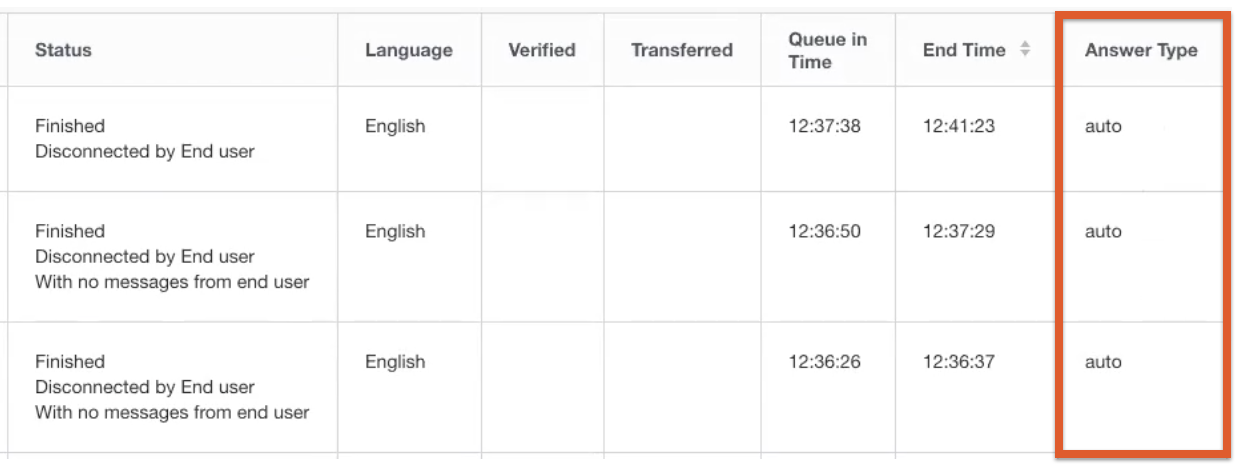
다음 보고서는 자동 답변된 채팅과 수동으로 선택된 채팅을 식별합니다.
상담사 실적 보고서
상담사 타임라인 보고서
상담사 요약 보고서
개별 채팅 기록 보고서
보고 데이터를 보려면 다음 단계를 따르세요.
보고서 > 상담사 및 팀 으로 이동합니다.
모든 상담사를 지정하거나 개별 상담사 또는 팀을 입력한 다음 채팅 데이터를 선택합니다.
집계 측정항목에서 총 자동 답변된 채팅을 선택하여 다운로드한 보고서에서 이 정보를 확인합니다.
API
CCAI Platform API를 사용하여 /chats 또는 /calls 엔드포인트에서 세션 답변 유형(auto 또는 manual)을 검색할 수 있습니다.
- 필드:
answer_type - 유형:
string - 필수:
Yes - 값:
automanual
상담사 상태 및 사용 가능 여부
상담사가 준비되기 전에 자동 답변 채팅을 받지 못하도록 하려면 관리자가 방금 로그인한 상담사의 사용 불가능한 기본 상태를 설정할 수 있습니다. 이 설정은 설정 > 운영 관리 > 상담사 상태 에서 확인할 수 있습니다.
설정 > 채팅 > 채팅 세부정보 | 최대 채팅 수 에 따라 여러 채팅을 상담사에게 라우팅할 수 있습니다.
라우팅 세부정보
채팅이 라우팅되고 대기열의 할당된 그룹에서 가장 오랫동안 유휴 상태인 상담사에게 Deltacast가 할당됩니다.
모든 라우팅 로직 세부정보는 채팅 라우팅: 멀티캐스트 및 Deltacast를 참고하세요.
상담사 환경
채팅이 상담사에게 할당되고 연결되기 약 3초 전이면 상담사에게 새 채팅 선택됨 이라는 브라우저 알림이 표시됩니다.
상담사가 알림을 클릭하면 채팅 어댑터로 이동합니다.
가장 최근 채팅은 항상 채팅 목록 상단에 표시됩니다.
CCAI Platform 포털 구성
자동 답변을 구성하려면 다음 섹션을 참고하세요.
Deltacast 사용 설정
CCAI Platform 포털에서 설정 > 운영 관리 > Deltacast > 채팅 으로 이동합니다.
Deltacast를 사용 으로 설정합니다.
Deltacast 설정 을 클릭하여 저장합니다.
자동 답변 사용 설정
CCAI Platform 포털에서 설정 > 채팅 으로 이동합니다.
자동 답변을 사용 으로 설정합니다. 이 설정은 자동으로 저장되며 이제 모든 채팅 대기열에서 자동 답변을 사용합니다.
기본 상담사 상태 설정
상담사가 준비되기 전에 채팅이 할당되지 않도록 하려면 관리자가 방금 로그인한 상담사의 사용 불가능한 기본 상태를 설정할 수 있습니다. '사용 가능' 이외의 모든 기본 상태 및 맞춤 상태는 사용 불가능한 것으로 간주되므로 상담사는 상태를 '사용 가능'으로 변경하여 채팅을 받을 준비가 되면 직접 선택할 수 있습니다.
CCAI Platform 포털에서 설정 > 운영 관리 > 상담사 상태 로 이동합니다.
상담사가 로그아웃하기 전의 상태를 사용할지 아니면 특정 기본 상태를 설정할지 선택합니다.
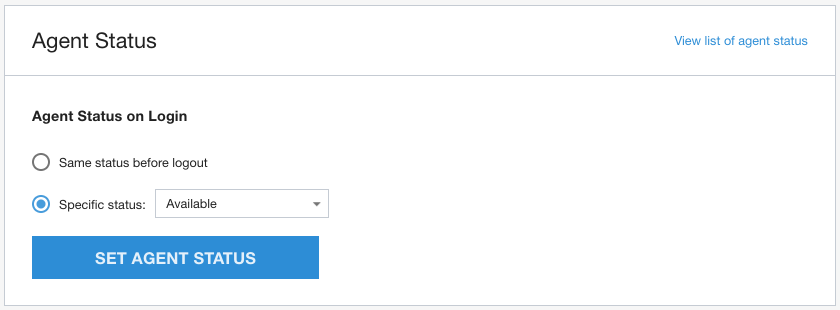
자세한 내용은 상담사 상태를 참고하세요.
다른 기능과 결합된 자동 답변 동작
Deltacast
캐스케이드 / % 할당을 위한 Deltacast
멀티캐스트
전송된 채팅
API
개발자는 CCAI Platform 포털 API를 사용하여 /chats 엔드포인트에서 채팅 답변 유형 (자동 또는 수동)을 검색할 수 있습니다.
필드: answer_type
유형: string
필수: 예
값:
자동
수동