


Contact Center AI Platform (CCAI Platform)은 상담사와 최종 사용자 간의 통화 및 채팅 라우팅을 자동화할 수 있는 여러 기능을 제공합니다. 라우팅을 사용하면 최종 사용자의 대기 시간을 줄이고 상담사의 효율성을 높일 수 있습니다.
멀티캐스트는 에이전트와 최종 사용자 간의 통신인 모든 세션의 기본 라우팅 구성입니다. 지정된 대기열에 할당된 상담사에게 세션을 멀티캐스트합니다. 각 상담사는 답변할 기회가 동일하며, 가장 빨리 응답하는 상담사가 통화 또는 채팅을 받게 됩니다.
Deltacast는 CCAI Platform만의 지능형 라우팅 시스템으로, 에이전트에게 응답할 동일한 기회를 제공하는 대신 로직을 사용하여 통화를 개별 에이전트에게 분산합니다.
통화용 Deltacast
사용 설정된 경우 deltacast는 다음으로 확장됩니다.
- 전송
- 예약된 통화
- 직접 액세스 포인트 (DAP)를 사용하여 라우팅된 통화
- 캐스케이드 그룹이 사용 설정된 대기열
- 할당 비율 그룹이 있는 대기열
이 섹션에서는 델타캐스트 라우팅 로직을 간략히 설명하고 이 기능을 사용 설정하는 방법을 설명합니다.
부재중 전화 상태
부재중 전화 상담사 상태는 델타캐스트가 사용 설정된 세션에 사용됩니다. 부재중 전화는 상담사에게 라우팅되고 델타캐스트 제한 시간 기준점 내에 응답하지 않은 델타캐스트 전화입니다. 멀티캐스트 통화를 놓쳐도 상담사가 부재중 전화 상태로 전환되지 않습니다.
상담사가 부재중 전화 상태가 되면 상담사 또는 관리자가 상태를 '응답 가능'으로 수동으로 다시 변경할 때까지 새 전화를 받을 수 없습니다. 관리자는 통화 대시보드, 상담사 페이지, 보고에서 부재중 전화 상태의 상담사 수를 확인할 수 있습니다. API를 사용하여 에이전트 상태 및 활동 정보를 확인할 수도 있습니다. 부재중 전화 상태가 되려면 상담사가 '응대 가능' 상태여야 합니다. 다른 상태인 경우 부재중 전화가 보고에는 표시되지만 상담사 어댑터에는 표시되지 않습니다.
부재중 전화 상태는 부재중 채팅 기준과 관계가 없습니다. 통화는 부재중 전화 상태의 상담사에게는 표시되지 않으며, 통화 가능 또는 채팅 중 상태의 상담사에게만 라우팅됩니다.
통화의 Deltacast 라우팅 로직
수신 전화는 마지막으로 통화를 종료한 후 가장 긴 시간이 지난 'Available'(연락 가능) 상태의 상담사에게 라우팅됩니다.
상담사가 deltacast timeout 설정에 지정된 시간 내에 응답하지 않으면 다음이 적용됩니다.
통화에 남은 델타캐스트 시도 횟수가 있으면 통화는 다음으로 긴 기간 동안 응대 가능한 상담사에게 라우팅됩니다.
델타캐스트 시도 횟수가 소진되면 멀티캐스트를 사용하여 해당 대기열 메뉴 옵션에 할당된 나머지 상담사에게 통화가 라우팅됩니다.
캐스케이드 그룹도 사용 중인 경우
델타캐스트 통화가 상담사에게 라우팅되었는데 상담사가 델타캐스트 제한 시간 설정에 지정된 시간 내에 응답하지 않으면 다음과 같은 결과가 발생합니다.
통화에 델타캐스트 시도 횟수가 남아 있으면 다음으로 긴 시간 동안 응대 가능한 상담사에게 라우팅됩니다.
델타캐스트 시도 횟수가 소진되면 Cascade Group 1에 할당된 모든 상담사에게 통화가 멀티캐스트됩니다.
캐스케이드 그룹 1에 대한 멀티캐스트 통화가 설정된 시간 동안 응답되지 않으면 캐스케이드 그룹 1과 캐스케이드 그룹 2에 할당된 모든 상담사에게 통화가 멀티캐스트됩니다.
그룹 1과 2에 제공되는 멀티캐스트 통화가 설정된 시간 동안 응답되지 않으면 캐스케이드 그룹 1, 그룹 2, 그룹 3에 할당된 모든 상담사에게 멀티캐스트를 사용하여 통화가 제공됩니다.
멀티캐스트는 상담사가 전화를 수락할 때까지 연속된 캐스케이드 그룹에 전화를 계속 제공합니다.
자동 응답도 사용 중인 경우
수신 전화는 마지막으로 통화를 종료한 후 가장 긴 시간이 지난 '응답 가능' 상태의 상담사에게 델타캐스트를 사용하여 라우팅됩니다. 자동 응답은 통화를 상담사에게 즉시 연결합니다. 상담사에게 알림음이 들리고 통화 어댑터에서 3-2-1 카운트다운이 시작됩니다.
다음 다이어그램은 델타캐스트 라우팅 흐름을 보여줍니다.
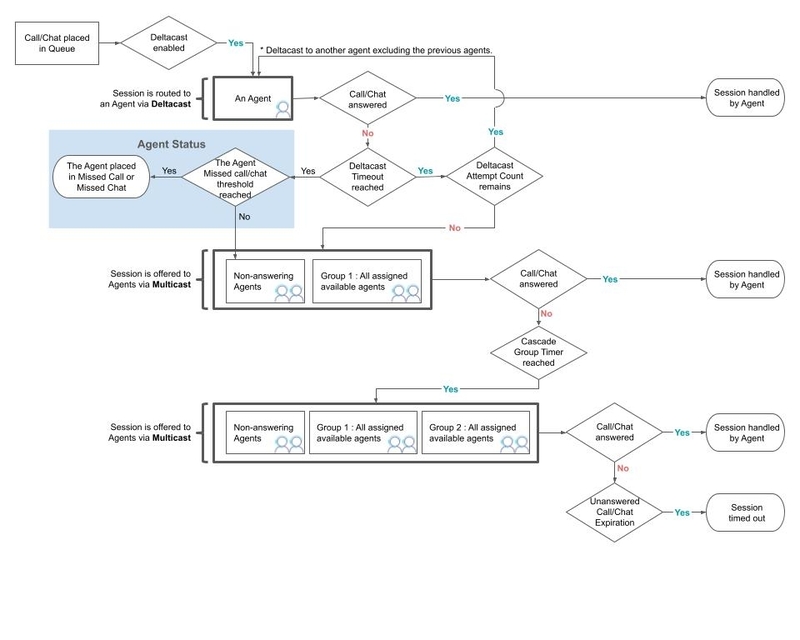
전역적으로 통화에 델타캐스트 사용 설정
이 섹션에서는 기본 멀티캐스트 라우팅에서 델타캐스트 라우팅으로 전환하는 방법을 보여줍니다. 글로벌 deltacast 설정은 대기열 수준에서 변경하지 않는 한 모든 적격 대기열에서 상속됩니다. 개별 대기열에 대해 델타캐스트를 사용 설정하기 위해 전역적으로 델타캐스트를 사용 설정할 필요는 없습니다. 자세한 내용은 대기열 수준에서 통화의 델타캐스트 사용 설정하기를 참고하세요.
통화의 deltacast를 전역적으로 사용 설정하려면 다음 단계를 따르세요.
CCAI Platform 포털에서 설정 > 운영 관리를 클릭합니다. 설정 메뉴가 표시되지 않으면 메뉴를 클릭합니다. 작업 관리 페이지가 표시됩니다.
라우팅 창으로 이동합니다.
통화 라우팅에서 Deltacast를 선택합니다. 다음 구성 설정이 표시됩니다.
- 자동 응답: 수신 전화를 응답을 클릭하지 않고 상담사에게 연결합니다. 자세한 내용은 전역적으로 통화 자동 응답 사용 설정하기를 참고하세요.
- Deltacast 시도 횟수: 멀티캐스트로 전환하기 전에 델타캐스트가 적격한 단일 상담사에게 수신 전화를 제공해야 하는 횟수입니다.
- 모든 Deltacast 시도 후 멀티캐스트 대체 사용 중지: 모든 deltacast 시도 후 멀티캐스트 대체를 사용 중지하려면 이 체크박스를 선택합니다. 시스템은 델타캐스트 시도만 사용하여 에이전트를 찾습니다. 어떤 상담사도 델타캐스트를 수락하지 않으면 통화가 사용 가능한 모든 상담사에게 멀티캐스트되지 않습니다. 대신 캐스케이드 그룹 또는 과부하 전환 설정이 적용됩니다. 최대 대기열 시간과 같은 다른 모든 deltacast 규칙은 계속 적용됩니다.
- 통화의 Deltacast 제한 시간: 상담사가 다음 상담사 또는 대기열에 제공되기 전에 전화를 수신해야 하는 시간(초)입니다. 컴퓨터에서 근무하는 상담사와 트윈 모드를 사용하여 휴대전화로 전화를 받는 상담사에 대해 서로 다른 시간 기준을 구성할 수 있습니다. 휴대전화로 응답하는 상담사는 컴퓨터로 작업하는 상담사보다 응답하는 데 시간이 더 걸릴 수 있습니다.
- 부재중 전화 기준: 상담사가 부재중 전화 상태로 전환되기 전에 놓칠 수 있는 (즉, 시간 제한 기준점 내에 받지 않는) 연속 통화 수를 설정합니다.
- 응답 없음 기준: 상담사가
Unresponsive상태가 되기 전에 통화가 상담사의 상담사 어댑터에 연결되지 않는 횟수를 설정합니다.- 선택사항: 상담사가 활성 채팅 또는 통화 세션에 있는 경우 응답 없음 기준점 적용 체크박스를 선택하여 활성 세션 중에 응답하지 않는 상담사에게 응답 없음 기준점 수를 적용합니다.
- 캐스케이드 타이머 선택: 캐스케이드 그룹에 상담사가 없는 경우 캐스케이드 그룹 타이머를 건너뛰려면 이 체크박스를 선택합니다.
deltacast 설정을 구성한 다음 라우팅 저장을 클릭합니다.
대기열 수준에서 통화의 델타캐스트 사용 설정
개별 대기열에 대해 변경하지 않는 한 대기열의 Deltacast 설정은 전역 설정에서 자동으로 상속됩니다. 특정 대기열에 대해 deltacast를 사용 설정하기 위해 전역적으로 사용 설정할 필요는 없습니다.
대기열 수준에서 통화의 델타캐스트를 사용 설정하려면 다음 단계를 따르세요.
CCAI Platform 포털에서 설정 > 대기열을 클릭합니다. 설정 메뉴가 표시되지 않으면 메뉴를 클릭합니다. 대기열 메뉴 설정 페이지가 표시됩니다.
수정할 대기열 유형에 따라 IVR (대화형 음성 응답), 모바일 또는 웹 창에서 수정 / 보기를 클릭합니다.
수정할 대기열을 클릭합니다.
설정 창에서 라우팅 섹션으로 이동합니다. 라우팅에서 각 라우팅 기능은 전역 또는 대기열 라벨로 표시됩니다. 이러한 라벨은 기능이 전역으로 구성되었는지 아니면 대기열 수준에서 구성되었는지를 나타냅니다.
구성을 클릭합니다.
라우팅 창에서 통화 라우팅 섹션으로 이동한 다음 Deltacast를 클릭합니다. 다음 구성 설정이 표시됩니다.
- 자동 응답: 수신 전화를 응답을 클릭하지 않고 상담사에게 연결합니다. 자세한 내용은 대기열 수준에서 통화 자동 응답 사용 설정하기를 참고하세요.
- Deltacast 시도 횟수: 멀티캐스트로 전환하기 전에 델타캐스트가 적격한 단일 상담사에게 수신 전화를 제공해야 하는 횟수입니다.
- 모든 Deltacast 시도 후 멀티캐스트 대체 사용 중지: 모든 deltacast 시도 후 멀티캐스트 대체를 사용 중지하려면 이 체크박스를 선택합니다. 시스템은 델타캐스트 시도만 사용하여 에이전트를 찾습니다. 어떤 상담사도 델타캐스트를 수락하지 않으면 통화가 사용 가능한 모든 상담사에게 멀티캐스트되지 않습니다. 대신 캐스케이드 그룹 또는 과부하 전환 설정이 적용됩니다. 최대 대기열 시간과 같은 다른 모든 deltacast 규칙은 계속 적용됩니다.
- 통화의 Deltacast 제한 시간: 상담사가 다음 상담사 또는 대기열에 제공되기 전에 전화를 수신해야 하는 시간(초)입니다. 컴퓨터에서 근무하는 상담사와 트윈 모드를 사용하여 휴대전화로 전화를 받는 상담사에 대해 서로 다른 시간 기준을 구성할 수 있습니다. 휴대전화로 응답하는 상담사는 컴퓨터로 작업하는 상담사보다 응답하는 데 시간이 더 걸릴 수 있습니다.
- 부재중 전화 기준: 상담사가 부재중 전화 상태로 전환되기 전에 놓칠 수 있는 (즉, 시간 제한 기준점 내에 받지 않는) 연속 통화 수를 설정합니다.
- 응답 없음 기준: 상담사가
Unresponsive상태가 되기 전에 통화가 상담사의 상담사 어댑터에 연결되지 않는 횟수를 설정합니다.- 선택사항: 상담사가 활성 채팅 또는 통화 세션에 있는 경우 응답 없음 기준점 적용 체크박스를 선택하여 활성 세션 중에 응답하지 않는 상담사에게 응답 없음 기준점 수를 적용합니다.
- 캐스케이드 타이머 선택: 캐스케이드 그룹에 상담사가 없는 경우 캐스케이드 그룹 타이머를 건너뛰려면 이 체크박스를 선택합니다.
deltacast 설정을 구성한 다음 저장을 클릭합니다.
선택사항: 캐스케이드 그룹 타이머 건너뛰기
에스컬레이션 그룹 타이머 건너뛰기 기능을 사용하면 에스컬레이션 그룹에 관계없이 에스컬레이션 타이머 설정을 우회하고 통화 또는 채팅을 다음으로 응답 가능한 상담사에게 라우팅할 수 있습니다. 이 기능을 사용 설정하면 다음 캐스케이드 그룹에서 상담사가 사용 가능한 경우 통화가 상담사에게 즉시 라우팅됩니다.
사용 중지되면 플랫폼은 캐스케이드 타이머 설정을 준수하고 다음 그룹으로 진행하기 전에 지정된 시간 동안 기다립니다.
CCAI Platform 포털에서 설정 > 운영 관리 > 라우팅으로 이동합니다.
캐스케이드 타이머 선택에서 캐스케이드 그룹 타이머 건너뛰기 체크박스를 선택합니다. 이 체크박스는 기본적으로 선택되지 않습니다.
라우팅 저장을 클릭합니다.
통화 모니터링 및 보고
관리자와 매니저는 통화 대시보드의 로그인한 상담사 섹션에서 부재중 통화 상태의 상담사를 확인할 수 있습니다. 부재중 전화 상태의 상담사도 설정 > 상담사 > 상담사 페이지에 표시됩니다. 이 페이지에서 필터 설정 메뉴를 클릭하여 에이전트 상태를 기준으로 필터링할 수 있습니다.
델타캐스트 및 멀티캐스트 통화 데이터 보기
제공된 모든 알림, 수신 시도, 성공적으로 응답한 통화는 기록되며 보고서 및 보고 API에서 확인할 수 있습니다. 다음 보고서를 사용할 수 있습니다.
상담사 활동 - 요약 보고서
에이전트 활동 - 타임라인 보고서
보고서를 다운로드하려면 다음 단계를 따르세요.
보고서 > 상담사 및 팀으로 이동합니다.
데이터를 확인할 상담사 또는 팀을 선택합니다.
Select Session Type(세션 유형 선택)에서 Calls(통화)를 선택합니다.
Select Reports Desired(원하는 보고서 선택)에서 원하는 보고서 유형을 선택합니다.
기간과 시간대를 선택합니다.
다운로드를 클릭합니다. 다운로드한 보고서에 Deltacast 측정항목이 라벨로 표시됩니다.
채팅용 Deltacast
사용 설정하면 델타캐스트가 채팅을 사용하는 모든 채널과 모든 대기열로 확장됩니다. 이 기능은 모든 채팅 유형과 다음 채팅 흐름에 적용됩니다.
- 전송
- 직접 액세스 포인트 (DAP)를 통해 라우팅된 채팅
- 캐스케이드 그룹이 사용 설정된 대기열
- 할당 비율 그룹이 사용 설정된 대기열
자격 요건을 충족하는 상담사
델타캐스트 호출을 수신하려면 상담사가 다음 요구사항 중 하나를 충족해야 합니다.
상태가 '지원 가능'으로 설정되어 있습니다.
상태가 In-chat이고 상담사가 채팅 동시성 기준에 도달하지 않았습니다.
- Chat 동시성은 설정 > Chat에서 전역으로 구성하고 설정 > 사용자 및 팀 > 사용자 수정 (연필 아이콘)에서 개별적으로 구성합니다.
- 상담사가 채팅 세션과 통화 세션 모두에 할당된 경우 통화는 채팅 기준에 대해 채팅 1개로 집계됩니다.
확인하지 못한 채팅 상태
Deltacast가 사용 설정된 세션에는 상담사 상태 Missed Chat이 사용됩니다. 부재중 채팅은 상담사에게 라우팅되었지만 Deltacast 시간 제한 시간 기준 내에 응답하지 않은 Deltacast 채팅으로 정의됩니다. 놓친 멀티캐스트 채팅은 놓친 채팅에 포함되지 않습니다.
상담사가 놓친 채팅 상태가 되면 상담사 또는 관리자가 상태를 사용 가능으로 수동으로 다시 변경할 때까지 새 채팅을 받을 수 없습니다. 관리자는 채팅 대시보드, 상담사 페이지, 보고에서 부재중 채팅 상태의 상담사 수를 확인할 수 있습니다. API를 사용하여 에이전트 상태 및 활동 정보를 확인할 수도 있습니다. 확인하지 못한 채팅 상태가 되려면 상담사가 대화 가능 상태여야 합니다. 다른 상태인 경우 놓친 채팅이 보고에는 표시되지만 상담사 어댑터에는 표시되지 않습니다.
확인하지 못한 채팅 상태는 부재중 전화 기준과 관계가 없습니다. 채팅은 '부재중 채팅' 상태의 에이전트에게 표시되지 않으며 '대화 가능' 또는 '채팅 중' 상태의 에이전트에게만 라우팅됩니다.
채팅용 Deltacast 라우팅 로직
Deltacast 라우팅 로직은 델타캐스트에서 채팅을 제공할 때마다 자격 요건을 충족하는 상담사 중 누가 선택되는지 결정합니다.
대기열 그룹이 없는 기본 라우팅
채팅이 대기열에 들어오면 deltacast는 다음과 같이 라우팅합니다.
자격 요건을 충족하는 상담사 한 명에게 채팅이 제공됩니다. 시스템은 다음 라우팅 옵션 중 하나에 따라 상담사를 선택합니다.
가장 긴 유휴 라우팅 에이전트 간에 워크로드를 균등하게 분산합니다.
에이전트 수가 가장 적은 라우팅 사용률과 통화 가능 시간을 극대화합니다. 이 옵션은 동시성 한도를 초과하지 않고 이미 채팅을 진행 중인 상담사에게 채팅을 라우팅합니다. 이렇게 하면 통화나 기타 작업을 처리할 수 있는 상담사가 더 많아집니다.
상담사가 채팅에 대해 구성된 deltacast 제한 시간 내에 응답하지 않으면 다음 중 하나가 발생합니다.
델타캐스트 시도 횟수가 남아 있으면 동일한 라우팅 로직에 따라 채팅이 다음 자격 요건을 충족하는 상담사에게 라우팅됩니다.
시도 횟수가 남아 있지 않으면 멀티캐스트를 사용하여 해당 대기열에 할당된 모든 적격 상담사에게 채팅이 제공됩니다.
가장 긴 유휴 라우팅
가장 긴 유휴 라우팅은 워크로드를 더 균등하게 분산합니다. 라우팅 동작은 다음과 같습니다.
응답 가능한 상담사가 여러 명인 경우 시스템은 마지막 채팅 이후 시간이 가장 긴 상담사에게 채팅을 라우팅합니다.
할당된 모든 상담사가 통화 또는 채팅 중인 경우 시스템은 동시 채팅 수가 가장 적은 상담사에게 채팅을 라우팅합니다. 상담사가 통화 중인 경우 통화는 관리자가 지정한 채팅 수로 계산됩니다.
동시에 진행 중인 채팅 수가 동일한 상담사가 여러 명인 경우 시스템은 채팅을 수신하거나 채팅 제안을 받은 후 가장 오랜 시간이 지난 상담사에게 채팅을 라우팅합니다.
최소 상담사 라우팅
최소 상담사 라우팅은 동시성 기준을 준수하면서 이미 채팅을 처리 중인 상담사에게 채팅을 집중시킵니다. 라우팅 동작은 다음과 같습니다.
시스템은 이미 채팅 중이고 최대 채팅 기준 미만인 자격 요건을 충족하는 상담사에게 라우팅하는 것을 선호합니다.
이러한 상담사 중에서 시스템은 동시 채팅 수가 많은 상담사에게 우선순위를 부여하므로 전체적으로 사용되는 상담사 수가 적습니다.
응대 가능한 적격 상담사가 없거나 모든 상담사가 최대 채팅 한도에 도달한 경우 라우팅은 일반적인 자격 요건으로 대체됩니다(예: 응대 가능한 상담사 중에서 선택).
중요: 상담사 수가 가장 적은 상담사 라우팅은 선택되는 상담사를 변경합니다. 시도, 타임아웃, 멀티캐스트로 대체, 누락된 채팅 임계값과 같은 기타 델타캐스트 메커니즘은 동일하게 유지됩니다.
캐스케이드 그룹을 사용한 라우팅
캐스케이드 그룹을 사용한 라우팅은 다음과 같이 작동합니다.
채팅은 채팅용 Deltacast 제한 시간 타이머가 작동하는 동안 캐스케이드 그룹 A의 자격 요건을 충족하는 상담사에게 제공됩니다. 답변이 없는 경우:
채팅에 남아 있는 델타캐스트 시도 횟수가 있는 경우 채팅은 다음으로 긴 기간을 가진 자격 요건을 충족하는 상담사에게 라우팅됩니다.
델타캐스트 시도 횟수가 소진되면 채팅은 Cascade Group A의 모든 상담사에게 멀티캐스트를 사용하여 제공됩니다. 여기에는 채팅이 라우팅된 원래 상담사 (부재중 채팅 기준에 도달하지 않은 경우)가 포함되며, 상태는 '응대 가능' 및 '채팅 중'입니다.
상담사가 채팅을 수락하지 않고 캐스케이드 그룹 타이머가 만료되면 채팅이 원래 채팅을 라우팅한 상담사를 포함하여 사용 가능 및 채팅 중 상태의 캐스케이드 그룹 A에 있는 모든 상담사에게 멀티캐스트를 사용하여 제공됩니다.
상담사가 채팅을 선택하지 않고 캐스케이드 그룹 타이머가 만료되면 캐스케이드 그룹 B의 자격 요건을 충족하는 모든 상담사에게 멀티캐스트를 사용하여 채팅이 제공되고 캐스케이드 그룹 A의 자격 요건을 충족하는 모든 상담사에게 멀티캐스트를 사용하여 채팅이 계속 제공됩니다.
캐스케이드 그룹 타이머가 만료되고 그룹 B가 마지막 그룹인 경우: 설정 > 채팅에 설정된 대로 응답되지 않은 채팅 만료 타이머가 만료될 때까지 채팅이 멀티캐스트를 사용하여 계속 라우팅됩니다.
자동 응답이 사용 설정된 라우팅
자동 응답이 사용 설정되면 수신 채팅은 앞에서 설명한 라우팅 로직을 사용하여 델타캐스트를 통해 자격 요건을 충족하는 상담사에게 라우팅됩니다. 자동 응답은 상담사 어댑터에서 채팅을 시작합니다. 상담사에게 알림음이 들리고 새 채팅 탭이 빨간색으로 깜박입니다.
전역적으로 채팅의 델타캐스트 사용 설정
이 섹션에서는 기본 멀티캐스트 라우팅에서 델타캐스트 라우팅으로 전환하는 방법을 보여줍니다. 글로벌 deltacast 설정은 대기열 수준에서 변경하지 않는 한 모든 적격 대기열에서 상속됩니다. 개별 대기열에 대해 델타캐스트를 사용 설정하기 위해 전역적으로 델타캐스트를 사용 설정할 필요는 없습니다. 자세한 내용은 대기열 수준에서 채팅의 델타캐스트 사용 설정하기를 참고하세요.
채팅의 델타캐스트를 전역적으로 사용 설정하려면 다음 단계를 따르세요.
CCAI Platform 포털에서 설정 > 운영 관리를 클릭합니다. 설정 메뉴가 표시되지 않으면 메뉴를 클릭합니다.
라우팅 창으로 이동합니다.
채팅 라우팅 섹션에서 Deltacast를 선택합니다. deltacast 설정이 표시됩니다.
응답을 클릭하지 않고 채팅을 상담사에게 자동으로 연결하려면 (델타캐스트가 사용 설정된 대기열의 경우) 자동 응답 전환 버튼을 클릭하여 설정 위치로 전환합니다.
Deltacast 시도 횟수 섹션에서 멀티캐스트로 전환하기 전에 deltacast가 자격 요건을 충족하는 단일 상담사에게 수신 채팅을 제공해야 하는 횟수를 설정합니다.
- 선택사항: 모든 Deltacast 시도 후 멀티캐스트로 라우팅되지 않도록 하려면 모든 Deltacast 시도 후 멀티캐스트 대체 사용 중지 체크박스를 선택합니다.
Deltacast 라우팅 로직 섹션에서 다음을 수행합니다.
다음 라우팅 옵션 중 하나를 선택합니다.
가장 긴 유휴 상태 라우팅을 사용하여 상담사 간에 워크로드를 균등하게 분배 에이전트 간에 워크로드를 균등하게 분배합니다.
활용도와 통화 가능 시간을 극대화하기 위해 라우팅되는 상담사 수를 최소화 이미 채팅이 진행 중인 상담사에게 채팅을 라우팅합니다.
자세한 내용은 대기열 그룹을 사용한 기본 라우팅을 참고하세요.
통화가 집계될 동시 채팅 수를 설정합니다.
채팅의 Deltacast 제한 시간 섹션에서 deltacast 제한 시간을 설정합니다. 채팅이 연결될 충분한 시간을 확보하려면 이 값을 10초 이상으로 설정하는 것이 좋습니다.
부재중 채팅 임계값 섹션에서 부재중 채팅 임계값을 설정합니다.
무응답 기준 섹션에서 무응답 기준을 설정합니다.
선택사항: 상담사가 활성 채팅 또는 통화 세션에 있는 경우 응답하지 않는 기준 적용 체크박스를 선택합니다.
선택사항: 캐스케이드 타이머 선택 섹션에서 상담사가 캐스케이드 그룹에 없는 경우 캐스케이드 그룹 타이머 건너뛰기 체크박스를 선택합니다.
라우팅 저장을 클릭합니다.
대기열 수준에서 채팅의 델타캐스트 사용 설정
개별 대기열에 대해 변경하지 않는 한 대기열의 Deltacast 설정은 전역 설정에서 자동으로 상속됩니다. 특정 대기열에 대해 구성하기 위해 전역적으로 델타캐스트를 사용 설정할 필요는 없습니다.
대기열 수준에서 채팅의 델타캐스트를 사용 설정하려면 다음 단계를 따르세요.
설정 > 대기열 > {웹 또는 모바일 채널} > {
QUEUE_NAME}로 이동합니다.라우팅 섹션으로 이동합니다. 전역 deltacast 설정이 사용 설정된 경우 전역 태그가 표시됩니다. 대기열 수준에서 변경하지 않는 한 모든 대기열은 전역 델타캐스트 설정을 자동으로 상속합니다.
구성을 클릭한 다음 Deltacast를 클릭하여 이 대기열에 사용 설정합니다.
Deltacast 구성 값을 설정한 다음 저장을 클릭합니다. deltacast 구성 설정에 대한 자세한 내용은 전역적으로 채팅에 deltacast 사용 설정하기를 참고하세요.
채팅 모니터링 및 보고
관리자와 관리자는 CCAI Platform 포털의 CCAI Platform Chat Dashboard에 있는 로그인한 상담사 섹션에서 '부재중 채팅' 상태의 상담사를 확인할 수 있습니다. 부재중 채팅 상태의 상담사는 CCAI Platform 포털의 상담사 > 상담사 페이지에도 표시됩니다. 이 페이지 상단의 필터 설정 메뉴를 클릭하여 에이전트 상태를 기준으로 필터링할 수 있습니다.
델타캐스트 및 멀티캐스트 채팅 데이터 보기
제공된 모든 알림, 응답 시도, 성공적으로 응답한 채팅은 기록되며 보고서 및 보고 API에서 확인할 수 있습니다. 다음 보고서를 사용할 수 있습니다.
- 상담사 활동 - 요약 보고서
- 에이전트 활동 - 타임라인 보고서
보고서를 다운로드하려면 다음 단계를 따르세요.
보고서 > 상담사 및 팀으로 이동합니다.
데이터를 확인할 상담사 또는 팀을 선택합니다.
Select Session Type(세션 유형 선택)에서 Chats(채팅)를 선택합니다.
Select Reports Desired(원하는 보고서 선택)에서 원하는 보고서 유형을 선택합니다.
기간과 시간대를 선택합니다.
다운로드를 클릭합니다. 다운로드한 보고서에 Deltacast 측정항목이 라벨로 표시됩니다.