


La risposta automatica connette chiamate e chat agli agenti senza che questi debbano fare clic per rispondere. Questa funzionalità si applica alle sessioni in entrata e ai trasferimenti.
Se attivata, la risposta automatica utilizza Deltacast per indirizzare la sessione all'agente inattivo da più tempo nel primo gruppo. Per utilizzare la funzionalità a livello di coda, è necessario attivarla a livello globale.
Risposta automatica per le chiamate
Per attivare la risposta automatica per le chiamate a livello globale:
Nel portale della piattaforma CCAI, fai clic su Impostazioni > Gestione delle operazioni. Se non vedi il menu Impostazioni, fai clic su Menu. Viene visualizzata la pagina Gestione delle operazioni.
Vai al riquadro Routing.
In Routing delle chiamate, fai clic su Deltacast.
Fai clic sul pulsante di attivazione/disattivazione Risposta automatica in modo che sia impostato su On.
(Facoltativo) Configura il rilevamento vocale. A questo scopo, procedi nel seguente modo:
Fai clic sul pulsante di attivazione/disattivazione Rilevamento della voce dell'agente per la risposta automatica non presidiata in modo che sia impostato su On.
Nel campo numerico, seleziona la quantità di tempo, in secondi, dopo la quale il sistema dichiara la chiamata come persa se non viene rilevata alcuna voce.
(Facoltativo) Configura un messaggio per l'utente finale per le chiamate perse. A questo scopo, procedi nel seguente modo:
Fai clic su Configura il messaggio se non viene rilevata la voce dell'agente. Viene visualizzata la pagina Lingue e messaggi. Puoi anche accedere a questa pagina facendo clic su Impostazioni > Lingue & messaggi.
Nel riquadro Messaggi audio, vai alla sezione Messaggi specifici per IVR.
In Messaggio di risposta automatica se non viene rilevata la voce dell'agente, inserisci un messaggio di sintesi vocale o carica un file audio contenente il messaggio.
Fai clic su Salva.
Fai clic su Impostazioni > Gestione delle operazioni e poi torna al riquadro Routing.
Fai di nuovo clic sul pulsante di attivazione/disattivazione Rilevamento della voce dell'agente per la risposta automatica non presidiata in modo che sia impostato su On.
Configura le impostazioni di Deltacast, se non l'hai già fatto. Per saperne di più, consulta Attivare Deltacast per le chiamate a livello globale.
Fai clic su Salva routing.
Dopo aver attivato la risposta automatica per le chiamate, tutte le code di chiamate che crei in seguito vengono abilitate per la risposta automatica. Per abilitare le code di chiamate preesistenti per la risposta automatica, consulta Attivare la risposta automatica per le chiamate a livello di coda.
Se utilizzi la risposta automatica, Google consiglia di attivare il messaggio di avviso e il conto alla rovescia per le chiamate per avvisare gli agenti delle chiamate in arrivo. Per saperne di più, consulta Messaggi e notifiche dell'agente.
Attivare la risposta automatica per le chiamate a livello di coda
Per attivare la risposta automatica per le chiamate a livello di coda:
Nel portale della piattaforma CCAI, fai clic su Impostazioni > Coda. Se non vedi il menu Impostazioni, fai clic su Menu. Viene visualizzata la pagina Impostazioni del menu Coda.
A seconda del tipo di coda che vuoi modificare, fai clic su Modifica / Visualizza nel riquadro IVR (Risposta vocale interattiva), Mobile o Web.
Fai clic sulla coda che vuoi modificare.
Nel riquadro Impostazioni, vai alla sezione Routing. In Routing, ogni funzionalità di routing è contrassegnata con un'etichetta Globale o Coda. Queste etichette indicano se la funzionalità è configurata a livello globale o di coda.
Fai clic su Configura.
Nel riquadro Routing , vai alla sezione Routing delle chiamate e poi fai clic su Deltacast.
Fai clic sul pulsante di attivazione/disattivazione Risposta automatica in modo che sia impostato su On.
(Facoltativo) Configura il rilevamento vocale. A questo scopo, procedi nel seguente modo:
Fai clic sul pulsante di attivazione/disattivazione Rilevamento della voce dell'agente per la risposta automatica non presidiata in modo che sia impostato su On.
Nel campo numerico, seleziona la quantità di tempo, in secondi, dopo la quale il sistema dichiara la chiamata come persa se non viene rilevata alcuna voce.
(Facoltativo) Configura un messaggio per l'utente finale per le chiamate perse. A questo scopo, procedi nel seguente modo:
Fai clic su Configura il messaggio se non viene rilevata la voce dell'agente. Viene visualizzata la sezione Messaggi di routing.
In Messaggio di risposta automatica se non viene rilevata la voce dell'agente, inserisci un messaggio di sintesi vocale o carica un file audio contenente il messaggio.
Fai clic su Salva e poi su Torna alle impostazioni. Viene visualizzato il riquadro Impostazioni.
Nella sezione Routing , fai clic su Configura e poi vai alla sezione Routing delle chiamate.
Configura le impostazioni di Deltacast, se non l'hai già fatto. Per saperne di più, consulta Attivare Deltacast per le chiamate a livello globale.
Fai clic su Salva.
Se utilizzi la risposta automatica, Google consiglia di attivare il messaggio di avviso e il conto alla rovescia per le chiamate per avvisare gli agenti delle chiamate in arrivo. Per saperne di più, consulta Messaggi e notifiche dell'agente.
Impostazioni dei messaggi e degli annunci del chiamante
Il messaggio di avviso e il conto alla rovescia per le chiamate avvisano l'agente della chiamata in connessione e sono consigliati quando utilizzi la risposta automatica per le chiamate. Per dettagli e consigli, consulta Messaggi e notifiche delle chiamate dell'agente.
Esperienza con l'agente
Quando la chiamata viene assegnata a un agente e mancano circa tre secondi alla connessione, viene visualizzata una notifica del browser con la dicitura *Chiamata con risposta automatica , nonché il tipo di chiamata e il nome della coda. Quando l'agente fa clic sulla notifica, viene visualizzata la schermata appropriata e la chiamata risponde automaticamente, indipendentemente dal fatto che l'agente si trovi nella schermata con l'adattatore di chiamata. Viene caricata una scheda con il widget dell'agente e il ticket caricato in background.
(Facoltativo) L'agente sente un messaggio audio con le informazioni sulla chiamata "{Call Type} from {Queue Name} starting in 3, 2, 1...".
Attivare la risposta automatica per la chat
Per attivare la risposta automatica per la chat a livello globale:
Nel portale della piattaforma CCAI, fai clic su Impostazioni > Gestione delle operazioni. Se non vedi il menu Impostazioni , fai clic su Menu e poi su Impostazioni > Gestione delle operazioni.
Vai al riquadro Routing.
In Routing delle chat, fai clic su Deltacast.
Fai clic sul pulsante di attivazione/disattivazione Risposta automatica in modo che sia impostato su On e poi fai clic su Salva routing.
Dopo aver attivato la risposta automatica per la chat a livello globale, tutte le code di chat che crei in seguito vengono abilitate per la risposta automatica. Per abilitare le code di chat preesistenti per la risposta automatica, consulta Attivare la risposta automatica per la chat a livello di coda.
Attivare la risposta automatica per la chat a livello di coda
Per attivare la risposta automatica per la chat a livello di coda:
Nel portale della piattaforma CCAI, fai clic su Impostazioni > Coda. Se non vedi il menu Impostazioni, fai clic su Menu e poi su Impostazioni > Coda. Viene visualizzata la pagina Impostazioni del menu Coda.
A seconda del tipo di coda che stai modificando, fai clic su Mobile o Web.
Fai clic sulla coda che vuoi modificare.
Nel riquadro Impostazioni della coda, vai alla sezione Routing e poi fai clic su Configura.
Nel riquadro Routing, in Routing delle chat, fai clic su Deltacast.
Fai clic sul pulsante di attivazione/disattivazione Risposta automatica in modo che sia impostato su On e poi fai clic su Salva.
Esperienza con l'agente
Quando la chat viene assegnata a un agente e mancano circa tre secondi alla connessione, l'agente riceve una notifica del browser: Nuova chat acquisita.
Quando l'agente fa clic sulla notifica, viene visualizzato l'adattatore di chat. Le chat più recenti sono sempre in cima all'elenco delle chat, contrassegnate da un indicatore rosso.
Comportamento della risposta automatica con funzionalità e impostazioni aggiuntive
Deltacast: risponde automaticamente all'agente che riceve la sessione Deltacast.
Deltacast per gruppi a cascata e allocazione percentuale: risponde automaticamente all' agente assegnato in base alla logica di routing.
Sessioni trasferite: se una sessione viene trasferita a una coda, seguirà le impostazioni di risposta automatica della coda.
Impostare lo stato predefinito dell'agente
Per impedire agli agenti di ricevere sessioni di risposta automatica prima che siano pronti, puoi preimpostare uno stato predefinito per gli agenti che hanno appena eseguito l'accesso.
Vai a Impostazioni > Gestione delle operazioni > Stato dell'agente.
In Stato dell'agente al momento dell'accesso, scegli se utilizzare l'ultimo stato dell'agente prima della disconnessione o impostare uno stato predefinito.
Solo chiamate
Chiamate programmate (canali mobile e web): quando la chiamata risponde automaticamente e il messaggio di avviso è attivo, un messaggio audio annuncia che la chiamata è programmata chiamata.
Chiamate con segmentazione utente applicata: quando la chiamata risponde automaticamente e il messaggio di avviso è attivo, un messaggio audio annuncia che la chiamata è un segmento utente ad alta priorità.
A causa del messaggio di avviso e del conto alla rovescia per le chiamate, la durata minima di attesa per la risposta automatica è di 12 secondi, a meno che la velocità di lettura del messaggio di avviso non venga ridotta.
Monitoraggio e generazione di report
Sono disponibili report e monitoraggio in tempo reale della risposta automatica e della risposta manuale.
Chiamate
Puoi monitorare in tempo reale le chiamate con risposta automatica e quelle con risposta manuale nella pagina Monitoraggio delle chiamate. Per visualizzare i dati dei report:
Vai a Report > Agenti e team.
Specifica tutti gli agenti o inserisci singoli agenti o team, poi scegli i dati delle chiamate.
In Metriche aggregate, seleziona Totale chiamate con risposta automatica per visualizzare queste informazioni nel report scaricato.
Chat
La risposta automatica può essere monitorata nella pagina della chat, dove gli amministratori vedono in tempo reale quali chat sono:
Con risposta automatica
Con risposta manuale
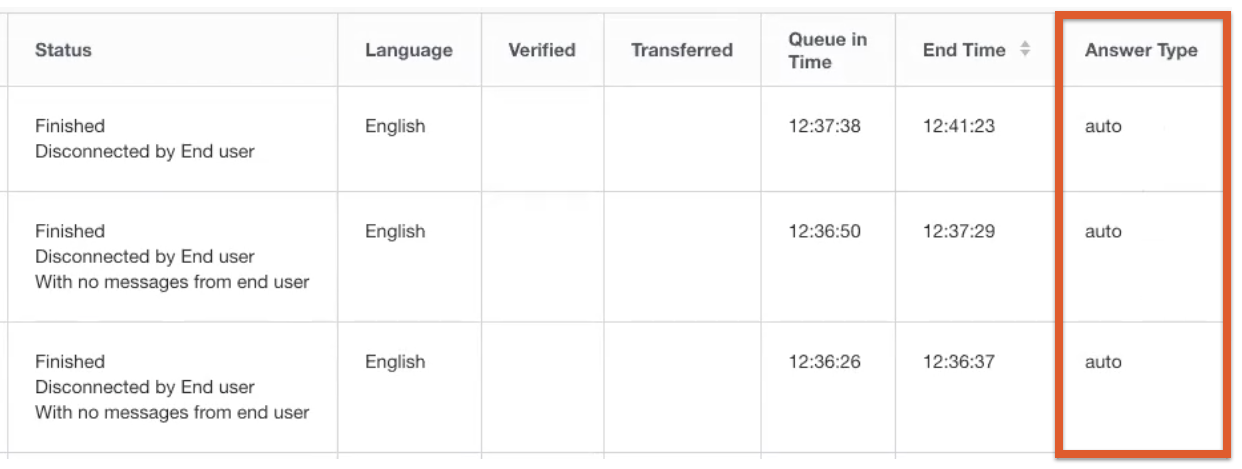
I seguenti report identificano le chat con risposta automatica e quelle con risposta manuale:
Report sul rendimento dell'agente
Report sulla sequenza temporale dell'agente
Report di riepilogo dell'agente
Report sulla cronologia delle chat individuali
Per visualizzare i dati dei report:
Vai a Report > Agenti e team.
Specifica tutti gli agenti o inserisci singoli agenti o team, poi scegli i dati delle chat.
In Metriche aggregate, seleziona Totale chat con risposta automatica per visualizzare queste informazioni nel report scaricato.
API
Puoi utilizzare l'API della piattaforma CCAI per recuperare il tipo di risposta della sessione (auto o manual) dall'endpoint /chats o /calls.
- Campo:
answer_type - Tipo:
string - Obbligatorio:
Yes - Valori:
automanual
Stato e disponibilità dell'agente
Per impedire agli agenti di ricevere chat con risposta automatica prima che siano pronti, gli amministratori possono impostare uno stato predefinito non disponibile per gli agenti che hanno appena eseguito l'accesso. L'impostazione si trova in Impostazioni > Gestione delle operazioni > Stati dell'agente.
È possibile indirizzare più chat agli agenti in base a Impostazioni > Chat > Dettagli chat | Numero massimo di chat.
Dettagli del routing
Una chat viene indirizzata e assegnata a Deltacast all'agente inattivo da più tempo nel gruppo assegnato per la coda.
Per tutti i dettagli della logica di routing, consulta Routing delle chat: multicast e Deltacast
Esperienza con l'agente
Quando la chat viene assegnata a un agente e mancano circa tre secondi alla connessione, l'agente riceve una notifica del browser: Nuova chat acquisita.
Quando l'agente fa clic sulla notifica, viene visualizzato l'adattatore di chat.
La chat più recente è sempre in cima all'elenco delle chat.
Configurazione del portale della piattaforma CCAI
Per configurare la risposta automatica, consulta le seguenti sezioni.
Attivare Deltacast
Dal portale della piattaforma CCAI, vai a Impostazioni > Gestione delle operazioni > Deltacast > Chat.
Imposta Deltacast su On.
Fai clic su Imposta Deltacast per salvare.
Attivare la risposta automatica
Dal portale della piattaforma CCAI, vai a Impostazioni > Chat.
Imposta la risposta automatica su On. L'impostazione viene salvata automaticamente e tutte le code di chat utilizzeranno la risposta automatica.
Impostare lo stato predefinito dell'agente
Per impedire agli agenti di ricevere chat prima che siano pronti, gli amministratori possono impostare uno stato predefinito non disponibile per gli agenti che hanno appena eseguito l'accesso. Tutti gli stati predefiniti e personalizzati diversi da "Disponibile" sono considerati non disponibili, consentendo all'agente di selezionare autonomamente quando è pronto a ricevere le chat modificando il proprio stato in Disponibile.
Dal portale della piattaforma CCAI, vai a Impostazioni > Gestione delle operazioni > Stato dell'agente.
Seleziona se utilizzare lo stato in cui si trovava l'agente prima della disconnessione o impostare uno stato predefinito specifico.
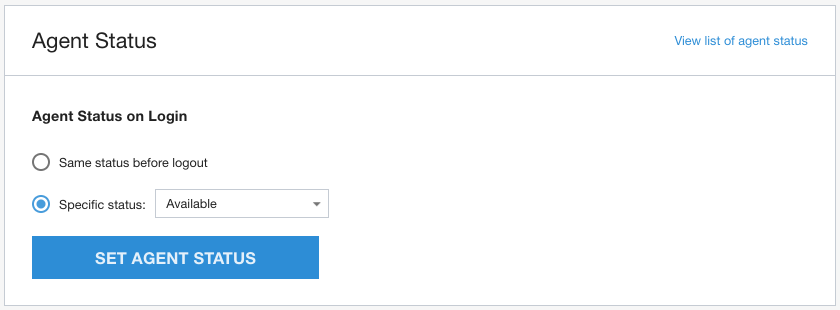
Per saperne di più, consulta Stati dell'agente.
Comportamento della risposta automatica combinata con altre funzionalità
Deltacast
Deltacast per allocazione a cascata / %
Multicast
Chat trasferite
API
Gli sviluppatori possono utilizzare l'API del portale della piattaforma CCAI per recuperare il tipo di risposta della chat (automatica o manuale) dall'endpoint /chats.
Campo: answer_type
Tipo: stringa
Obbligatorio: Sì
Valori:
auto
manuale