

Quando un agente riceve un trasferimento di chiamata in entrata, un riassegnazione della chiamata dell'agente virtuale o un reindirizzamento della chiamata, le schermate di connessione della chiamata dell'adattatore chiamate mostrano le informazioni sulla coda di origine. Puoi attivare la cronologia dei trasferimenti per fare in modo che l'adattatore delle chiamate mostri anche la coda di destinazione, fornendo all'agente un contesto aggiuntivo sulla chiamata. L'attivazione della cronologia dei trasferimenti rende disponibile la cronologia dei trasferimenti delle sessioni sia nell'adattatore chiamate che nell'adattatore chat. L'adattatore dell'agente mostra le informazioni sulla coda e la cronologia dei trasferimenti allo stesso modo per i trasferimenti caldi e freddi.
Attivare la cronologia dei trasferimenti
Per attivare la cronologia dei trasferimenti:
Nel portale della piattaforma CCAI, fai clic su Impostazioni > Gestione operazioni. Se non vedi il menu Impostazioni, fai clic su Menu.
Per Cronologia dei trasferimenti, seleziona la casella di controllo Mostra la cronologia dei trasferimenti nell'adattatore dell'agente.
Fai clic su Salva generale.
Comportamento dell'adattatore per chiamate
L'adattatore chiamate mostra sempre le informazioni sulla coda di origine per i trasferimenti, i riassegnamenti dagli agenti virtuali e le deviazioni. L'adattatore per le chiamate mostra le informazioni sulla coda di destinazione solo se attivi la cronologia dei trasferimenti.
Trasferimenti di chiamata
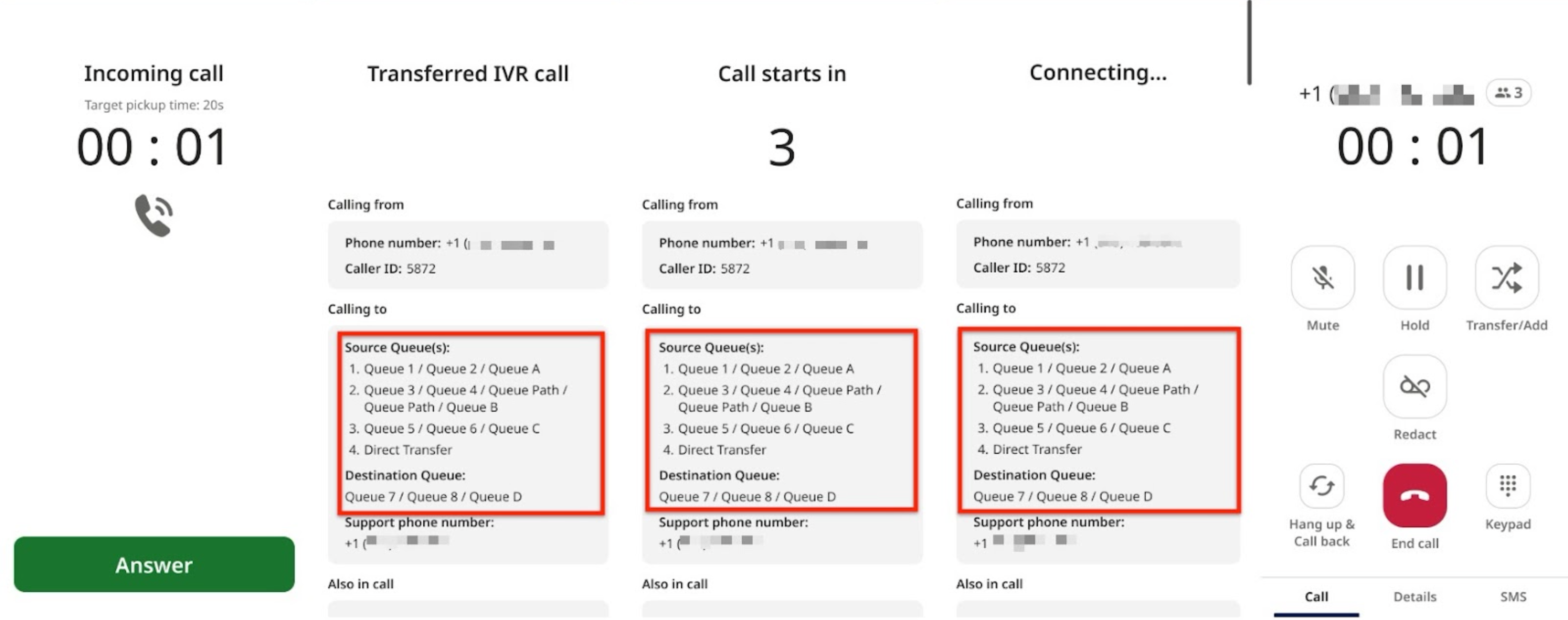
Quando un agente riceve un trasferimento di chiamata in arrivo, le informazioni sulla coda di origine vengono visualizzate nelle schermate di connessione della chiamata dell'adattatore chiamate nel seguente modo:
Se sono stati effettuati più trasferimenti prima che l'agente ricevesse la chiamata, ogni trasferimento è rappresentato da un elemento in un elenco numerato. I trasferimenti sono elencati in ordine cronologico.
Se un trasferimento è stato indirizzato a più code prima che un agente rispondesse, viene visualizzato il percorso della coda. L'ultima coda nel percorso della coda è quella in cui l'agente ha risposto alla chiamata.
Se un trasferimento è stato effettuato direttamente a un agente, viene visualizzato Trasferimento diretto.
L'immagine seguente mostra le schermate di connessione della chiamata per un trasferimento di chiamata. Le informazioni sulla coda sono evidenziate.
Riassegnazioni dagli agenti virtuali
Quando un operatore riceve una riassegnazione da un agente virtuale, le informazioni sulla coda di origine vengono visualizzate nelle schermate di connessione della chiamata nel seguente modo:
La coda di origine è contrassegnata con Riassegnato da {l'etichetta dell'agente virtuale}.
Eventuali trasferimenti aggiuntivi sono inclusi nell'elenco delle code di origine, come descritto in Trasferimenti di chiamate.
Deviazioni
Quando un agente riceve un reindirizzamento, le informazioni sulla coda di origine vengono visualizzate nelle schermate di connessione della chiamata nel seguente modo:
La coda in cui è stato configurato il reindirizzamento include uno dei seguenti motivi di reindirizzamento: Reindirizzato dopo l'orario di lavoro o Reindirizzato per eccesso di capacità.
Eventuali trasferimenti aggiuntivi sono inclusi nell'elenco delle code di origine, come descritto in Trasferimenti di chiamate.
Informazioni sulla coda di destinazione
L'adattatore chiamate mostra la coda di destinazione per i trasferimenti, i riassegnazioni dagli agenti virtuali e le deviazioni solo se attivi la cronologia dei trasferimenti.
Le informazioni sulla coda di destinazione vengono visualizzate come segue:
Se il trasferimento è stato effettuato direttamente a un agente, viene contrassegnato come Trasferimento diretto.
Se il trasferimento è stato riassegnato da un agente virtuale, è contrassegnato con Riassegnato da {l'etichetta dell'agente virtuale}.
Se il trasferimento è stato un reindirizzamento, è incluso uno dei seguenti motivi: Reindirizzato dopo l'orario di lavoro o Reindirizzato per sovraccarico.
Cronologia trasferimenti
Quando attivi la cronologia dei trasferimenti, gli agenti possono visualizzare la cronologia dei trasferimenti delle sessioni nell'adattatore chiamate e nell'adattatore chat.
Visualizzare la cronologia dei trasferimenti di chiamata
Per visualizzare la cronologia dei trasferimenti di chiamata, segui questi passaggi:
Fai clic sulla scheda Dettagli.
Fai clic su Cronologia dei trasferimenti. Viene visualizzato il riquadro Cronologia dei trasferimenti.
La cronologia dei trasferimenti viene visualizzata nel seguente modo:
I trasferimenti sono elencati in ordine cronologico.
Se un trasferimento è passato attraverso una o più code prima del completamento, viene visualizzato il percorso della coda.
Se il trasferimento è stato diretto a un agente, è contrassegnato con Direct Transfer.
Se il trasferimento è stato riassegnato da un agente virtuale, è contrassegnato con Riassegnato da {l'etichetta dell'agente virtuale}.
Se il trasferimento è stato un reindirizzamento, è incluso uno dei seguenti motivi: Reindirizzato dopo l'orario di lavoro o Reindirizzato per sovraccarico.
I trasferimenti non riusciti e quelli annullati sono contrassegnati come tali.
Visualizzare la cronologia dei trasferimenti delle chat
Per visualizzare la cronologia dei trasferimenti delle chat, segui questi passaggi:
Rispondere a una richiesta di chat. Se esiste una cronologia dei trasferimenti per questa sessione di chat, il link Trasferimenti viene visualizzato nel riquadro della chat.
Fai clic su Trasferimenti. Viene visualizzato il riquadro Cronologia dei trasferimenti.
La cronologia dei trasferimenti viene visualizzata nel seguente modo:
I trasferimenti sono elencati in ordine cronologico.
Se un trasferimento è passato attraverso una o più code prima del completamento, viene visualizzato il percorso della coda.
Se il trasferimento è stato diretto a un agente, è contrassegnato con Direct Transfer.
Se il trasferimento è stato riassegnato da un agente virtuale, è contrassegnato con Riassegnato da {l'etichetta dell'agente virtuale}.
I trasferimenti non riusciti e quelli annullati sono contrassegnati come tali.