

Saat agen menerima transfer panggilan masuk, eskalasi panggilan agen virtual, atau pengalihan panggilan, layar koneksi panggilan adaptor panggilan akan menampilkan informasi antrean sumber. Anda dapat mengaktifkan histori transfer untuk membuat adaptor panggilan juga menampilkan antrean tujuan, sehingga agen mendapatkan konteks tambahan tentang panggilan. Mengaktifkan histori transfer juga membuat histori transfer sesi tersedia di adaptor panggilan dan adaptor chat. Adaptor agen menampilkan informasi antrean dan histori transfer dengan cara yang sama untuk transfer hangat dan dingin.
Mengaktifkan histori transfer
Untuk mengaktifkan histori transfer, ikuti langkah-langkah berikut:
Di portal Platform CCAI, klik Setelan > Pengelolaan Operasi. Jika Anda tidak melihat menu Setelan, klik Menu.
Untuk Transfer History, centang kotak Display transfer history in agent adapter.
Klik Simpan Umum.
Perilaku adaptor panggilan
Adaptor panggilan selalu menampilkan informasi antrean sumber untuk pengalihan, eskalasi dari agen virtual, dan pengalihan. Adaptor panggilan menampilkan informasi antrean tujuan hanya jika Anda mengaktifkan transfer riwayat.
Transfer panggilan
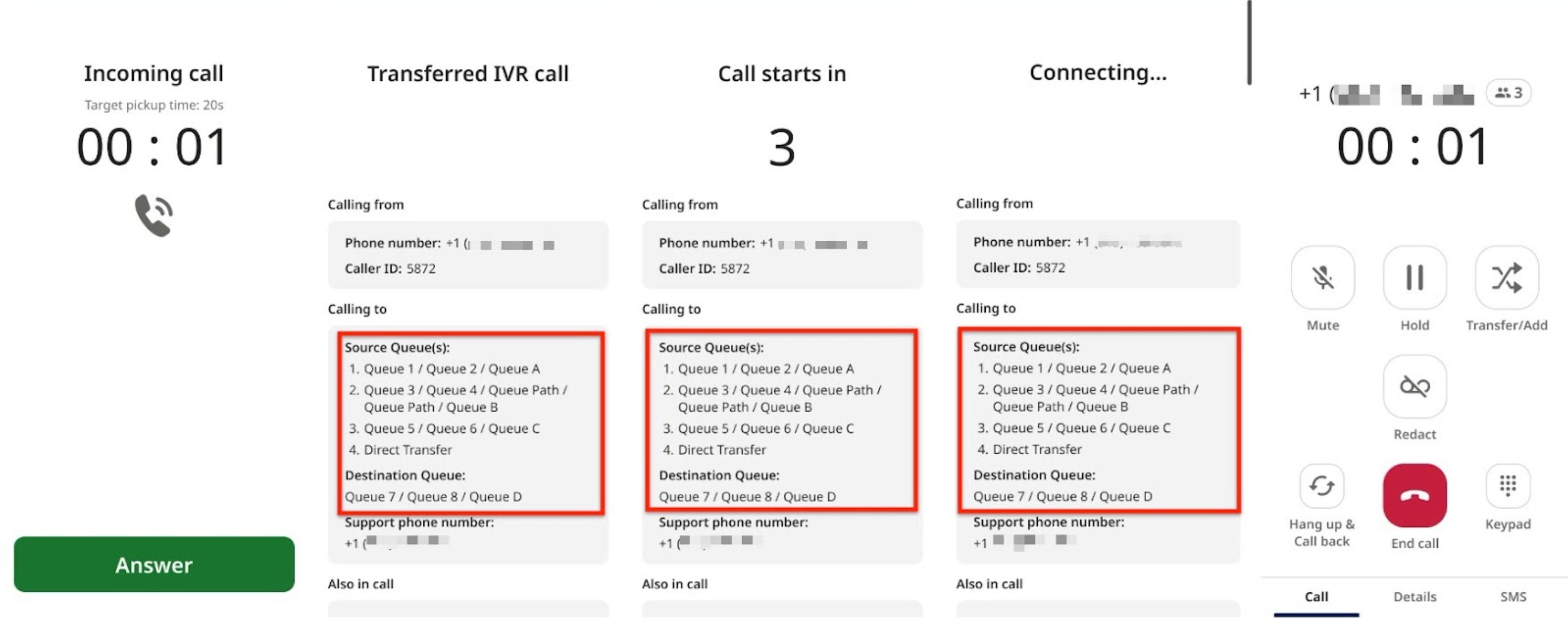
Saat agen menerima pengalihan panggilan masuk, informasi antrean sumber akan muncul di layar koneksi panggilan adaptor panggilan sebagai berikut:
Jika ada beberapa pengalihan sebelum agen menerima panggilan, setiap pengalihan diwakili oleh item dalam daftar bernomor. Transfer dicantumkan dalam urutan kronologis.
Jika panggilan dialihkan melalui beberapa antrean sebelum dijawab oleh agen, jalur antrean akan ditampilkan. Antrean terakhir dalam jalur antrean adalah antrean tempat agen menjawab panggilan.
Jika pengalihan dilakukan langsung ke agen, Pengalihan Langsung akan ditampilkan.
Gambar berikut menunjukkan layar koneksi panggilan untuk transfer panggilan. Informasi antrean ditandai.
Eskalasi dari agen virtual
Saat agen menerima eskalasi dari agen virtual, informasi antrean sumber akan muncul di layar koneksi panggilan sebagai berikut:
Antrean sumber ditandai dengan Ditingkatkan dari {label agen virtual}.
Transfer tambahan disertakan dalam daftar antrean sumber, seperti yang dijelaskan dalam Transfer panggilan.
Pembelokan
Saat agen menerima pengalihan, informasi antrean sumber akan muncul di layar koneksi panggilan sebagai berikut:
Antrean tempat pengalihan disiapkan mencakup salah satu alasan pengalihan berikut: Dialihkan oleh di Luar Jam Kerja atau Dialihkan karena Kapasitas Melebihi Batas.
Transfer tambahan disertakan dalam daftar antrean sumber, seperti yang dijelaskan dalam Transfer panggilan.
Informasi antrean tujuan
Adaptor panggilan menampilkan antrean tujuan untuk transfer, eskalasi dari agen virtual, dan pengalihan hanya jika Anda mengaktifkan histori transfer.
Informasi antrean tujuan akan muncul sebagai berikut:
Jika transfer dilakukan langsung ke agen, transfer tersebut ditandai sebagai Transfer Langsung.
Jika pengalihan adalah eskalasi dari agen virtual, pengalihan tersebut ditandai dengan Ditingkatkan dari {label agen virtual}.
Jika pengalihan adalah pengalihan karena tidak dapat ditangani, salah satu alasan berikut disertakan: Dialihkan karena di luar jam kerja atau Dialihkan karena kapasitas penuh.
Histori transfer
Jika Anda mengaktifkan histori transfer, agen dapat melihat histori transfer sesi di adaptor panggilan dan adaptor chat.
Melihat histori pengalihan panggilan
Untuk melihat histori transfer panggilan, ikuti langkah-langkah berikut:
Klik tab Details.
Klik Histori Transfer. Panel Histori Transfer akan muncul.
Histori transfer akan muncul sebagai berikut:
Transfer dicantumkan dalam urutan kronologis.
Jika transfer melewati satu atau beberapa antrean sebelum selesai, jalur antrean akan ditampilkan.
Jika transfer dilakukan langsung ke agen, transfer akan ditandai dengan Transfer Langsung.
Jika pengalihan adalah eskalasi dari agen virtual, pengalihan tersebut ditandai dengan Ditingkatkan dari {label agen virtual}.
Jika pengalihan adalah pengalihan karena tidak dapat ditangani, salah satu alasan berikut disertakan: Dialihkan karena di luar jam kerja atau Dialihkan karena kapasitas penuh.
Transfer yang gagal dan transfer yang dibatalkan akan ditandai demikian.
Melihat histori pengalihan chat
Untuk melihat histori transfer chat, ikuti langkah-langkah berikut:
Menjawab permintaan chat. Jika ada histori transfer untuk sesi chat ini, link Transfer akan muncul di panel chat.
Klik Transfers. Panel Histori Transfer akan muncul.
Histori transfer akan muncul sebagai berikut:
Transfer dicantumkan dalam urutan kronologis.
Jika transfer melewati satu atau beberapa antrean sebelum selesai, jalur antrean akan ditampilkan.
Jika transfer dilakukan langsung ke agen, transfer akan ditandai dengan Transfer Langsung.
Jika pengalihan adalah eskalasi dari agen virtual, pengalihan tersebut ditandai dengan Ditingkatkan dari {label agen virtual}.
Transfer yang gagal dan transfer yang dibatalkan akan ditandai demikian.