


允許將行動 (Pro) SDK 整合至多個不同的行動應用程式。
如果您有兩個不同的 iOS 和 Android 應用程式 (一個供顧客使用,另一個供員工使用),可以分別控制每個應用程式的技術設定、佇列結構和轉送。
多個行動應用程式 (MMA) 模式,可管理現有或新的行動應用程式
依行動應用程式管理應用程式內佇列:為每個行動應用程式定義不同的佇列結構和指派的服務專員。
語言和訊息:為每個行動應用程式和語言組合定義不同的應用程式內訊息。
為每個行動應用程式設定 PSTN 回撥至 IVR 佇列:為每個行動應用程式指派頂層 IVR 佇列,以便在無法進行 VoIP 通話時回撥電話
行動應用程式不一定需要升級 SDK,但只有使用 SDK 0.30 以上版本,才能透過 CCAI Platform 入口網站設定 PSTN 備援和資料連線閾值層級。
指南
下列各節將提供設定指南,以及各種可用情境。
步驟 1:整合 SDK
將最新的 CCAI Platform SDK 整合到行動應用程式中。
情境 1:單一應用程式現有的 SDK 整合
建議您升級行動應用程式中的 SDK,但並非必要。不過,只有使用 SDK 0.30 以上版本,才能透過 CCAI Platform 入口網站設定 PSTN 備援和資料連線閾值層級。
情境 2:整合新的 SDK
在行動應用程式中整合最新的 SDK
步驟 2:行動應用程式佇列選單結構
設定行動應用程式佇列選單。
情境 1:現有的行動裝置佇列結構
將現有應用程式的整個佇列結構移至單一新的頂層佇列選單,即可修改現有佇列結構。
依序前往「設定」>「佇列」>「行動裝置」,然後按一下「編輯/查看」。
按一下「編輯」,存取「編輯行動裝置佇列結構」畫面。
為每個行動應用程式建立個別的頂層行動佇列結構。
情境 2:新版行動應用程式
建立行動裝置佇列選單結構。首先,請為每個行動應用程式建立頂層佇列,然後在每個頂層佇列選單中新增應用程式專屬佇列結構。
步驟 3:設定 MMA 應用程式
行動應用程式的設定。
情境 1:現有行動應用程式
依序前往「設定」>「開發人員設定」。
如果您已設定應用程式,系統會顯示「行動應用程式」部分:
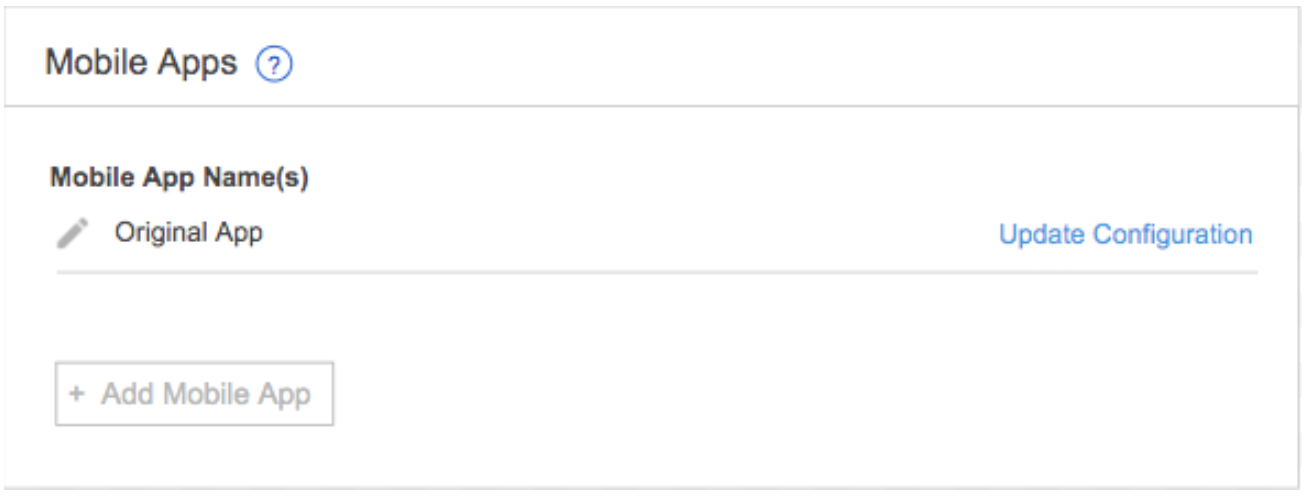
如要為現有應用程式準備 MMA 模式,請按一下「編輯」 (鉛筆) 圖示,然後在「編輯行動應用程式」視窗中填寫必填欄位。
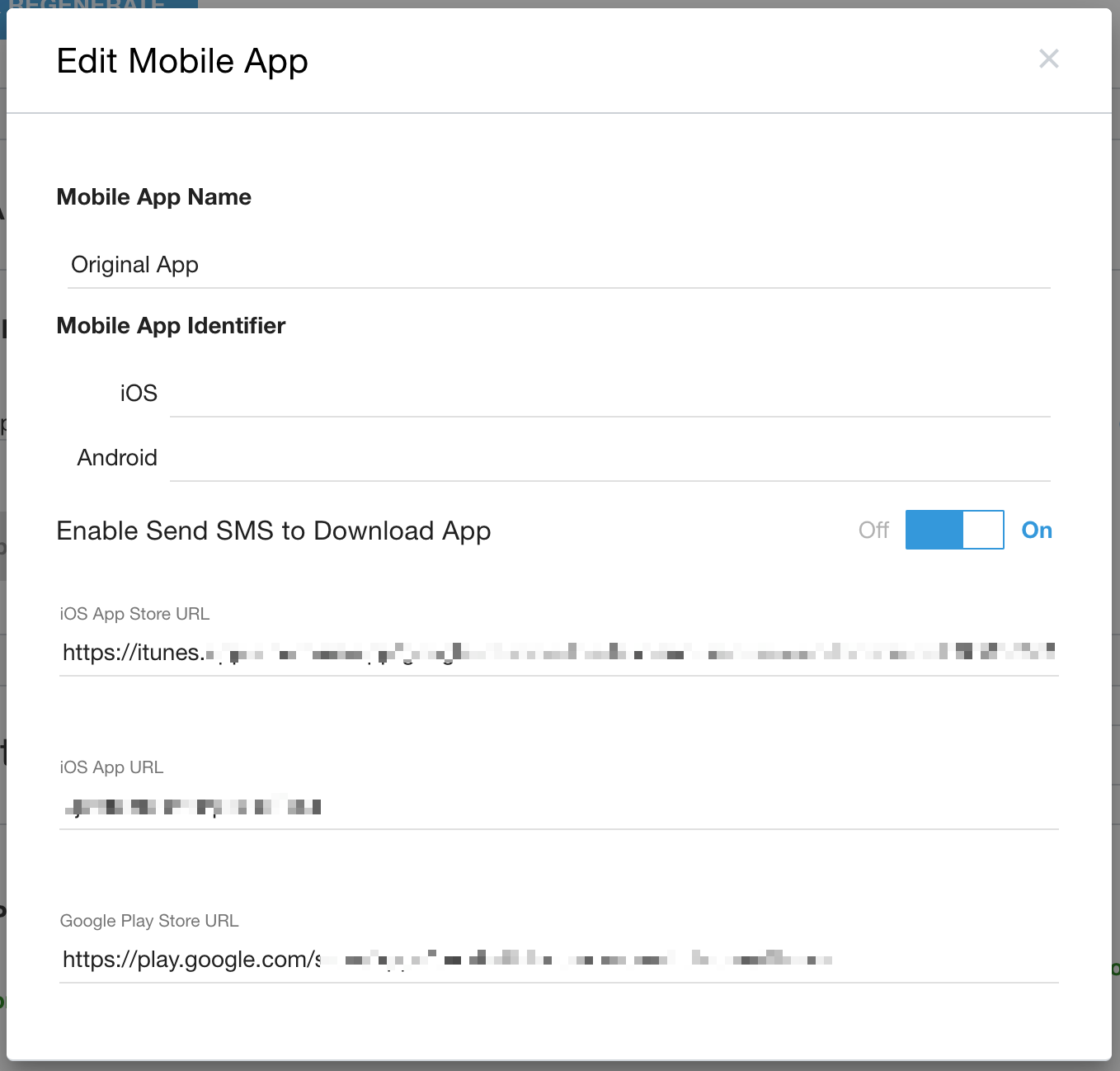
行動應用程式名稱 (必填):必須是先前定義的行動應用程式中未曾出現的名稱。
iOS / Android 行動裝置 ID - 至少須提供其中一個
輸入行動應用程式 ID。如果沒有正確的 ID,通知和 SmartAction 功能 (透過 Agent call adapter) 就無法運作。
至少須定義一個 ID (OS 或 Android)
iOS 和 Android 都可以使用相同的 ID
行動應用程式不得使用相同的 ID。
如要讓服務專員能夠傳送 SMS 下載應用程式,請將設定切換為「開啟」。
輸入 App Store 和 Play 商店的適當網址。
備用電話號碼:必須包含國家/地區代碼。例如在美國:1 714 450 5656
如果行動版 SDK 偵測到特定通話的資料連線未達設定的最低門檻,系統會使用這裡定義的號碼,將通話改為透過 PSTN 撥打。
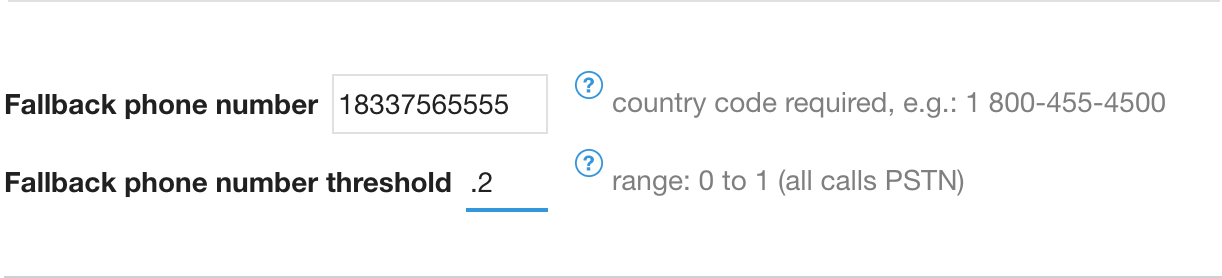
備用電話號碼門檻 (指定 PSTN 號碼時為必填): 根據來電者資料網路連線狀況設定門檻,判斷通話應使用 VoIP 或備用 PSTN 電話號碼。
有效範圍為 0 到 1。如果門檻值較高 (例如 0.98),表示除非資料連線品質極佳,否則系統會使用 PSTN 撥打電話。如果將門檻值設為 0,即使資料連線品質不佳,系統也會啟動 VoIP,通話品質可能會因此降低。如果門檻值為 1,系統會使用 PSTN 發起所有通話。
如果資料網路連線無法支援 VoIP 通話,即使值設為 0,系統仍會回退至 PSTN。
禁止從應用程式外部撥打 PSTN 電話:如要限制只能從行動裝置 SDK 撥打 PSTN 備援電話,請勾選這個核取方塊。
啟用這項功能後,從應用程式外部直接撥打電話的來電者會聽到自訂訊息,訊息播放完畢後,通話會自動結束。
行動應用程式的所有通話 (假設資料連線正常),都會包含從應用程式到 CRM / 服務專員的自訂資料流程。
推播通知 (必填):憑證 PEM 檔案 (iOS)、FCM (Android) 金鑰
如果指定了 iOS ID,請務必新增 PEM 檔案
如果指定 Android ID,請務必新增 FCM 金鑰
根據讀我檔案設定推播通知。
情境 2:新增第一個行動應用程式
依序前往「設定」>「開發人員設定」,然後前往「行動應用程式」部分。
按一下「新增行動應用程式」,然後按照先前的說明,完成行動應用程式設定對話方塊。
按一下「提交」儲存設定。
行動應用程式清單 - 已設定的應用程式狀態 - 未指派至應用程式內佇列
如果行動應用程式狀態顯示「關閉 / 開啟」切換鈕為停用,且有警告三角形,則只能前往下一個步驟,將行動應用程式指派給應用程式內佇列。
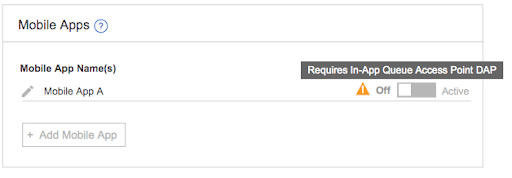
步驟 4:應用程式內佇列結構 - 行動應用程式直接存取點 (DAP) 指派
為每個行動應用程式定義專屬的行動裝置頂層佇列。
如要在「設定」>「開發人員設定」中啟用行動應用程式,必須在行動佇列選單結構中,將行動應用程式指派為「行動應用程式」類型的直接存取點 (DAP)。
依序前往「設定」>「佇列」>「應用程式內」>「編輯 / 查看」。
按一下頂層佇列。
在佇列選單設定中,前往「直接存取點」部分。
按一下「建立直接存取點」連結。
選取「行動應用程式」做為存取點類型。這個選項僅適用於頂層佇列選單,因此如果沒有看到,請確認所選佇列上方沒有其他佇列。
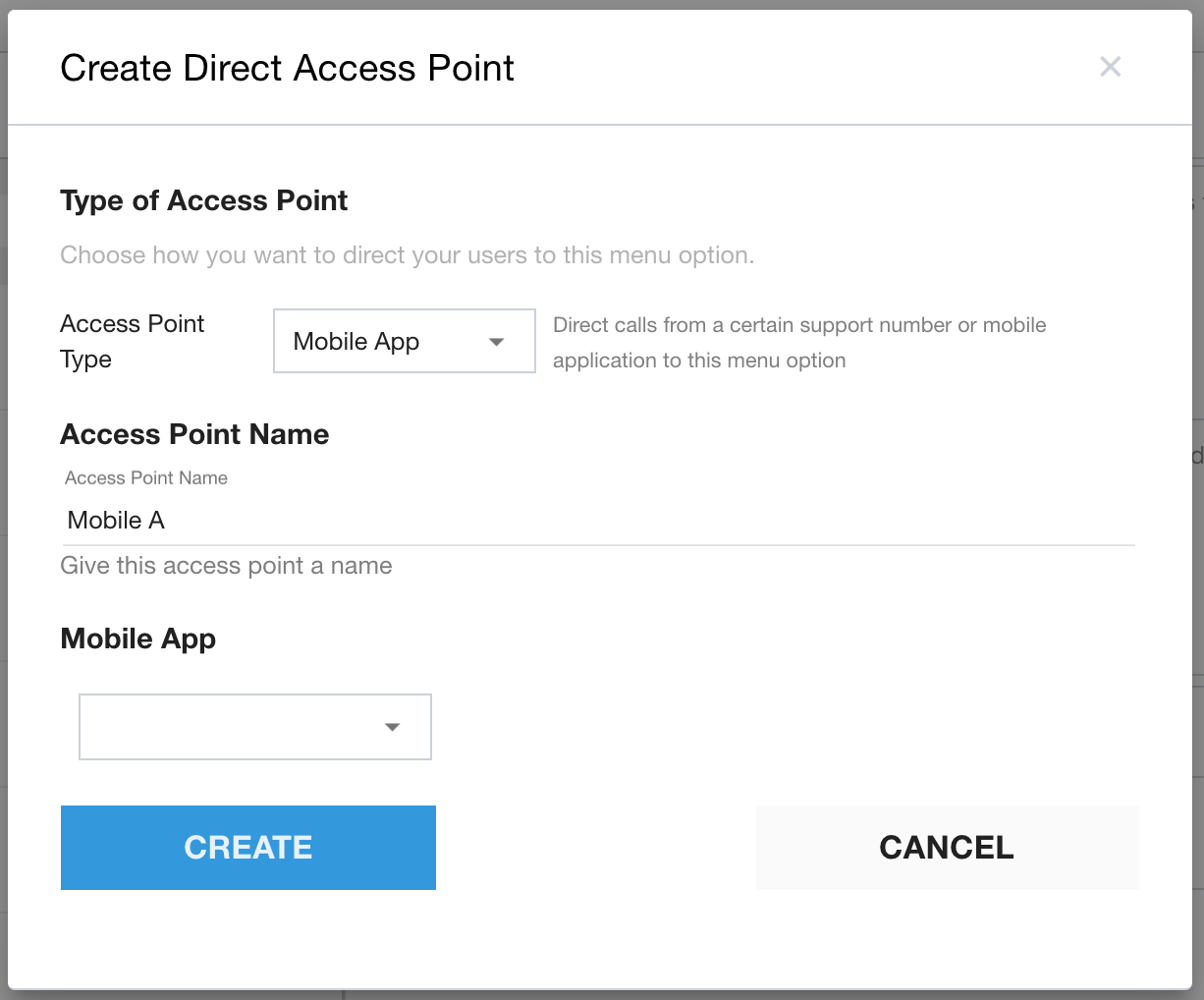
為存取點命名。
選取要指派這個佇列結構的行動應用程式。
在整個應用程式內佇列結構中,每個行動應用程式只能套用一次做為 DAP。如果行動應用程式已指派給其他頂層佇列,就無法在其他頂層佇列中選取。
按一下「建立」儲存設定。
如有超過一個應用程式,請重複上述步驟,為每個頂層佇列選單指派行動應用程式 DAP。
詳細資料
應用程式內佇列 DAP 評估作業會依現有優先順序進行,也就是先評估使用者區隔和一般 DAP,再評估行動應用程式。
警示:請確保 DAP 評估邏輯符合 MMA 父項佇列,且不會因為另一個 DAP 而將使用者從 MMA A 轉送至父項佇列 B。
步驟 5:將行動應用程式 DAP 指派給 IVR 佇列選單
從特定行動應用程式產生的 PSTN 回退通話,可以傳送至 IVR 選單中設定的行動應用程式 DAP。系統會套用行動應用程式專用的訊息。
與使用 DAP 將行動應用程式指派給頂層「行動」佇列選單類似,您可以使用「行動應用程式」類型的 DAP,將行動應用程式指派給 IVR 佇列。
依序前往「設定」>「佇列」>「IVR」|「編輯 / 查看」。
按一下頂層佇列。
在佇列選單設定中,前往「直接存取點」部分。
按一下「建立直接存取點」連結。
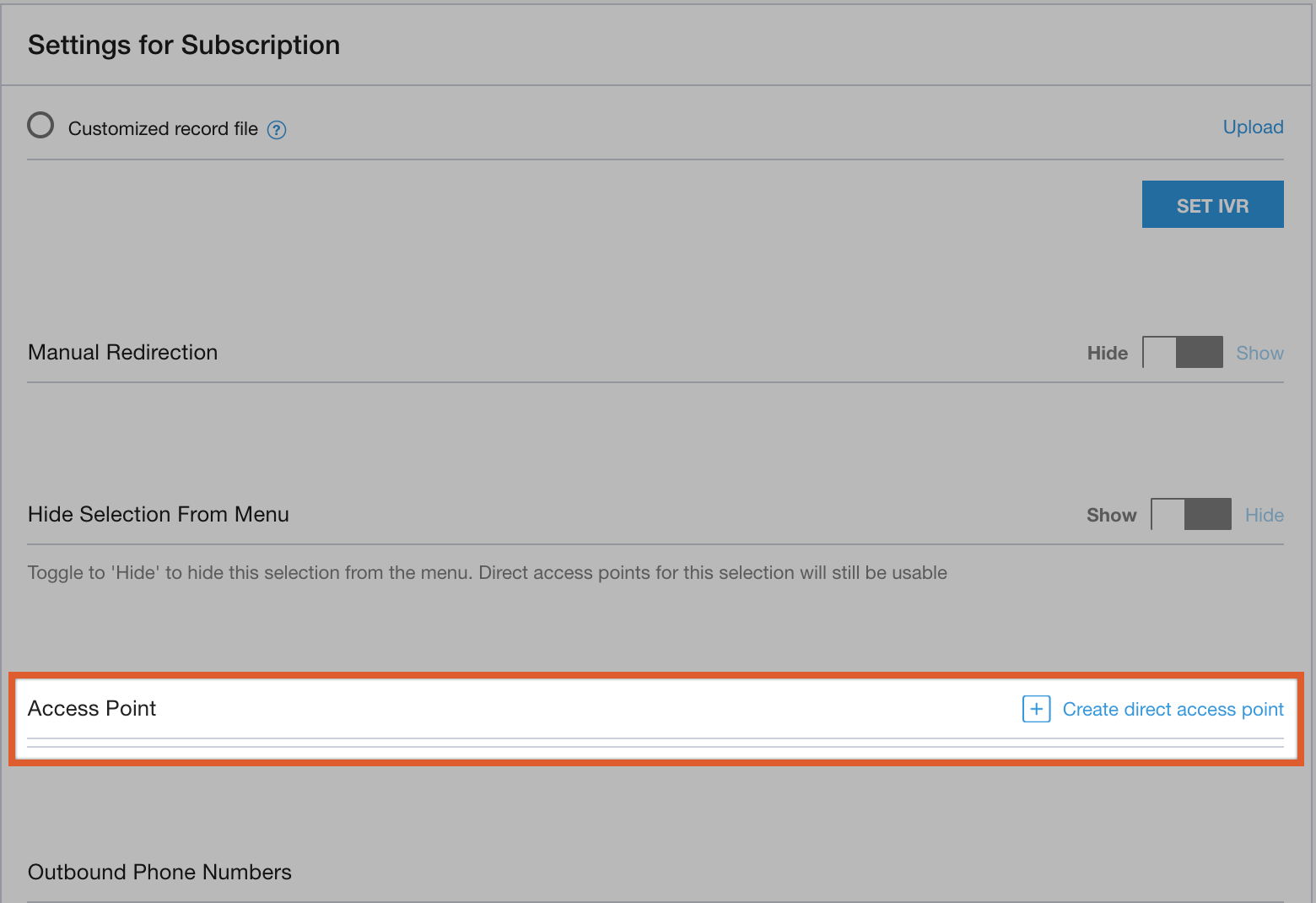
選取「行動應用程式」做為存取點類型。這個選項僅適用於頂層佇列選單。
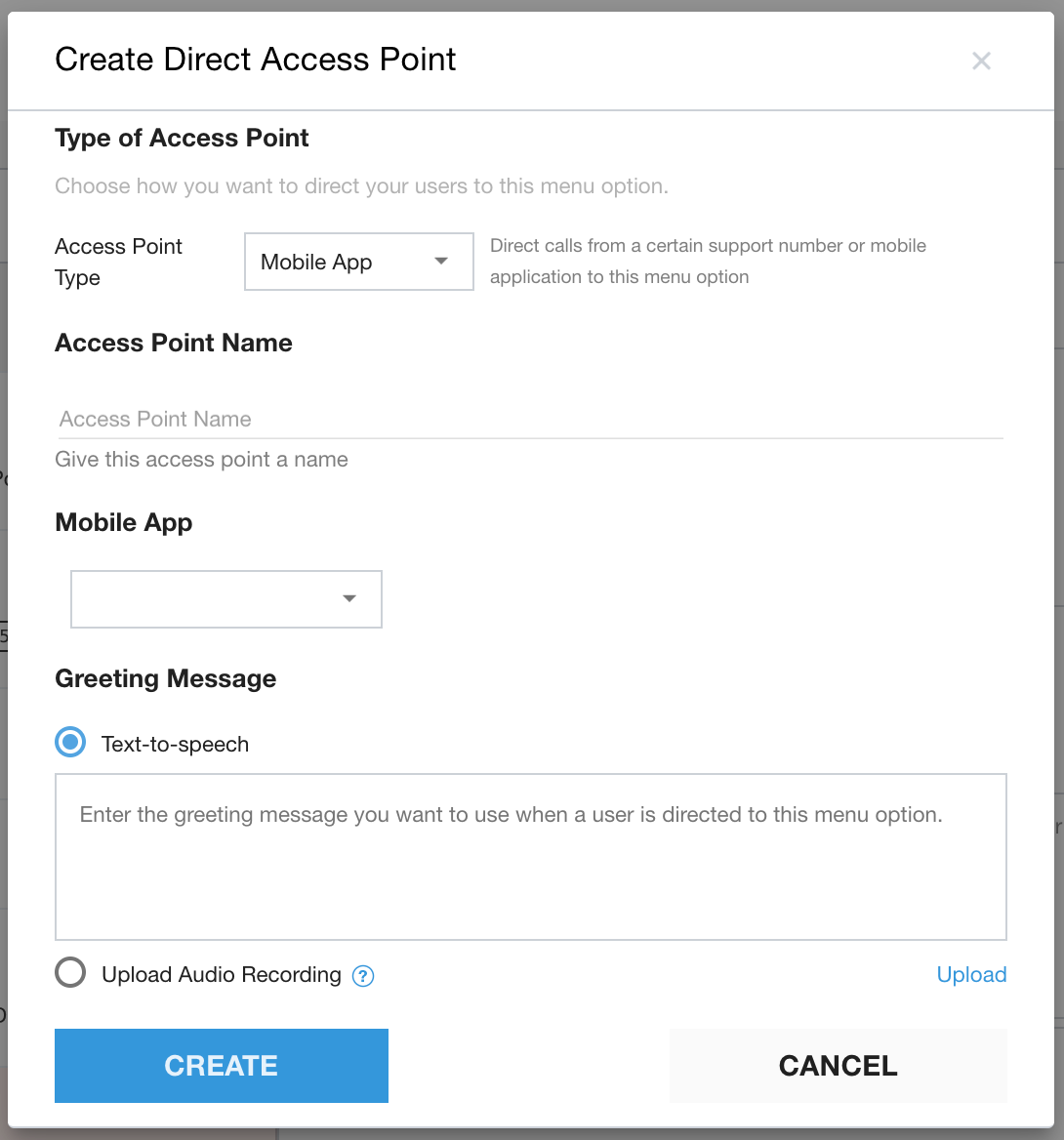
為存取點命名。
選取要指派這個佇列選單結構的行動應用程式。
在整個 IVR 佇列結構中,每個行動應用程式只能套用一次做為 DAP。如果行動應用程式已指派給其他頂層佇列,就無法在其他頂層佇列中選取。
按一下「建立」儲存設定。
撥打「0」的極端案例
在 PSTN 回退至 IVR 的情境中,使用者一開始可以按一次「0」,或視啟動佇列的位置而定,按必要次數的「0」,即可前往 IVR 佇列結構的頂端。
如要避免這種情況,請更新每個佇列的「撥 0」轉送設定,防止使用者誤入行動裝置佇列。
步驟 6:設定訊息
在「設定」>「訊息和語言」頁面,你可以為每個行動應用程式自訂下列訊息:
非營業時間訊息
語音訊息
- 如要為每個應用程式指定語音訊息,行動應用程式 DAP (適用於每個行動應用程式) 必須套用至適當的 IVR 選單應用程式。請參閱步驟 5 - 將行動應用程式 DAP 指派給 IVR 佇列選單。
語音信箱訊息
IVR 訊息 (僅排除「購買流程」訊息)
自訂回呼訊息
重要事項:選取管道下拉式選單後,系統會自動為所選行動應用程式的「行動和網頁 SDK」和「語音訊息」部分列出的所有訊息設定進行調整,但下列情況除外:
IVR「購買流程」訊息
所有 IVR 專屬訊息只能以英文設定
步驟 7:啟用行動應用程式
依序前往「設定」>「開發人員設定」。
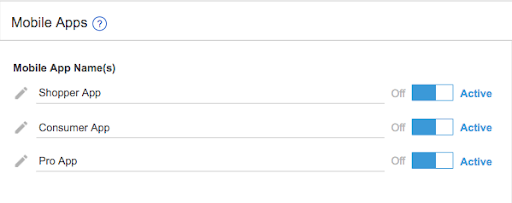
返回行動應用程式管理部分。這時你會看到行動應用程式的「關閉 / 啟用」切換按鈕已啟用。
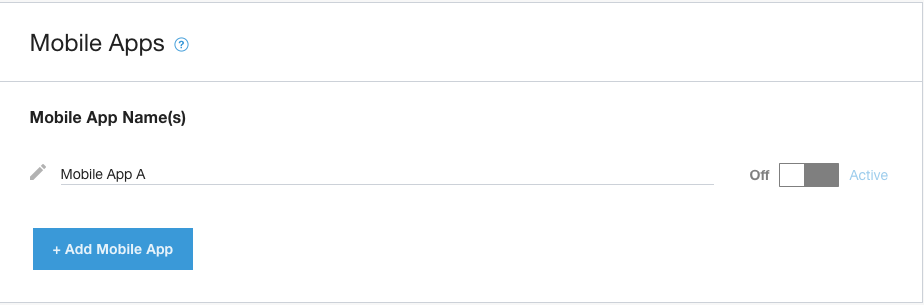
將切換鈕設為「啟用」,即可啟用行動應用程式。
已啟用應用程式:現有行動應用程式將升級為 MMA 模式。
啟用後:
新應用程式:所有新應用程式都會自動以 MMA 模式產生。
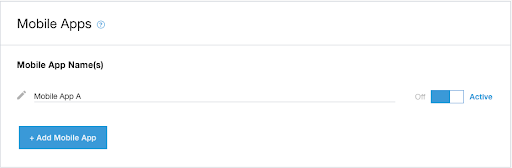
其他應用程式 - 您可以在這個頁面定義及管理多個應用程式。
步驟 8:測試推播通知
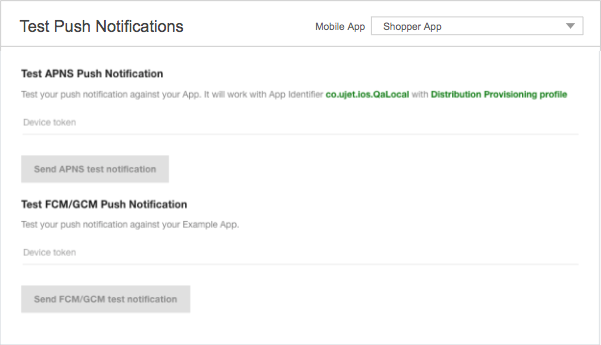
您現在可以針對行動應用程式測試推播通知功能。管理員或開發人員可以透過下拉式選單,選取要進行測試的特定行動應用程式。
啟用 MMA 模式後發生的變化
以下各節說明啟用 MMA 時需要進行的變更。
變更入口網站設定
將行動應用程式升級至 MMA 或建立第一個 MMA 應用程式後,系統會套用下列變更:
「設定」>「作業管理」>「傳送簡訊連結」部分 - 將從頁面中移除。之後就能透過行動應用程式設定對話方塊存取這項設定。
應用程式內佇列結構 - 可將行動應用程式 DAP 指派給頂層佇列。
設定 > 語言和訊息 - 系統將新增功能,讓您為每個行動應用程式選取特定訊息
IVR 佇列結構:可將行動應用程式 DAP 指派給英文頂層佇列。
「設定」>「開發人員設定」>「測試推播通知」- 行動應用程式下拉式選單已新增。選取要測試傳送通知的應用程式。
客服專員通話轉接器 - 新增應用程式選取清單,可透過簡訊傳送連結,讓使用者安裝及開啟應用程式。
行動裝置工作階段流程異動
啟用 MMA 模式的行動選單工作階段流程
通話 / 即時通訊:啟用 MMA 模式後,所有來電和即時通訊都會直接指派給頂層佇列選單中,透過 Mobile App DAP 指派的適當行動應用程式。
Mobile SDK 選單:行動應用程式指派至應用程式內頂層佇列並啟用後,SDK 只會擷取指派至應用程式內頂層選單的選單項目 (使用 DAP 指派)。
語言:系統會自動套用行動裝置佇列語言。
代理程式介面卡和動作的變更
以下各節將說明服務專員轉接器和動作的更新。
工作階段轉移
工作階段轉移將採用下列規則:
轉接至佇列
使用代理程式通話轉接器轉移 UI 時,源自「行動應用程式 A」的會話只能轉移至該應用程式父項佇列內的 (子) 佇列。也就是說,如果代理想將「行動應用程式 A」工作階段轉移至其他佇列,只能執行下列操作:
在原始父項佇列中查看目的地佇列,例如「行動應用程式 A」父項佇列。
在原始父項佇列中選取目的地佇列。
轉移給專員 - 工作階段可以轉移給任何可用的專員,包括未指派給「行動應用程式 A」父項佇列中任何佇列的專員。
- 後續轉接考量事項 = 與原始轉接相同的規則 服務專員、佇列選項
傳送「應用程式安裝」/「開啟應用程式」簡訊
在下列情況中,服務專員必須先選取適當的手機,才能透過簡訊傳送應用程式資訊。舉例來說,針對下列情況,您可以設定「傳送簡訊給『安裝』」和「傳送簡訊給『開啟應用程式』」:
外撥通話
IVR 通話
在 Agent Adapter 中,如果已設定多個行動應用程式,且專員正在撥打外撥電話或處理來電 IVR 電話,專員選取「傳送簡訊來安裝 / 開啟應用程式」智慧動作後,系統會顯示第二個畫面,供專員選取適當的行動應用程式。清單會顯示已設定的有效行動應用程式名稱。
左側行動應用程式畫面 - 各種 SMS / 智慧動作選項
右側行動應用程式畫面 - 選取「傳送簡訊來安裝應用程式」選項。然後選取適當的應用程式 (注意:實際設定的應用程式名稱)。例如本例中的 App1 和 App2。