


Contact Center AI Platform(CCAI Platform)には、エージェントとエンドユーザー間の通話とチャットのルーティングを自動化できる複数の機能が用意されています。ルーティングにより、エンドユーザーの待ち時間を短縮し、エージェントの効率を高めることができます。
マルチキャストは、すべてのセッション(エージェントとエンドユーザー間の通信)のデフォルトのルーティング構成です。マルチキャスト ルーティングは、指定されたキューに割り当てられたエージェントにセッションをルーティングします。各エージェントには応答する機会が均等に与えられ、最も早く応答したエージェントが通話またはチャットを担当します。
Deltacast は、CCAI Platform 独自のインテリジェントなルーティング システムです。ロジックを使用して、エージェントに同じ応答機会を与えるのではなく、個々のエージェントにコールを分散します。
通話用の Deltacast
有効にすると、デルタキャストは次の対象に拡張されます。
- 転送
- スケジュールされた通話
- ダイレクト アクセス ポイント(DAP)を使用して転送された問い合わせ件数
- カスケード グループが有効になっているキュー
- 割合割り当てグループがあるキュー
このセクションでは、デルタキャスト ルーティング ロジックの概要と、この機能を有効にする方法について説明します。
不在着信のステータス
不在着信のエージェント ステータスは、デルタキャストが有効になっているセッションで使用されます。不在着信とは、エージェントにルーティングされ、デルタキャスト タイムアウトのしきい値内に応答されなかったデルタキャスト通話です。マルチキャスト通話に応答しなかった場合、エージェントは不在着信ステータスになりません。
エージェントが不在着信ステータスに設定されている場合、エージェントまたは管理者が手動でステータスを [対応可能] に戻すまで、新しい通話を受信できません。管理者は、通話ダッシュボード、[エージェント] ページ、レポートで、不在着信ステータスのエージェントの数を確認できます。エージェントのステータスとアクティビティ情報は、API を使用して取得することもできます。不在着信ステータスになるには、エージェントが対応可能ステータスになっている必要があります。それ以外のステータスの場合、不在着信はレポートには表示されますが、エージェント アダプタには表示されません。
不在着信ステータスは、チャットの応答なしのしきい値とは関係ありません。不在着信ステータスのエージェントには通話は転送されません。通話は、対応可能ステータスまたはチャット中ステータスのエージェントにのみ転送されます。
通話の Deltacast ルーティング ロジック
着信は、対応可能なエージェントのうち、アイドル時間が最も長いエージェントにルーティングされます。アイドル時間の測定方法の詳細については、デルタキャストによるアイドル時間の測定方法をご覧ください。
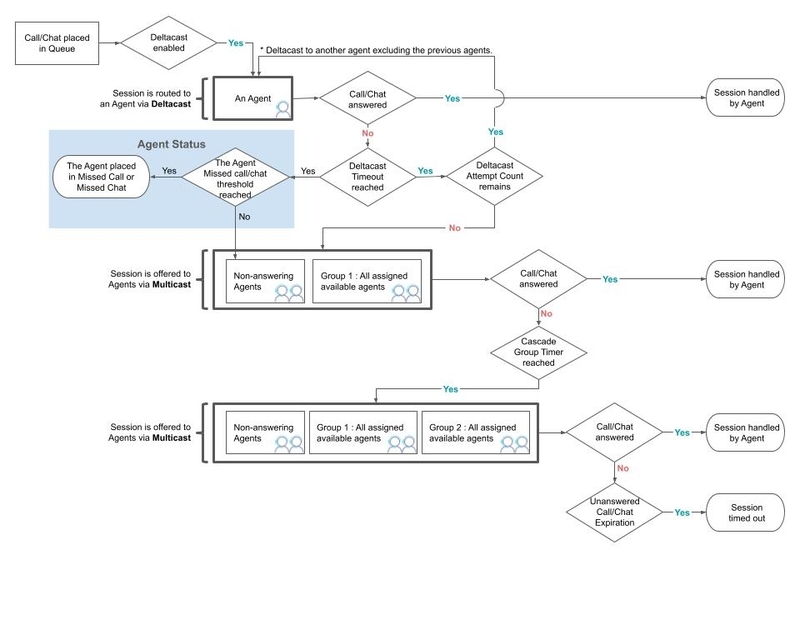
エージェントがデルタキャストのタイムアウト設定で設定された時間内に応答しない場合:
通話のデルタキャスト試行回数が残っている場合、通話は、次にアイドル時間が長い対応可能なエージェントにルーティングされます。
デルタキャストの試行回数が上限に達すると、そのキューメニュー オプションに割り当てられている残りのエージェントにマルチキャストを使用して通話がルーティングされます。
deltacast がアイドル時間を測定する方法
Deltacast では、エージェントが「対応可能」ステータスになってからの時間は測定されません。代わりに、各エージェントには、最後にインタラクションを完了、見逃し、拒否した時間を記録する単一のアイドル タイマーがあります。このタイマーは、通話とチャットで共有されます。deltacast が通話を提案すると、タイマーが最も古い対象エージェントが選択されます。
次のイベントが発生すると、エージェントのアイドル タイマーがリセットされます。
エージェントが対応した通話またはチャットが終了します。エージェントがまとめに入ったとき、またはセッションが終了したときに、タイマーがリセットされます。
デルタキャストの通話またはチャットがエージェントに提供され、エージェントが応答する前にタイムアウト、スキップ、またはキャンセルされた。これにより、エージェントは対応を処理していないにもかかわらず、キューの最後に移動します。
エージェントが 30 分以上サインアウトした後にサインインした。短い間隔(一時的な切断やブラウザの再起動など)でログインしても、タイマーはリセットされません。これにより、エージェントがログアウトして再度ログインすることで、キューの最後に移動することを防ぐことができます。
次のイベントでは、エージェントのアイドル タイマーはリセットされません。
ステータスの変更([離席中] または補助ステータスから [対応可能] への変更など)。休憩から戻ったエージェントは、ステータスを [対応可能] に変更した時間ではなく、最後の対応の終点時間でランク付けされます。
ログアウトしてから 30 分以内に再度ログインした場合。
エージェントがログインしてから一度もインタラクションを処理していない場合は、最新のログイン時間がアイドル タイマーとして使用されます。
対象となるエージェントが 2 人以上いる場合、デルタキャストはアクティブなチャットがないエージェントを優先します。残りのタイは、ルーティングが確定的になるように一貫した順序で解消されます。
次の例は、この仕組みが実際にどのように機能するかを示しています。
エージェント A は、最後の通話が 30 分前に終了してから、[対応可能] ステータスになっています。
エージェント B が 2 時間の休憩から戻り、ステータスを [離席中] から [対応可能] に変更します。エージェント B の最後の通話は 2 時間前に終了しました。
エージェント C が今日初めてログインし、ステータスを [対応可能] に設定します。
次の通話が着信すると、アイドル タイマーが最も古いエージェント B に最初に提供されます。次にエージェント A、その次にエージェント C(ログイン時にタイマーがリセットされた)の順に割り当てられます。
カスケード グループも使用されている場合
デルタキャスト通話がエージェントにルーティングされ、エージェントがデルタキャストのタイムアウト設定で設定された時間内に応答しない場合:
コールにデルタキャストの試行回数が残っている場合、次に長い期間対応可能なエージェントにルーティングされます。
デルタキャストの試行回数が上限に達すると、コールはカスケード グループ 1 に割り当てられたすべてのエージェントにマルチキャストされます。
カスケード グループ 1 へのマルチキャスト通話が設定された秒数以内に応答されない場合、通話はカスケード グループ 1 とカスケード グループ 2 に割り当てられたすべてのエージェントにマルチキャストされます。
グループ 1 と 2 に提供されたマルチキャスト通話が、設定された秒数以内に応答されない場合、カスケード グループ 1、グループ 2、グループ 3 に割り当てられたすべてのエージェントにマルチキャストを使用して通話が提供されます。
マルチキャストは、エージェントが通話に応答するまで、連続するカスケード グループに通話を転送し続けます。
自動応答も使用されている場合
着信は、デルタキャストを使用して、最後に通話を終了してから最も長い時間が経過している「対応可能」ステータスのエージェントにルーティングされます。自動応答により、通話がエージェントにすぐに接続されます。エージェントにトーンで通知され、コール アダプターが 3-2-1 のカウントダウンを開始します。
次の図は、デルタキャストのルーティング フローを示しています。
通話のデルタキャストをグローバルに有効にする
このセクションでは、デフォルトのマルチキャスト ルーティングからデルタキャスト ルーティングに切り替える方法について説明します。グローバル デルタキャスト設定は、キューレベルで変更しない限り、すべての対象キューに継承されます。個々のキューでデルタキャストを有効にするために、グローバルに有効にする必要はありません。詳細については、キューレベルで呼び出しのデルタキャストを有効にするをご覧ください。
通話のデルタキャストをグローバルに有効にする手順は次のとおりです。
CCAI Platform ポータルで、[Settings] > [Operation Management] をクリックします。[設定] メニューが表示されない場合は、 メニュー をクリックします。[オペレーション管理] ページが表示されます。
[ルーティング] ペインに移動します。
[Call Routing] で [Deltacast] を選択します。次の構成設定が表示されます。
- 自動応答: クリックして応答しなくても、着信をエージェントに接続します。詳細については、通話の自動応答をグローバルに有効にするをご覧ください。
- デルタキャストの試行回数: デルタキャストがマルチキャストに切り替える前に、1 人の対応可能なエージェントに着信を提示する回数。
- すべてのデルタキャスト試行後にマルチキャスト フォールバックを無効にする: すべてのデルタキャスト試行後にマルチキャスト フォールバックを無効にするには、このチェックボックスをオンにします。システムは、エージェントの検索にデルタキャスト試行のみを使用します。デルタキャストに応答するエージェントがいない場合、対応可能なすべてのエージェントにコールがマルチキャストされることはありません。代わりに、カスケード グループまたは過剰容量の偏向の設定に従います。最大キュー時間など、他のすべてのデルタキャスト ルールは引き続き有効です。
- 通話のデルタキャスト タイムアウト: エージェントが通話に応答するまでの時間(秒単位)。この時間を過ぎると、通話は次のエージェントまたはキューに転送されます。パソコンで作業するエージェントと、ツインニングを使用してスマートフォンで通話に応答するエージェントに、異なる時間しきい値を構成できます。スマートフォンで応答するエージェントは、パソコンで作業するエージェントよりも応答に時間がかかる場合があります。
- 不在着信のしきい値: エージェントが不在着信ステータスになるまでに、エージェントが不在着信(タイムアウトのしきい値内に応答しない)できる連続した通話数を設定します。
- 応答なしのしきい値: エージェントが
Unresponsiveステータスになる前に、エージェントのアダプタにコールが到達できない回数を設定します。- 省略可: [Apply unresponsive thresholds when agent is in an active chat or call session] チェックボックスをオンにして、アクティブなセッション中に応答しなくなったエージェントに、応答なしのしきい値カウントを適用します。
- カスケード タイマーの選択: カスケード グループに利用可能なエージェントがいない場合にカスケード グループ タイマーをスキップするには、このチェックボックスをオンにします。
デルタキャストの設定を構成し、[ルーティングを保存] をクリックします。
キューレベルで通話のデルタキャストを有効にする
キューのデルタキャスト設定は、個々のキューで変更しない限り、グローバル設定から自動的に継承されます。特定のキューでデルタキャストを有効にするために、グローバルに有効にする必要はありません。
キューレベルで呼び出しのデルタキャストを有効にする手順は次のとおりです。
CCAI Platform ポータルで、[Settings] > [Queue] をクリックします。[設定] メニューが表示されない場合は、 [メニュー] をクリックします。[Queue Menu Settings] ページが表示されます。
編集するキューの種類に応じて、[IVR(音声自動応答)]、[モバイル]、[ウェブ] のいずれかのペインで [編集 / 表示] をクリックします。
編集するキューをクリックします。
[設定] ペインで、[ルーティング] セクションに移動します。[ルーティング] で、各ルーティング機能に [グローバル] または [キュー] のラベルが付けられます。これらのラベルは、この機能がグローバルに構成されているか、キューレベルで構成されているかを示します。
[構成] をクリックします。
[ルーティング] ペインで、[通話のルーティング] セクションに移動し、[Deltacast] をクリックします。次の構成設定が表示されます。
- 自動応答: クリックして応答しなくても、着信をエージェントに接続します。詳細については、キューレベルで通話の自動応答を有効にするをご覧ください。
- デルタキャストの試行回数: デルタキャストがマルチキャストに切り替える前に、1 人の対応可能なエージェントに着信を提示する回数。
- すべてのデルタキャスト試行後にマルチキャスト フォールバックを無効にする: すべてのデルタキャスト試行後にマルチキャスト フォールバックを無効にするには、このチェックボックスをオンにします。システムは、エージェントの検索にデルタキャスト試行のみを使用します。デルタキャストに応答するエージェントがいない場合、対応可能なすべてのエージェントにコールがマルチキャストされることはありません。代わりに、カスケード グループまたは過剰容量の偏向の設定に従います。最大キュー時間など、他のすべてのデルタキャスト ルールは引き続き有効です。
- 通話のデルタキャスト タイムアウト: エージェントが通話に応答するまでの時間(秒単位)。この時間を過ぎると、通話は次のエージェントまたはキューに転送されます。パソコンで作業するエージェントと、ツインニングを使用してスマートフォンで通話に応答するエージェントに、異なる時間しきい値を構成できます。スマートフォンで応答するエージェントは、パソコンで作業するエージェントよりも応答に時間がかかる場合があります。
- 不在着信のしきい値: エージェントが不在着信ステータスになるまでに、エージェントが不在着信(タイムアウトのしきい値内に応答しない)できる連続した通話数を設定します。
- 応答なしのしきい値: エージェントが
Unresponsiveステータスになる前に、エージェントのアダプタにコールが到達できない回数を設定します。- 省略可: [Apply unresponsive thresholds when agent is in an active chat or call session] チェックボックスをオンにして、アクティブなセッション中に応答しなくなったエージェントに、応答なしのしきい値カウントを適用します。
- カスケード タイマーの選択: カスケード グループに利用可能なエージェントがいない場合にカスケード グループ タイマーをスキップするには、このチェックボックスをオンにします。
デルタキャストの設定を構成し、[保存] をクリックします。
省略可: カスケード グループ タイマーをスキップする
カスケード グループ タイマーのスキップ機能を使用すると、カスケード タイマーの設定をバイパスして、カスケード グループに関係なく、次に対応可能なエージェントに通話またはチャットをルーティングできます。この機能を有効にすると、次のカスケード グループのエージェントが対応可能な場合、通話はすぐにエージェントにルーティングされます。
無効にすると、プラットフォームはカスケード タイマーの設定に従い、指定された時間が経過してから次のグループに進みます。
CCAI Platform ポータルで、[Settings] > [Operation Management] > [Routing] に移動します。
[Cascade Timer selection] で、[Skip Cascade Group Timer] チェックボックスをオンにします。デフォルトでは、このチェックボックスはオフになっています。
[Save Routing] をクリックします。
通話のモニタリングとレポート
管理者とマネージャーは、通話ダッシュボードの [ログイン中のエージェント] セクションで、不在着信ステータスのエージェントを確認できます。不在着信ステータスのエージェントは、[設定] > [エージェント] > [エージェント] ページにも表示されます。このページの [フィルタ設定] メニューをクリックすると、エージェントのステータスでフィルタできます。
デルタキャストとマルチキャストの通話データを表示する
提供されたすべての通知、応答試行、正常に応答された通話はログに記録され、レポートと Reporting API で確認できます。次のレポートを使用できます。
エージェント アクティビティ - 概要レポート
エージェントのアクティビティ - タイムライン レポート
レポートをダウンロードする手順は次のとおりです。
[Reports] > [Agents & Teams] に移動します。
データを表示するエージェントまたはチームを選択します。
[セッション タイプを選択] で [通話] を選択します。
[Select Reports Desired] で、必要なレポートタイプを選択します。
[期間] と [タイムゾーン] を選択します。
[ダウンロード] をクリックします。ダウンロードしたレポートでは、デルタキャストの指標にラベルが付けられます。
チャットのデルタキャスト
有効にすると、デルタキャストはチャットを使用するすべてのチャネルとすべてのキューに拡張されます。これは、すべてのチャットタイプと次のチャットフローに適用されます。
- 転送
- ダイレクト アクセス ポイント(DAP)経由でルーティングされたチャット
- カスケード グループが有効になっているキュー
- 割合割り当てグループが有効になっているキュー
対応可能なエージェント
デルタキャスト呼び出しを受信するには、エージェントが次のいずれかの要件を満たしている必要があります。
ステータスが [Available] に設定されている。
ステータスが [チャット中] で、エージェントがチャットの同時実行しきい値に達していない。
- チャットの同時実行は、[設定] > [チャット] でグローバルに構成し、[設定] > [ユーザーとチーム] > [ユーザーを編集](鉛筆アイコン)で個別に構成します。
- エージェントがチャット セッションと通話セッションの両方に割り当てられている場合、通話はチャットのしきい値に対して 1 つのチャットとしてカウントされます。
応答できなかったチャットのステータス
エージェントのステータス「応答できなかったチャット」は、Deltacast が有効になっているセッションで使用されます。応答できなかったチャットは、エージェントにルーティングされた Deltacast チャットのうち、Deltacast タイムアウトのしきい値内に応答されなかったチャットとして定義されます。応答できなかったマルチキャスト チャットは、応答できなかったチャットとしてカウントされません。
エージェントが [Missed Chat] ステータスに設定されると、エージェントまたは管理者が手動でステータスを [Available] に戻すまで、新しいチャットを受信できなくなります。管理者は、チャット ダッシュボード、[エージェント] ページ、レポートで、[チャットを逃した] ステータスのエージェントの数を確認できます。エージェントのステータスとアクティビティ情報は、API を使用して取得することもできます。「応答できなかったチャット」ステータスに移行するには、エージェントが「対応可能」ステータスになっている必要があります。それ以外のステータスの場合、不在チャットはレポートには表示されますが、エージェント アダプタには表示されません。
「応答できなかったチャット」のステータスは、「不在着信」のしきい値とは関係ありません。チャットは、[Missed Chat](チャットを逃した)ステータスのエージェントには投影されません。チャットは、[Available](対応可能)または [In-chat](チャット中)ステータスのエージェントにのみルーティングされます。
チャットの Deltacast ルーティング ロジック
デルタキャストのルーティング ロジックにより、デルタキャストがチャットを提供するたびに、対応可能なエージェントが選択されます。
キューグループを使用しない基本的なルーティング
チャットがキューに入ると、deltacast は次のように転送します。
チャットは、対応可能なエージェント 1 人に提供されます。システムは、次のいずれかのルーティング オプションに基づいてエージェントを選択します。
最長アイドル ルーティング。エージェント間でワークロードを均等に分散します。
最小エージェント ルーティング。使用率と通話の可用性を最大限に高めます。このオプションでは、同時実行数の上限を超えない範囲で、すでにチャットに対応しているエージェントにチャットがルーティングされます。これにより、より多くのエージェントが通話やその他の作業に対応できるようになります。
チャットに設定されたデルタキャスト タイムアウト内にエージェントがチャットに応答しない場合、次のいずれかが発生します。
デルタキャストの試行回数が残っている場合、チャットは同じルーティング ロジックに基づいて、次の対象エージェントにルーティングされます。
試行回数が残っていない場合、そのキューに割り当てられているすべての対象エージェントにマルチキャストを使用してチャットが提供されます。
最長アイドル ルーティング
最長アイドル ルーティングでは、ワークロードがより均等に分散されます。ルーティング動作は次のとおりです。
複数のエージェントが対応可能な場合、システムはアイドル時間が最も長いエージェントにチャットをルーティングします。
割り当てられたすべてのエージェントが通話中またはチャット中の場合、システムは同時チャット数が最も少ないエージェントにチャットをルーティングします。エージェントが通話中の場合、その通話は管理者が指定したチャット数としてカウントされます。
複数のエージェントの同時チャット数が同じ場合、システムはアイドル時間が最も長いエージェントにチャットをルーティングします。
チャットのアイドル時間は、デルタキャストが通話に使用するのと同じアイドル タイマーを使用して測定されます。タイマーは、エージェントが通話またはチャットを終了したとき、デルタキャストのオファーを逃したか拒否したとき、または 30 分以上ログアウトした後にログインしたときにリセットされます。エージェントがステータスを変更しても([離席中] から [対応可能] など)、リセットされません。詳細については、deltacast がアイドル時間を測定する方法をご覧ください。
エージェント数が最も少ないルーティング
最小エージェント ルーティングでは、同時実行のしきい値を考慮しながら、すでにチャットを処理しているエージェントにチャットを集中させます。ルーティングの動作は次のとおりです。
システムは、すでにチャットに対応中で、チャットの最大しきい値に達していない対象エージェントへのルーティングを優先します。
これらのエージェントのうち、システムは同時チャット数が多いエージェントを優先するため、全体として使用されるエージェントの数は少なくなります。
対応可能なエージェントがいない場合、またはすべてのエージェントがチャットの最大しきい値に達している場合、ルーティングは通常の適格性(対応可能なエージェントの中から選択するなど)にフォールバックします。
重要: 最小エージェント ルーティングでは、選択されるエージェントが変更されます。試行、タイムアウト、マルチキャストへのフォールバック、見逃したチャットのしきい値など、その他のデルタキャスト メカニズムは同じままです。
カスケード グループを使用したルーティング
カスケード グループを使用したルーティングは次のように機能します。
チャットは、[Deltacast Timeout for Chats] タイマーの期間中、カスケード グループ A の対象エージェントに提供されます。応答がない場合:
チャットのデルタキャスト試行回数が残っている場合、チャットは次に長い期間の対象エージェントにルーティングされます。
デルタキャストの試行回数が上限に達すると、チャットはカスケード グループ A のすべてのエージェント(対応可能ステータスとチャット中ステータスの両方)にマルチキャストで提供されます。これには、チャットを転送した元のエージェントも含まれます(チャット未対応のしきい値に達していない場合)。
チャットに応答するエージェントがなく、カスケード グループのタイマーが切れた場合: チャットは、チャットがルーティングされた元のエージェントを含む、カスケード グループ A のすべてのエージェント(対応可能またはチャット中のステータス)にマルチキャストを使用して提供されます。
チャットに応答するエージェントがなく、カスケード グループのタイマーが切れた場合: チャットは、カスケード グループ B のすべての対象エージェントにマルチキャストを使用して提供され、カスケード グループ A のすべての対象エージェントにマルチキャストを使用して提供され続けます。
カスケード グループ タイマーが期限切れになり、グループ B が最後のグループである場合: [設定] > [チャット] で設定されているように、応答のないチャットの有効期限タイマーが期限切れになるまで、チャットはマルチキャストを使用してルーティングされ続けます。
自動応答を有効にしたルーティング
自動応答が有効になっている場合、チャット受信は、前述のルーティング ロジックを使用して、デルタキャストを使用して対応可能なエージェントにルーティングされます。自動応答により、エージェント アダプタでチャットが開始されます。エージェントにトーンが聞こえ、[New Chat] タブが赤く点滅します。
チャットのデルタキャストをグローバルに有効にする
このセクションでは、デフォルトのマルチキャスト ルーティングからデルタキャスト ルーティングに切り替える方法について説明します。グローバル デルタキャスト設定は、キューレベルで変更しない限り、すべての対象キューに継承されます。個々のキューでデルタキャストを有効にするために、グローバルに有効にする必要はありません。詳細については、キューレベルでチャットのデルタキャストを有効にするをご覧ください。
チャットのデルタキャストをグローバルに有効にする手順は次のとおりです。
CCAI Platform ポータルで、[Settings] > [Operation Management] をクリックします。[設定] メニューが表示されない場合は、 [メニュー] をクリックします。
[ルーティング] ペインに移動します。
[Chat Routing](チャットのルーティング)セクションで、[Deltacast] を選択します。デルタキャストの設定が表示されます。
クリックして応答することなく、チャットをエージェントに自動的に接続するには(デルタキャストが有効になっているキューの場合)、[自動応答] 切り替えボタンをクリックしてオンにします。
[Deltacast Attempt Count] セクションで、マルチキャストに切り替える前に、デルタキャストが 1 人の対応可能なエージェントにチャット受信を提示する回数を設定します。
- 省略可: マルチキャストへのルーティングを防ぐには、[Disable Multicast fallback after all Deltacast attempts] チェックボックスをオンにします。
[Deltacast ルーティング ロジック] セクションで、次の操作を行います。
次のいずれかのルーティング オプションを選択します。
最長アイドル ルーティングを使用して、エージェント間でワークロードを均等に分散する。エージェント間でワークロードを均等に分散します。
利用率と通話の可用性を最大化する、最小エージェント ルーティング。すでにチャットに対応しているエージェントにチャットをルーティングします。
詳細については、キューグループを使用した基本的なルーティングをご覧ください。
1 件の通話としてカウントする同時チャット数を設定します。
[Deltacast Timeout for chats] セクションで、デルタキャストのタイムアウトを設定します。チャットが接続するのに十分な時間を確保するため、この値を 10 秒以上に設定することをおすすめします。
[Missed Chat Threshold](チャットの応答なしのしきい値)セクションで、チャットの応答なしのしきい値を設定します。
[Unresponsive Threshold] セクションで、応答なしのしきい値を設定します。
省略可: [エージェントがアクティブなチャットまたは通話セッションにいるときに、応答なしのしきい値を適用する] チェックボックスをオンにします。
省略可: [カスケード タイマーの選択] セクションで、[カスケード グループでエージェントが利用できない場合は、カスケード グループ タイマーをスキップする] チェックボックスをオンにします。
[Save Routing] をクリックします。
キューレベルでチャットのデルタキャストを有効にする
キューのデルタキャスト設定は、個々のキューで変更しない限り、グローバル設定から自動的に継承されます。特定のキューにデルタキャストを構成するために、デルタキャストをグローバルに有効にする必要はありません。
キューレベルでチャットのデルタキャストを有効にするには、次の手順を行います。
[Settings] > [Queues] > {ウェブまたはモバイル チャネル} > {
QUEUE_NAME} に移動します。[ルーティング] セクションに移動します。グローバル デルタキャスト設定が有効になっている場合は、[グローバル] タグが表示されます。キューレベルで変更しない限り、すべてのキューはグローバル デルタキャスト設定を自動的に継承します。
[構成] をクリックし、[Deltacast] をクリックして、このキューで有効にします。
デルタキャストの構成値を設定し、[保存] をクリックします。デルタキャストの構成設定の詳細については、チャットのデルタキャストをグローバルに有効にするをご覧ください。
チャットのモニタリングとレポート
管理者とマネージャーは、CCAI Platform ポータルの CCAI Platform チャット ダッシュボードの [Logged in Agent] セクションで、チャットを逃したステータスのエージェントを確認できます。チャットを逃したステータスのエージェントは、CCAI Platform ポータルの [エージェント] > [エージェント] ページにも表示されます。このページの上部にある [フィルタ設定] メニューをクリックすると、エージェントのステータスでフィルタできます。
デルタキャストとマルチキャストのチャットデータを表示する
提供されたすべての通知、応答の試行、正常に応答されたチャットはログに記録され、レポートとレポート API で確認できます。次のレポートを使用できます。
- エージェント アクティビティ - 概要レポート
- エージェントのアクティビティ - タイムライン レポート
レポートをダウンロードする手順は次のとおりです。
[Reports] > [Agents & Teams] に移動します。
データを表示するエージェントまたはチームを選択します。
[セッション タイプを選択] で [チャット] を選択します。
[Select Reports Desired] で、必要なレポートタイプを選択します。
[期間] と [タイムゾーン] を選択します。
[ダウンロード] をクリックします。ダウンロードしたレポートでは、デルタキャストの指標にラベルが付けられます。