


Ce guide vous explique comment configurer initialement la connexion entre Contact Center AI Platform et MS Dynamics.
Une fois l'intégration effectuée, vos agents peuvent se connecter à Contact Center AI Platform et accepter des appels et des chats directement depuis leur tableau de bord Dynamics. Au fur et à mesure des interactions, Dynamics crée et consigne automatiquement les nouveaux clients et les demandes, ce qui vous permet de rechercher toutes vos données d'interaction et de créer des rapports à partir d'un seul endroit.
Prérequis
Avant de commencer cette intégration, assurez-vous de disposer des éléments suivants :
- Accès administrateur à votre environnement MS Dynamics avec des droits d'importation de connecteurs dans la gestion des solutions.
- Accès au portail Microsoft Azure (pour l'enregistrement de l'application Microsoft Entra ID à l'aide des services Azure)
- Accès à l'interface Power Apps.
- Accès au portail d'administration de Contact Center AI Platform.
- Le fichier ZIP du connecteur UJET : le dernier package géré
UJETConnector_1_2_0_0_managed-dynamics.zip - Un délai suffisant pour l'indisponibilité de l'adaptateur d'agent pendant l'installation (environ 10 minutes).
Cette page suppose que vous avez déjà identifié votre environnement ou configuré un nouvel environnement pour cet espace de portail.
Le connecteur installé sur Microsoft Dynamics permet aux agents de prendre des appels et de discuter directement dans un tableau de bord Dynamics.
Checklist pour l'intégration de Microsoft Dynamics
La checklist suivante décrit les étapes à suivre pour configurer votre intégration Microsoft Dynamics.
Installez la solution CCAI Platform dans votre environnement.
Configurez la solution CCAI Platform
IFrameUrl.Vérifiez les commandes basées sur le domaine.
Créer un enregistrement d'application Azure
Ajoutez une configuration de plate-forme.
Configurer les autorisations de l'API
Créez des certificats et des secrets.
Configurer les utilisateurs de l'application pour cet environnement
Définissez des valeurs dans le portail d'administration pour vous connecter à votre instance Microsoft Dynamics.
Passez aux étapes facultatives.
Installer ou mettre à jour le connecteur
Le package géré par Contact Center AI Platform contient le connecteur. Le connecteur installé sur Microsoft Dynamics permet aux agents de prendre des appels et des chats directement dans un tableau de bord Microsoft Dynamics.
Deux façons d'accéder à la gestion des solutions : selon votre interface utilisateur Dynamics, vous pouvez accéder aux solutions de l'une des manières suivantes :
Ancienne UI : dans MS Dynamics, accédez à Service > Solutions.
UI Power Apps moderne : utilisez la roue dentée en haut à droite pour accéder à Advanced Settings (Paramètres avancés), cliquez sur le curseur de saisie à côté de Settings (Paramètres) pour ouvrir le menu déroulant, puis sélectionnez Solutions.
Les deux chemins mènent à la même liste "Gestion des solutions". Utilisez celui qui est disponible dans votre environnement.
Accédez à Solutions en suivant l'un des chemins décrits.
Cliquez sur Importer. Un panneau latéral ("Ajouter une solution") s'affiche.
Cliquez sur Parcourir et sélectionnez le fichier ZIP du connecteur (
UJETConnector_1_2_0_0_managed-dynamics.zip).Cliquez sur Importer. Les détails du package du connecteur devraient maintenant s'afficher. Si les détails s'affichent correctement, passez à l'étape suivante. Si ce n'est pas le cas, vérifiez que vous avez sélectionné le bon fichier.
Cliquez sur Suivant. Suivez les instructions à l'écran pour terminer l'importation. Aucune option spécifique n'est requise pour mettre à niveau le connecteur.
Une fois l'opération terminée, actualisez la page de l'agent pour vérifier que le connecteur mis à jour s'affiche.
Recherchez l'entrée du connecteur dans la liste des solutions et vérifiez qu'il est correctement installé. Vous pouvez le vérifier dans le gestionnaire de paramètres du connecteur UJET (voir la section suivante).
Résultat : le connecteur est installé et prêt à être utilisé.
Configurer l'URL du connecteur
Le package 1.2.0.0 introduit une application de gestion de configuration dans la solution Contact Center AI Platform. Après l'installation du package v1_2_0_0, la nouvelle application est accessible au concepteur de système d'intégrateur.
Dans la barre de recherche, recherchez UJET Connector Settings Manager, puis cliquez sur Play. L'application s'ouvre et affiche le tableau des paramètres du connecteur UJET, qui contient la configuration de l'adaptateur iframe.
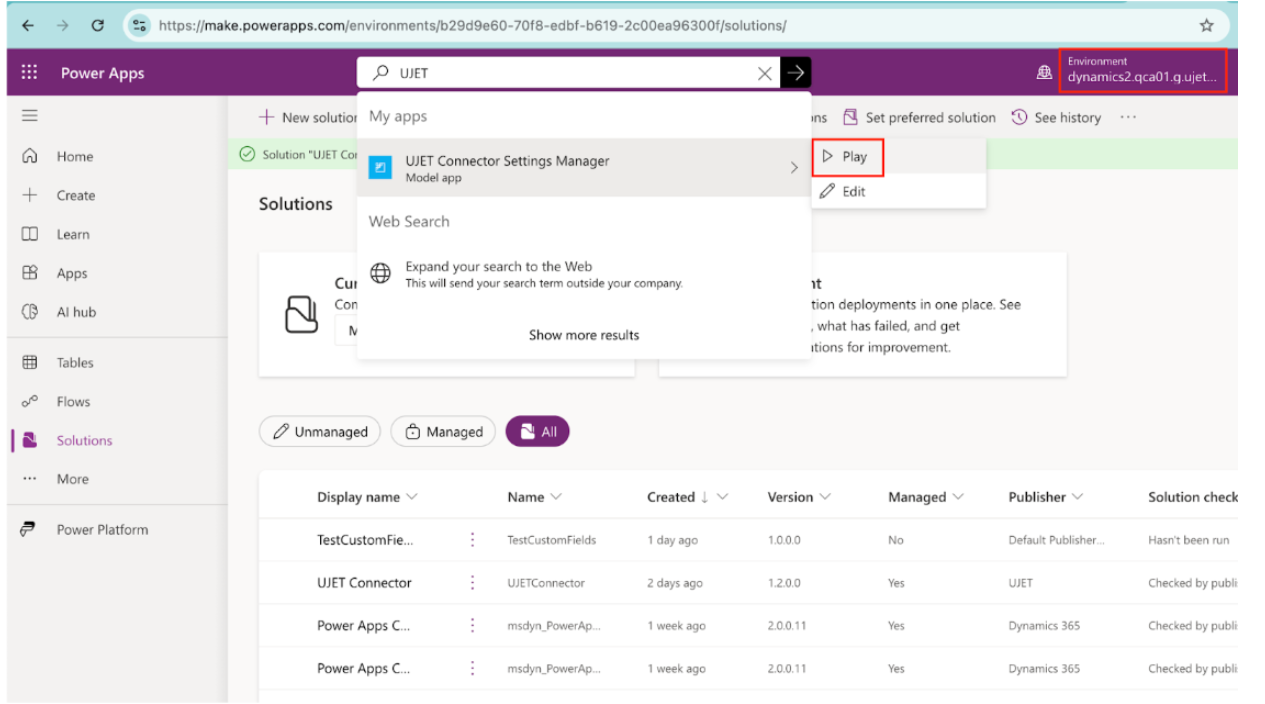
Pour les nouvelles installations, une nouvelle entrée doit être ajoutée à la table des paramètres. Cliquez sur Nouveau pour ajouter un paramètre
IFrameUrl.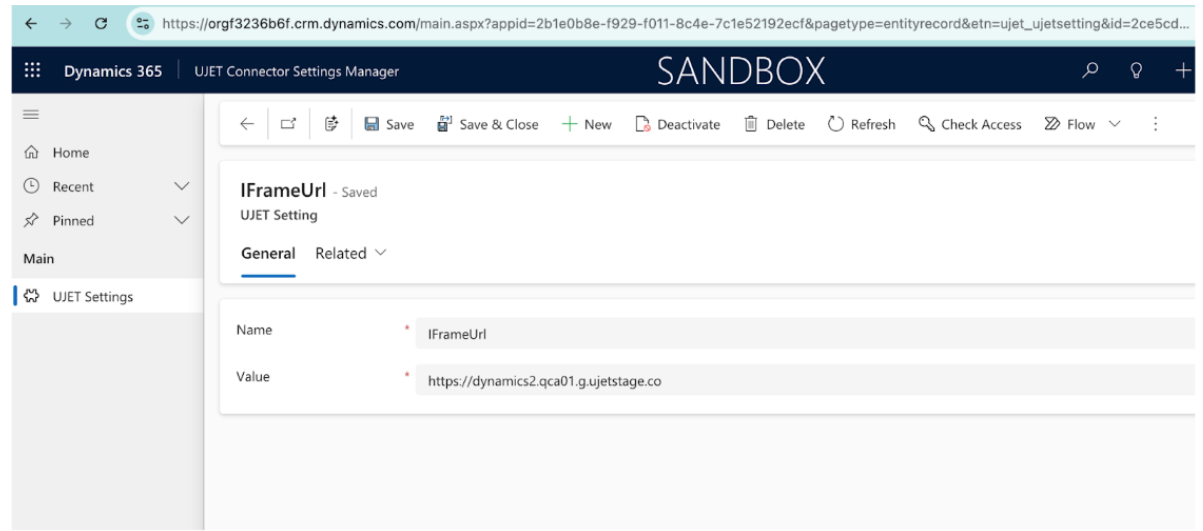
Une nouvelle page s'ouvre pour ajouter une IFrameUrl. Deux champs sont présents : Nom et Valeur. Utilisez les exemples de valeurs suivants pour vous aider à configurer l'outil.
Nom :
IFrameUrlValeur : https://INSTANCE_SUBDOMAIN.ENVIRONMENT_DOMAIN
Par exemple :
https://mycompany.us.ccaiplatform.com, oùmycompanyest le sous-domaine de votre instance etus.ccaiplatform.comest le domaine de votre environnement.Cliquez sur Enregistrer. Une nouvelle entrée s'affiche dans le tableau Paramètres. La configuration de
IFrameUrlest maintenant terminée.
Ajouter un contrôle des accès basé sur le domaine pour l'adaptateur d'agent
Le contrôle des accès basé sur le domaine assure la sécurité tout en vous permettant de définir et de contrôler les domaines qui peuvent afficher l'adaptateur d'agent.
Ajoutez vos domaines dans les paramètres du développeur.
Pour ajouter des domaines dans les paramètres pour les développeurs, procédez comme suit :
Accédez à Developer Settings > Agent Adapter - Domain Based Access Control (Paramètres du développeur > Adaptateur d'agent - Contrôle des accès basé sur le domaine).
Saisissez chaque domaine sur une nouvelle ligne. Le format est
*.domain(par exemple,*.mycompany.com).
Spécifier un domaine
Le format permettant de spécifier un domaine pour une instance peut être n'importe quel nom de domaine valide, et il peut inclure un caractère générique (*) pour correspondre à un nombre arbitraire de sous-domaines. Le caractère générique doit être placé au début du domaine et correspond à tous les sous-domaines.
En outre, l'utilisateur peut spécifier un protocole et un port à l'aide de la syntaxe <protocol>://<domain>:<port>.
- Le port peut être un caractère générique, mais pas le protocole.
- Si un protocole est spécifié, il ne correspond qu'à ce protocole, et tous les autres protocoles ne pourront pas afficher l'adaptateur. Par exemple,
https://some.example.domain.comne correspondra pas àhttp://some.example.domain.comni àmail://some.example.domain.com.
Domaines spécifiques au CRM
Utilisez les conventions d'attribution de noms de domaine suivantes lorsque vous saisissez votre domaine CRM.
L'UI intégrée de chaque CRM se charge à partir de domaines spécifiques. Par exemple, l'adaptateur d'agent Dynamics se charge à partir de *.crm.dynamics.com. Vous devez ajouter à la liste d'autorisation tous les domaines utilisés par votre CRM, comme indiqué dans le tableau suivant :
| CRM | Domaines requis |
|---|---|
| Salesforce |
|
| Zendesk |
|
| Microsoft Dynamics | *.crm.dynamics.com |
| Kustomer | *.kustomerapp.com |
Enregistrement d'application Azure (client OAuth)
Cette section explique comment créer une inscription d'application Azure pour Microsoft Dynamics.
Créer un enregistrement d'application dans Azure
Sur le portail Microsoft Azure, accédez à Azure services > App registrations (Services Azure > Enregistrements d'applications).
Sélectionnez Nouvel enregistrement d'application. La page Enregistrer une application s'affiche.
Renseignez les champs obligatoires :
Dans le champ Nom, saisissez l'URL de votre environnement CCAI Platform sans
https://. Par exemple :yourcompany.domain.co.Dans la section Supported account types (Types de comptes compatibles), cliquez sur Accounts in the Organizational Directory Only (Comptes dans l'annuaire organisationnel uniquement).
Cliquez sur S'inscrire. L'application est maintenant enregistrée.
Paramètres d'authentification
Cette section explique comment configurer les paramètres d'authentification sur le portail Microsoft Azure.
Ajouter une configuration de plate-forme
Pour ajouter une configuration de plate-forme dans le portail Microsoft Azure, procédez comme suit :
Après avoir créé l'application enregistrée, accédez à Authentication (Authentification) et saisissez votre URL de rappel dans le champ Redirect URI (URI de redirection), par exemple
https://yourcompany.domain.co/v1/dynamics/oauth_callback.Cochez la case Jetons d'ID.
Créer des certificats et des secrets
Pour créer des certificats et des secrets dans le portail Microsoft Azure, procédez comme suit :
Accédez à Certificates & secrets (Certificats et codes secrets) pour créer une clé dans le panneau Add a client secret (Ajouter un code secret du client). Ensuite, dans le champ Description :
Saisissez une description, par exemple "API KEY".
Dans la section Expire, cliquez sur la période la plus longue autorisée par votre équipe de sécurité.
Remarque : Ce jeton doit être généré de nouveau une fois le délai d'expiration atteint.
Cliquez sur Ajouter. Copiez immédiatement la valeur du secret, car vous ne pourrez plus l'afficher après avoir quitté cette page.
Ajouter des autorisations d'API
Pour ajouter des autorisations d'API dans le portail Microsoft Azure, procédez comme suit :
Accédez à Gérer > Autorisations d'API, puis cliquez sur Ajouter une autorisation.
Cliquez sur Dynamics CRM.
Sélectionnez Autorisations déléguées.
Cochez la case user_impersonation, puis sélectionnez Ajouter des autorisations.
De retour dans Autorisations des API, sélectionnez à nouveau Ajouter une autorisation.
Sélectionnez Microsoft Graph.
Sélectionnez Autorisations de l'application.
Ajoutez les autorisations d'application suivantes : Application.ReadWrite.All, Directory.Read.All et User.Read.All. Sélectionnez Ajouter des autorisations.
De retour dans API permissions (Autorisations d'API), sélectionnez à nouveau Add a permission (Ajouter une autorisation).
Sélectionnez Microsoft Graph, puis Autorisations déléguées.
Ajoutez User.Read (si ce n'est pas déjà fait). Sélectionnez Ajouter des autorisations.
De retour sur la page de présentation API permissions (Autorisations des API), cliquez sur Grant admin consent for [your organization name] (Accorder l'autorisation administrateur pour [nom de votre organisation]), puis sur Confirm (Confirmer) dans la boîte de dialogue. Vérifiez que la colonne État affiche Accordé pour [nom de votre organisation] pour toutes les autorisations suivantes :
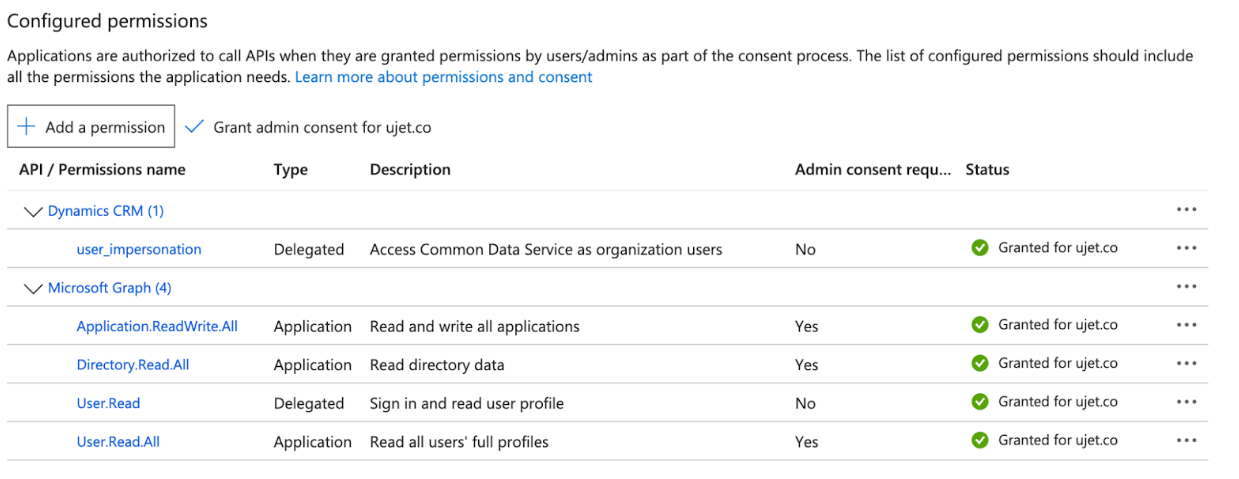
| API | Autorisation | Type |
| Dynamics CRM | user_impersonation
|
Délégué |
| Microsoft Graph | Application.ReadWrite.All
|
Application |
| Microsoft Graph | Directory.Read.All
|
Application |
| Microsoft Graph | User.Read
|
Délégué |
| Microsoft Graph | User.Read.All
|
Application |
Configurer les utilisateurs de l'application pour votre environnement
Pour configurer des utilisateurs d'application pour votre environnement dans Microsoft Dynamics, procédez comme suit :
Choisissez votre environnement, puis cliquez sur Paramètres.

Cliquez sur Utilisateurs de l'application.
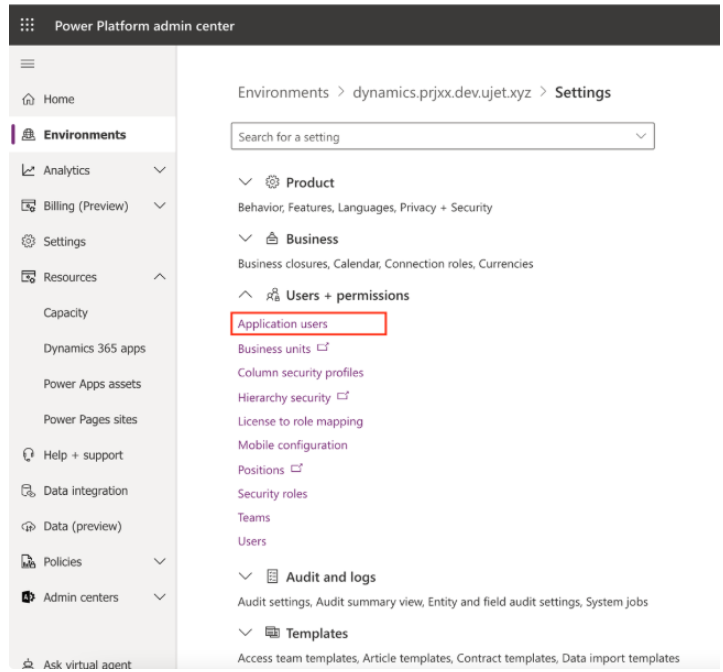
Cliquez sur Configurer l'utilisateur de l'application.
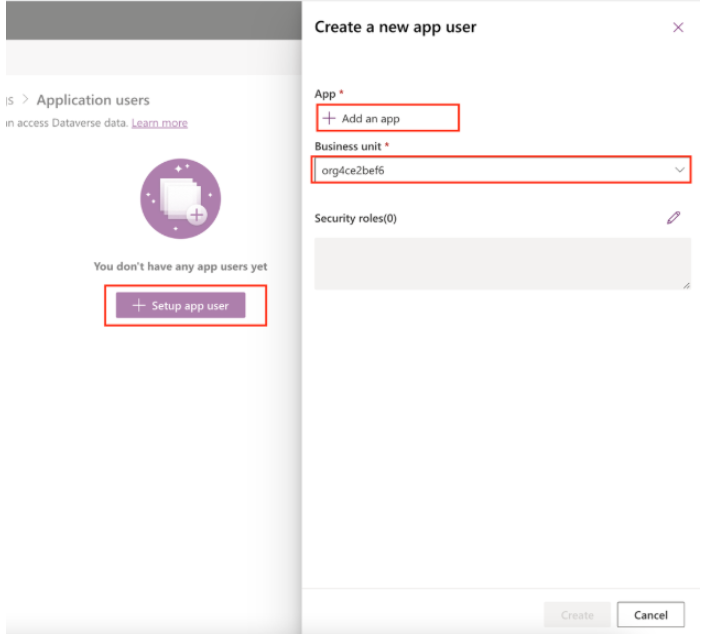
Dans le champ Application, sélectionnez une application existante, puis cliquez sur Ajouter.
Cliquez sur le champ Unité commerciale, puis sur une unité commerciale.
Ajoutez les rôles de sécurité suivants :
Lecteur de service
Rédacteur de services
Cliquez sur Créer.
Saisir vos valeurs dans le portail CCAI Platform
Accédez à Paramètres > Paramètres pour les développeurs.
Faites défiler la page jusqu'à CRM > Agent Platform.
Sélectionnez MS Dynamics, puis saisissez les valeurs suivantes :
Champ Valeur Où les trouver ? ID d'application Active Directory ID (client) de l'application Sur le portail Microsoft Azure, accédez à Inscriptions d'applications > votre application > Présentation. Mettre à jour le mot de passe de la clé d'application Active Directory Valeur du code secret du client Créé à l'étape Certificats et codes secrets précédente. Doit être copiée immédiatement après sa création. Locataire Active Directory ID de l'annuaire (locataire) Sur le portail Microsoft Azure, accédez à Inscriptions d'applications > votre application > Présentation. (Remarque : "Active Directory" dans ce libellé fait référence à ce que Microsoft appelle désormais Microsoft Entra ID.) Domaine de la dynamique URL de votre environnement Microsoft Dynamics Disponible sur la page de présentation de l'environnement dans le centre d'administration Power Platform 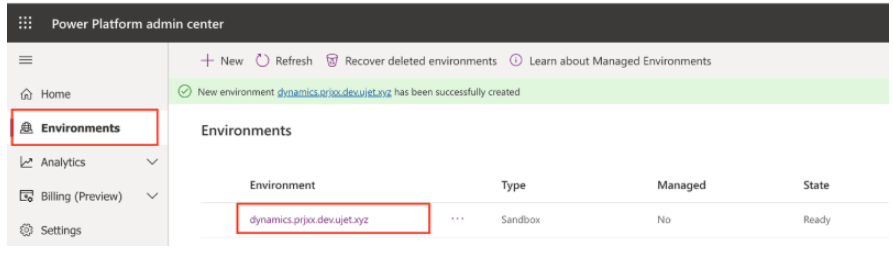
Sélectionnez Enregistrer.
Tester le mappage de champs personnalisés
Cette section utilise MyCustomField comme exemple de procédure pour ajouter et mapper un champ personnalisé.
Créer un champ personnalisé dans un composant de solution
Pour configurer le mappage de champs personnalisés, suivez ces étapes dans Microsoft Dynamics.
Créez un champ personnalisé dans un composant de solution :
Accédez à Ventes > Paramètres > Solutions.
En haut de la page Toutes les solutions, cliquez sur Nouveau.
Saisissez TestCustomFields comme nom à afficher.
Cliquez sur Enregistrer et fermer.
Cliquez sur le composant de votre solution existante.
Accédez à Composants > Entités > Ajouter un élément existant.
Cliquez sur le composant de solution Contact.
Cliquez sur OK pour afficher les détails du composant de la solution de contact. La boîte de dialogue du composant de solution "Formulaire système" s'affiche.
Cliquez sur les éléments d'entité que vous souhaitez inclure dans la solution.
Incluez les métadonnées d'entité.
Ajoutez Tous les composants.
Pour cet exemple, cliquez sur Inclure les métadonnées de l'entité.

Cliquez sur Terminer.
Accédez à Components > Entities > Contact > Fields (Composants > Entités > Contact > Champs).
Cliquez sur New (Nouveau).
Un nouveau nom de champ s'affiche dans le champ "Nom". Copiez le nom du champ pour l'utiliser ultérieurement :
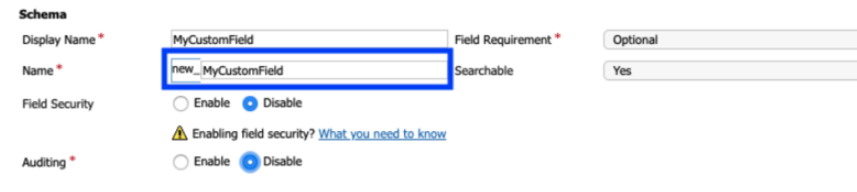
Cliquez sur Enregistrer et fermer.
Modifier le formulaire pour afficher le champ personnalisé
L'exemple suivant se concentre sur le composant de solution de contact qui a été configuré précédemment.
Pour modifier le formulaire afin d'afficher le champ personnalisé, procédez comme suit dans Microsoft Dynamics :
Ouvrez un contact, puis cliquez sur Formulaire.
Ouvrez l'explorateur de champs et filtrez par Champs personnalisés.
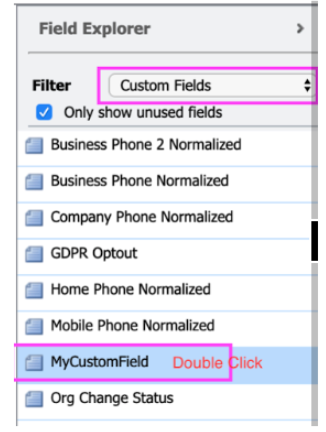
Double-cliquez sur MyCustomField.
Cliquez sur Enregistrer, puis sur Publier pour ajouter le nouveau champ au formulaire.
Actualisez le navigateur pour vérifier que le formulaire s'affiche sur l'écran de contact.
Vérifiez que MyCustomField figure dans le formulaire.
Saisissez la valeur identifiée dans le champ MyCustomField.
Cliquez sur Enregistrer.
Configurer le mappage de champs personnalisés dans le portail Contact Center AI Platform
Pour configurer le mappage de champs personnalisés dans le portail Contact Center AI Platform, procédez comme suit :
Sur le portail de la plate-forme CCAI, cliquez sur Settings> Developer Settings (Paramètres > Paramètres du développeur). Si le menu Paramètres ne s'affiche pas, cliquez sur Menu.
Accédez à Mappage des champs personnalisés, puis cliquez sur la case.
Sous Champ CRM à utiliser dans la recherche, cliquez sur le champ personnalisé créé précédemment (new_mycustomfield).
Remplir les champs de compte et de client dans un formulaire de demande personnalisé
L'action par défaut dans Microsoft Dynamics consiste à renseigner les informations sur le client exclusivement lorsqu'une demande est créée. La modification de ce paramètre permet de renseigner le champ de contact avec les informations sur le client d'une demande en même temps.
Sur le portail de la plate-forme CCAI, cliquez sur Settings> Developer Settings (Paramètres > Paramètres du développeur). Si le menu Paramètres ne s'affiche pas, cliquez sur Menu.
Accédez à CRM > Account Lookup (CRM > Recherche de compte).
Cliquez sur Contact sous Type d'objet.
Cochez la case Utiliser la correspondance des paramètres personnalisés.
Une fois cette option cochée, un tableau contenant les champs Clé du champ de contact et Clé du champ de demande s'affiche, ainsi que des options permettant d'ajouter, de modifier ou de supprimer des éléments, si nécessaire. Si vous passez d'un type d'objet à un autre, le tableau est effacé, sauf si les champs sont enregistrés.
Cela permet de mettre à jour simultanément le champ Contact de l'objet de demande et le champ Client avec le Compte associé au Contact (le cas échéant).
La demande CRM est mise à jour lorsque la case Utiliser la correspondance des paramètres personnalisés est cochée et que la configuration des paramètres est valide. Sinon, la logique par défaut est rétablie pour mettre à jour le CRM. Si tous les paramètres sont configurés correctement, ils seront tous mis à jour. Si des paramètres sont mal configurés, seuls les paramètres correctement configurés seront mis à jour.
Tester le DAP du segment d'utilisateurs
Pour tester une DAP, procédez comme suit :
Dans le portail de la plate-forme CCAI, cliquez sur Paramètres > File d'attente. Si le menu Paramètres ne s'affiche pas, cliquez sur Menu.
Choisissez votre réseau social préféré
Dans le panneau Paramètres, accédez à Point d'accès, puis cliquez sur l'icône de modification à côté du point d'accès à mettre à jour.
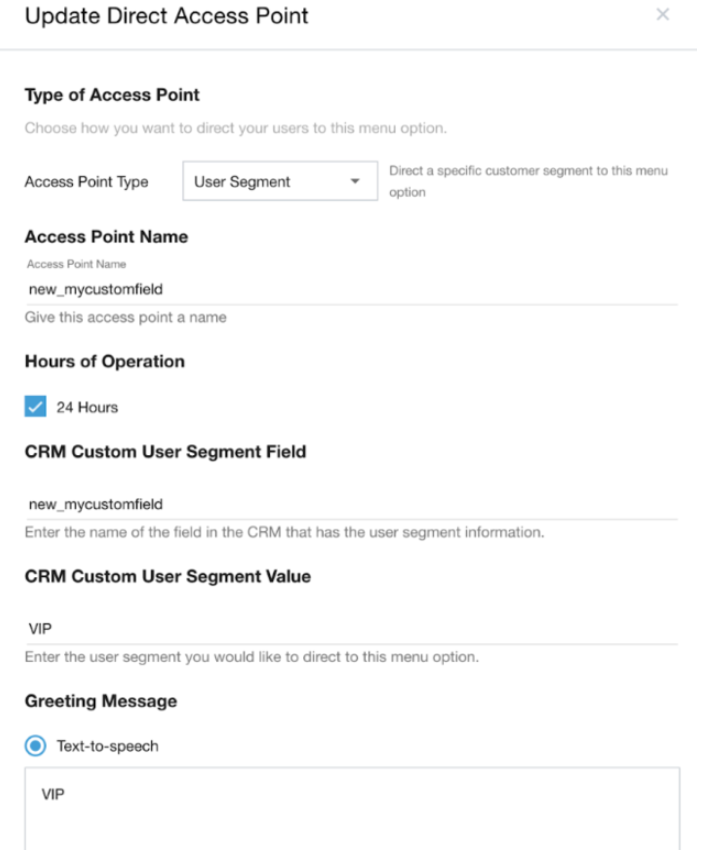
Dans le champ Champ de segment d'utilisateurs personnalisé dans le CRM, saisissez le nom du champ du CRM contenant les informations sur le segment d'utilisateurs (par exemple,
new_mycustomfield).Sélectionnez Update (Mettre à jour).
Dépannage
Cette section décrit les problèmes courants et leurs solutions.
Adaptateur pour les agents non visible
Si l'adaptateur d'agent n'est pas visible après avoir modifié la configuration de l'administrateur, les agents doivent :
Effectuez un clic droit sur la zone de l'adaptateur d'agent.
Sélectionnez Actualiser le cadre.
Cela force l'adaptateur à se recharger avec la dernière configuration.
Problèmes courants
| Problème constaté | Cause possible | Solution |
|---|---|---|
| L'adaptateur se casse immédiatement après la configuration | Domaines spécifiques au CRM manquants dans le contrôle des accès basé sur le domaine | Vérifiez que tous les domaines requis ont été ajoutés (voir Domaines spécifiques au CRM ci-dessus). Pour MS Dynamics, assurez-vous que *.crm.dynamics.com est inclus. |
| L'adaptateur ne se charge pas après des modifications de domaine | Délai de propagation du domaine | Attendez jusqu'à une minute que les modifications soient prises en compte. Essayez l'action Actualiser le cadre décrite précédemment. |
| Échec de l'authentification OAuth | ID d'application, mot de passe de clé ou ID de locataire incorrects | Vérifiez les valeurs dans Paramètres > Paramètres pour les développeurs > CRM > Agent Platform. Assurez-vous que le code secret du client n'a pas expiré. |
| Erreurs d'autorisation de l'API | Consentement administrateur non accordé ou autorisations manquantes | Accédez à API permissions (Autorisations d'API) sur le portail Microsoft Azure et vérifiez que les cinq autorisations sont présentes et que le consentement de l'administrateur est accordé (consultez le tableau récapitulatif des autorisations dans les paramètres d'authentification). |
| Connecteur instable pendant l'installation | Installation en cours | L'installation prend 5 à 10 minutes. Attendez que l'opération soit terminée, puis actualisez la page de l'agent. |
| Le code secret du client a expiré | Le secret a atteint sa date d'expiration configurée | Générez un nouveau code secret du client dans Certificats et codes secrets, copiez immédiatement la valeur, puis mettez à jour le champ Mot de passe de la clé sur le portail CCAI Platform. |
Pour obtenir une aide supplémentaire, contactez l'assistance CCAI Platform.