


設定 Mobile SDK 的佇列會影響顧客體驗、決定專員指派方式,以及提供數百種設定選項。設定的第一步是建立佇列或子佇列的結構,並為每個佇列命名。行動 SDK 會向顧客顯示佇列名稱。
您可以設定佇列來啟用特定管道 (電子郵件、通話、即時通訊)、將專員和團隊指派給各個管道,以及在佇列層級套用多項功能,進行特定自訂作業。
如果您使用多個行動應用程式設定,則需要進行特定設定,確保每個行動應用程式都有頂層佇列,並已指派 DAP。詳情請參閱多個行動應用程式技術指南。
完成上述步驟後,請繼續啟用代理程式並將其指派給管道:IVR、行動裝置、網站。
啟用行動管道
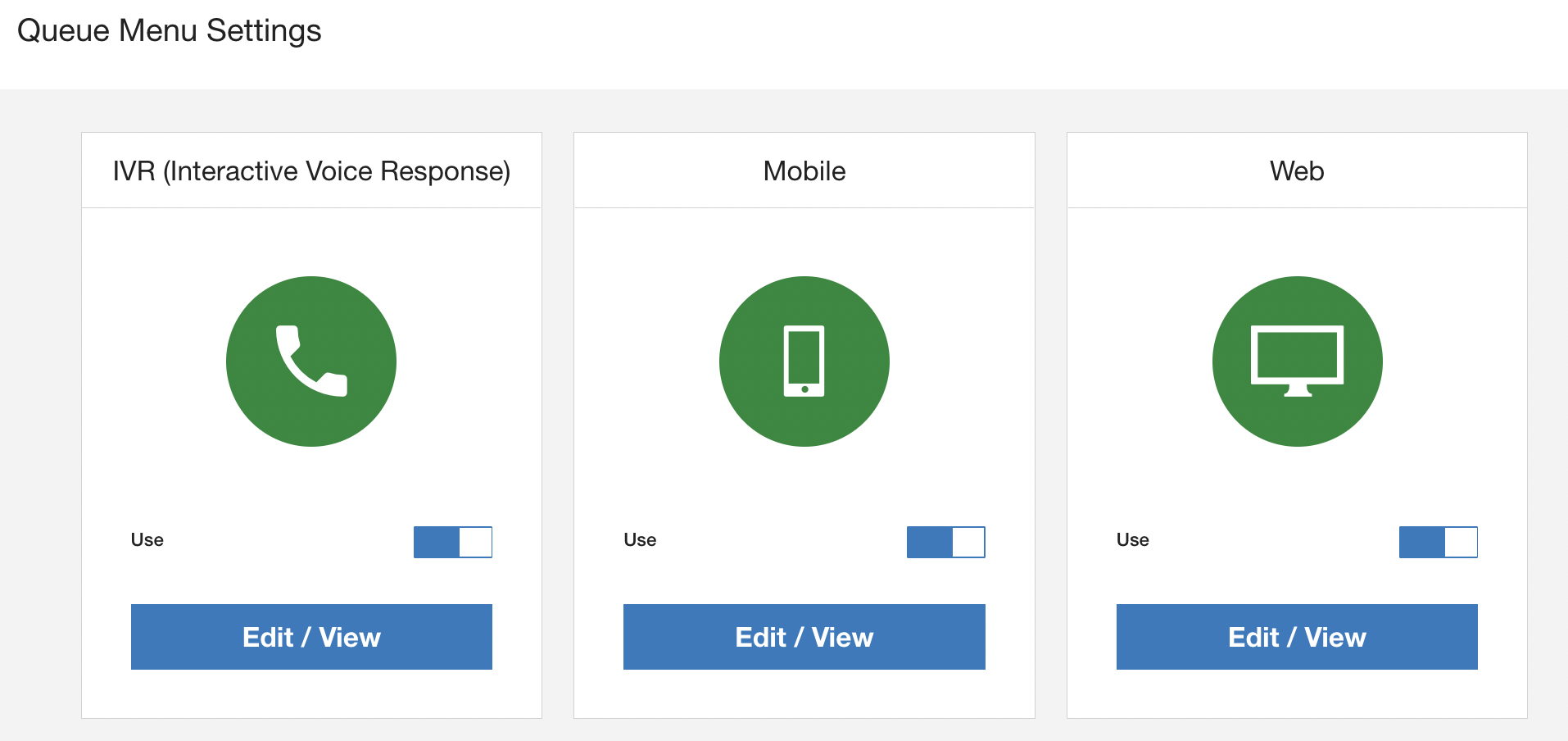
依序前往「設定」>「佇列」。
將「開啟」切換為啟用行動管道。
「抱歉,目前無法提供客戶服務。」
新增及編輯佇列
你可以使用鍵盤建構及編輯佇列結構,就像使用文字編輯器一樣。
依序前往「設定」>「佇列」。
按一下「編輯 / 查看」,即可前往這個頻道中佇列選單的編輯區。
按一下「編輯」,即可查看「行動版選單結構」頁面。

點按「New Item」行,輸入第一個佇列選單名稱。這些佇列名稱會顯示在 Mobile SDK 中。
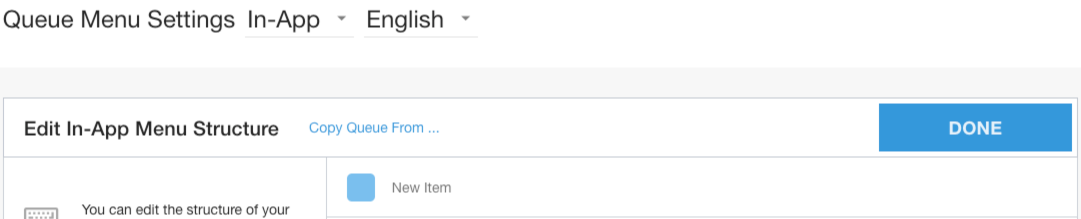
按下 Return/Enter 鍵,建立新的佇列選單。
按下 Return/Enter 鍵 + Tab 鍵,即可建立子佇列。
如果按下 Tab 鍵後想返回上一層,請按 Shift + Tab 鍵。
如果已設定 IVR 或網路佇列,可以點選編輯畫面頂端的「從以下項目複製佇列」,將佇列複製過來。
按一下「X」X 即可刪除佇列選項。
拖曳圖示,即可在清單中向上或向下移動佇列選項。

按一下「完成」即可儲存。