


Menyiapkan antrean untuk Mobile SDK akan membentuk pengalaman pelanggan, menentukan penugasan agen, dan memiliki ratusan kemungkinan konfigurasi. Langkah pertama untuk konfigurasi adalah membuat struktur antrean atau sub-antrean dan memberi nama setiap antrean. Nama antrean akan ditampilkan kepada pelanggan dalam Mobile SDK.
Antrean dapat dikonfigurasi untuk mengaktifkan saluran tertentu (email, panggilan, chat), penugasan Agen dan Tim ke setiap saluran, dan banyak fitur dapat diterapkan di tingkat antrean untuk penyesuaian tertentu.
Jika menggunakan konfigurasi beberapa aplikasi seluler, Anda harus memiliki penyiapan tertentu sehingga setiap aplikasi seluler memiliki antrean tingkat atas dan diberi DAP. Lihat Panduan Teknis Beberapa Aplikasi Seluler untuk mengetahui detailnya.
Setelah menyelesaikan langkah-langkahnya, lanjutkan ke Mengaktifkan dan Menetapkan Agen ke Saluran: IVR, Seluler, Web.
Mengaktifkan saluran seluler
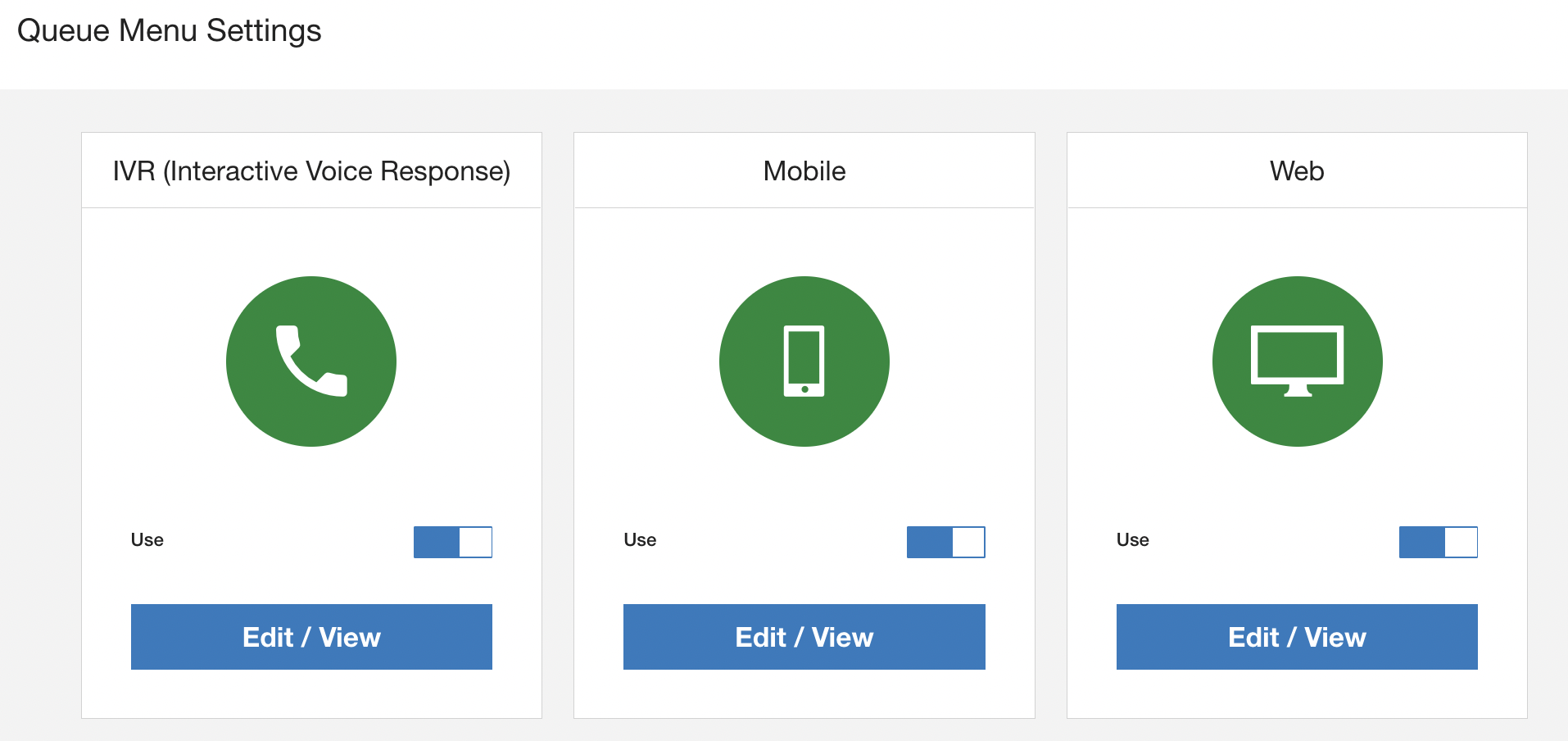
Buka Setelan > Antrean.
Alihkan Aktif untuk mengaktifkan Saluran Seluler.
"Maaf, dukungan pelanggan tidak tersedia sekarang."
Menambahkan dan mengedit antrean
Anda dapat membuat dan mengedit struktur antrean seperti menggunakan editor teks dengan menggunakan keyboard.
Buka Setelan > Antrean.
Klik Edit / Lihat untuk membuka bagian pengeditan menu antrean dalam saluran ini.
Klik Edit untuk melihat halaman Struktur Menu Seluler.

Klik baris Item Baru untuk mengetik nama menu antrean pertama. Nama antrean ini akan ditampilkan kepada pelanggan di Mobile SDK.
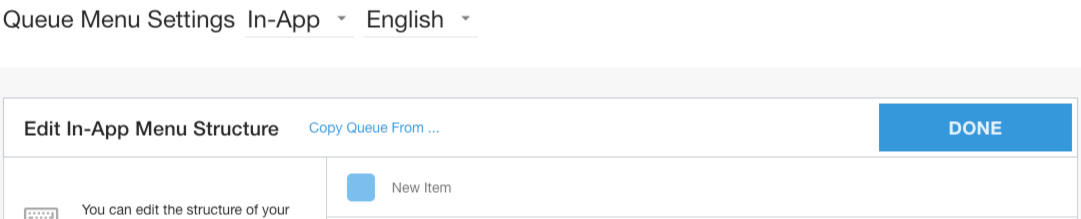
Tekan return/enter untuk membuat menu antrean baru.
Tekan return/enter + tab untuk membuat sub-antrean.
Tekan shift + tab untuk kembali jika Anda menekan tab dan ingin kembali ke level sebelumnya.
Jika antrean IVR atau Web disiapkan, Anda dapat menyalinnya dengan mengklik Salin Antrean Dari di bagian atas layar edit.
Klik X untuk menghapus opsi antrean.
Tarik ikon untuk memindahkan opsi antrean ke atas atau ke bawah dalam daftar.

Klik Selesai untuk menyimpan.