


La configuration des files d'attente pour votre SDK mobile détermine l'expérience de vos clients, les affectations des agents et offre des centaines de possibilités de configuration. La première étape de la configuration consiste à créer la structure des files d'attente ou des sous-files d'attente et à nommer chacune d'elles. Les noms des files d'attente seront affichés pour les clients dans le SDK mobile.
Vous pouvez configurer les files d'attente pour activer des canaux spécifiques (e-mail, appel, chat), affecter des agents et des équipes à chaque canal, et appliquer de nombreuses fonctionnalités au niveau de la file d'attente pour une personnalisation spécifique.
Si vous utilisez la configuration de plusieurs applications mobiles, vous devez disposer d'une configuration spécifique pour que chaque application mobile dispose d'une file d'attente de premier niveau et qu'un DAP lui soit attribué. Pour en savoir plus, consultez le guide technique sur plusieurs applications mobiles Guide.
Une fois ces étapes effectuées, passez à la section Activer et attribuer des agents aux canaux : SVI, mobile, Web.
Activer le canal mobile
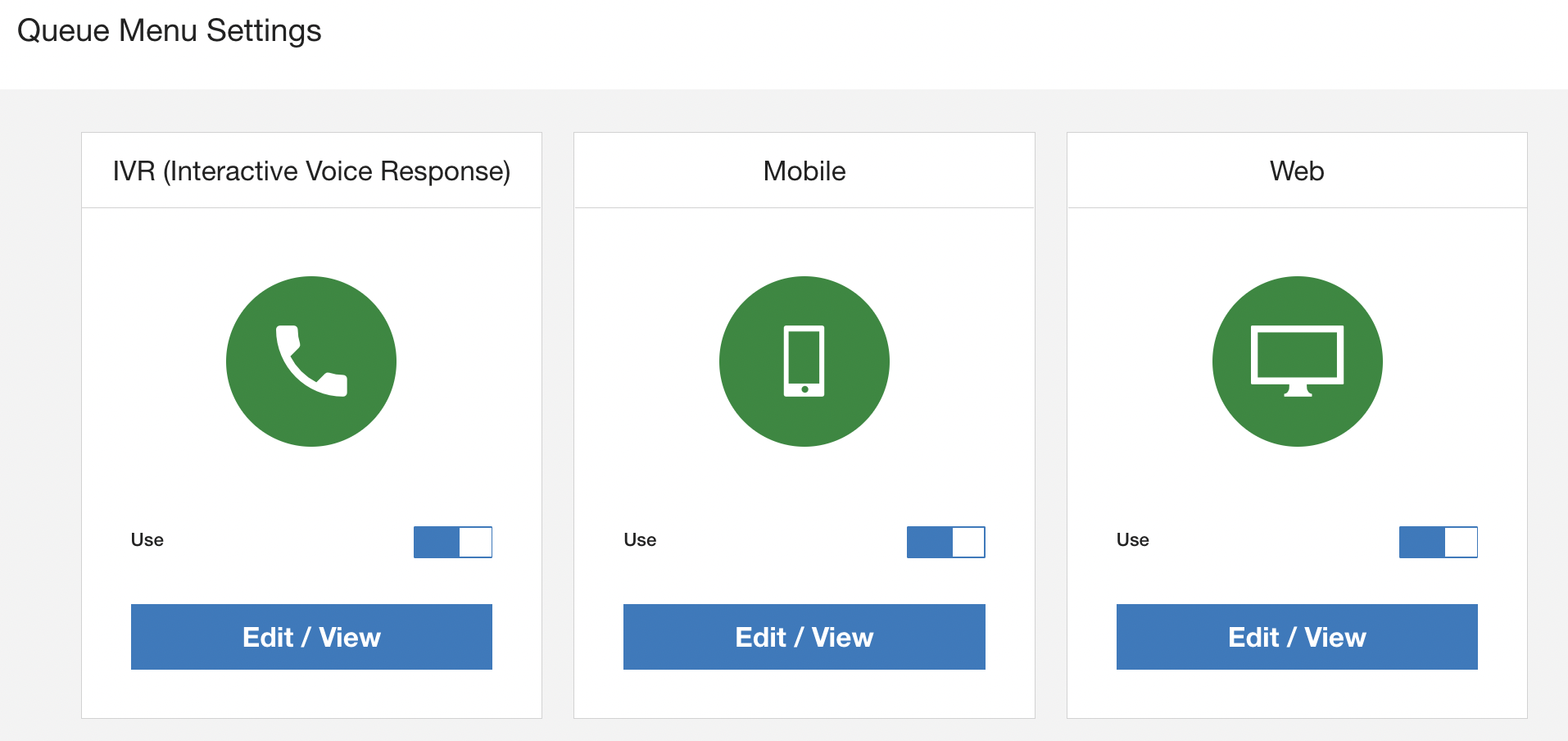
Accédez à Settings > Queue (Paramètres > File d'attente).
Définissez l'option sur Activé pour activer le canal mobile.
"Désolé, l'assistance client n'est pas disponible pour le moment."
Ajouter et modifier des files d'attente
Vous pouvez créer et modifier la structure de vos files d'attente comme dans un éditeur de texte à l'aide de votre clavier.
Accédez à Settings > Queue (Paramètres > File d'attente).
Cliquez sur Edit/View (Modifier/Afficher) pour accéder à la section de modification des menus de file d'attente dans ce canal.
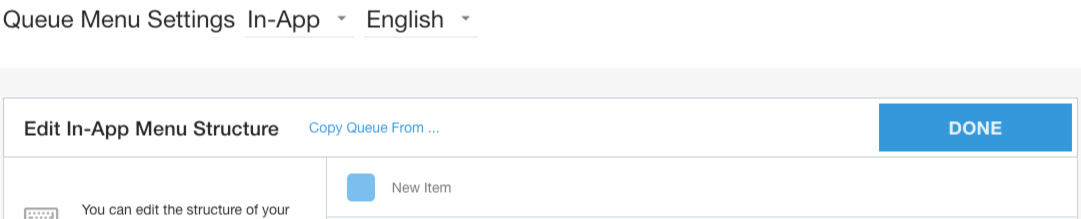
Cliquez sur Edit (Modifier) pour afficher la page "Mobile Menu Structure" (Structure du menu mobile).

Cliquez sur la ligne New Item (Nouvel élément) pour saisir le nom du premier menu de file d'attente. Ces noms de file d'attente seront affichés pour les clients dans le SDK mobile.
Appuyez sur Entrée pour créer un menu de file d'attente.
Appuyez sur Entrée + Tabulation pour créer une sous-file d'attente.
Appuyez sur Maj + Tabulation pour revenir en arrière si vous avez appuyé sur Tabulation et que vous souhaitez revenir à un niveau précédent.
Si des files d'attente SVI ou Web sont configurées, vous pouvez les copier en cliquant sur Copy Queue From (Copier la file d'attente depuis) en haut de l'écran de modification.
Cliquez sur le X pour supprimer une option de file d'attente.
Faites glisser l'icône pour déplacer les options de file d'attente vers le haut ou le bas de la liste.

Cliquez sur Done (OK) pour enregistrer.