


整合後,服務專員就能直接從 Kustomer 存取 Contact Center AI 平台 (CCAI 平台) 轉接程式。
服務專員可以登入 Contact Center AI 平台,並在 Kustomer 工作區接聽電話和訊息。服務專員透過 Contact Center AI 平台介面卡接聽電話時,Kustomer 會自動建立並記錄新客戶和對話。這項功能可讓服務專員查看、搜尋及回報通話和即時通訊資料。
下列步驟說明如何透過 Kustomer 應用程式目錄安裝及設定 Contact Center AI Platform。
事前準備
開始之前,請先準備好貴機構的子網域。
在 Kustomer 中安裝及設定應用程式
如要安裝及設定 Kustomer 應用程式,請按照下列步驟操作:
前往「應用程式」,然後選取「探索目錄」。
在應用程式目錄中搜尋「UJET」,然後選取「安裝」。
輸入貴機構的 UJET 網址子網域。
選取「安裝」。
在 Kustomer 應用程式中建立 Kustomer API 金鑰
如要在 Kustomer 應用程式中建立 Kustomer API 金鑰,請按照下列步驟操作:
依序前往「設定」>「安全性」>「API 金鑰」。
選取「+ 新增 API 金鑰」。
輸入下列指令:
在「名稱」欄位中輸入
UJET。在角色下拉式選單中選取 org.admin 和 org.user。
在「有效期限 (天數)」下拉式選單中選取「無效期限」。
選取「建立」,然後複製權杖。
關閉這個視窗後,您就無法再次查看這個權杖,因此請務必將權杖儲存在安全的位置。您會在後續步驟中使用這個權杖。
在開發人員設定中輸入 Kustomer 子網域和存取權杖
如要在開發人員設定中新增 Kustomer 子網域和存取權杖,請按照下列步驟操作:
在 CCAI Platform 入口網站中,依序點選「Settings」>「Developer Settings」。 如果沒有看到「設定」選單,請按一下「選單」圖示 。
在「Agent Platform」下方,選取「Kustomer」。
輸入 Kustomer 子網域。
貼上 API 金鑰。這是您在「在 Kustomer 應用程式中建立 Kustomer API 金鑰」中新增的 API 金鑰。
按一下 [儲存]。
外部 ID 前置字串
讓一個 Kustomer 執行個體支援多個 Contact Center AI Platform 執行個體,避免外部 ID 衝突。
僅限管理員:避免管理員環境發生外部衝突。
測試整合
進行整合測試前,您必須在瀏覽器中強制重新載入頁面,才能在 Kustomer 中套用及顯示應用程式設定變更。
如要強制重新載入頁面,請按照下列步驟操作:
Windows:按 Ctrl 鍵 +「重新載入這個頁面」圖示: 重新整理,或按 Ctrl + F5 鍵。
macOS:按 Shift 鍵 +「重新載入這個頁面」: 重新整理。
設定 Contact Center AI Platform 應用程式後,團隊成員可以前往導覽列上的「Widgets」,選取適當的語音或即時通訊小工具登入,並在 Kustomer 中存取 Contact Center AI Platform 轉接程式。
在 Kustomer 中將專員指派給佇列
如要在 Kustomer 中將專員指派給佇列,專員必須是團隊成員。 您必須先擁有有效團隊,才能指派成員。
如果已有有效團隊,請參閱「指派有效團隊的服務專員」。
如果沒有有效團隊,請按照下列步驟建立團隊:
按一下「+ 新增團隊」。
在隨即顯示的模式視窗中,輸入新團隊的「名稱」和「顯示名稱」。
名稱:這是團隊的內部全名。在大多數情況下,這與顯示名稱相同,但您可能會使用不同的內部團隊名稱,以利報表或管理員作業。
顯示名稱:這是顯示給使用者的團隊名稱。
按一下「建立團隊」。
編輯團隊時,按一下「成員」分頁標籤。
輸入名稱或從欄位中選取。
按一下 [儲存變更]。
前往「轉送設定檔」分頁。
將「啟用團隊轉送」切換鈕設為開啟。
在「External Queues」(外部佇列) 欄位中,選取「UJET」。
按一下 [儲存變更]。
指派代理程式給活躍團隊
如要在 Kustomer 應用程式中指派代理程式給現有團隊,請按照下列步驟操作。
依序前往「設定」>「使用者」>「團隊」>「團隊管理」
在「已啟用」下方,找到要編輯的佇列,然後按一下「編輯」。「編輯」面板隨即顯示。
前往「轉送設定檔」。
將「團隊轉送」切換鈕設為開啟。
在「External Queues」欄位中,按一下「UJET」。
按一下 [儲存變更]。
為代理程式介面卡新增網域式存取控管機制
網域存取權控管功能可確保安全,同時讓您定義及控管哪些網域可以顯示代理程式介面卡。
在開發人員設定中新增網域
如要在開發人員設定中新增網域,請按照下列步驟操作:
在 CCAI Platform 入口網站中,依序點選「Settings」>「Developer Settings」。 如果沒有看到「設定」選單,請按一下「選單」圖示 。
前往「Agent Adapter - Domain Based Access Control」,然後以新的一行輸入每個網域。格式為
*.domain,例如*.mycompany.com。
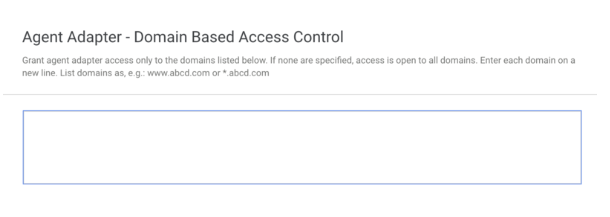
指定網域
指定 Contact Center AI 平台執行個體網域的格式可以是任何有效網域名稱,也可以包含萬用字元 (*),以比對任意數量的子網域。萬用字元必須放在網域開頭,且會比對任何子網域。此外,您可以使用下列語法指定通訊協定和通訊埠:
<protocol>://<domain>:<port>。
通訊埠可以是萬用字元,但通訊協定不能是萬用字元。如果指定通訊協定,系統只會比對該通訊協定,其他通訊協定則無法顯示介面卡。舉例來說,https://some.example.domain.com 不會與 http://some.example.domain.com 或 mail://some.example.domain.com 相符。
CRM 專屬網域
輸入 CRM 網域時,請使用下列網域命名慣例。
Salesforce:*.visualforce.com *.force.com *.salesforce.com
Zendesk:*.zdusercontent.com *.zendesk.com
MS Dynamics:*.crm.dynamics.com
Kustomer:*.kustomerapp.com
HubSpot:*.hubspot