


這項功能可讓 CCAI Platform 入口網站將行動或網頁 SDK 的使用者 ID/專屬 ID 視為工作階段變數,用於追蹤或內容個人化。如果變數包含在「自動重新導向至網站」選項中,系統會將使用者 ID 值動態插入網址。
應用情境範例:
透過行動或網路佇列顯示特定使用者的訂單詳細資料
根據使用者 ID 將使用者導向專屬網頁,根據所在位置提供產品
行動版常見問題頁面到達網頁可根據使用者 ID,為使用者顯示符合會員等級的頁面
功能詳細資料
如果行動或 Web SDK 將使用者 ID/識別碼傳送至 CCAI Platform 入口,則可插入為工作階段變數,加入手動轉移網頁或常見問題連結
管理員可以在 CCAI Platform 入口網站 ccaas_portal 中,將「@@USER_ID@@」新增至「手動轉移至網頁」欄位中的網址,方法是前往「行動」或「網路」佇列,動態擷取並插入使用者 ID
從 CCAI 平台入口網站,CCAI 平台入口網站可以在行動常見問題的網址中加入「@@USER_ID@@」,動態擷取及插入 UID
自動重新導向
依序前往「設定」 >「佇列」 >「行動裝置」或「網頁」。
按一下要重新導向至網址的佇列。
按一下「顯示」自動重新導向選項,然後按一下「網站」。
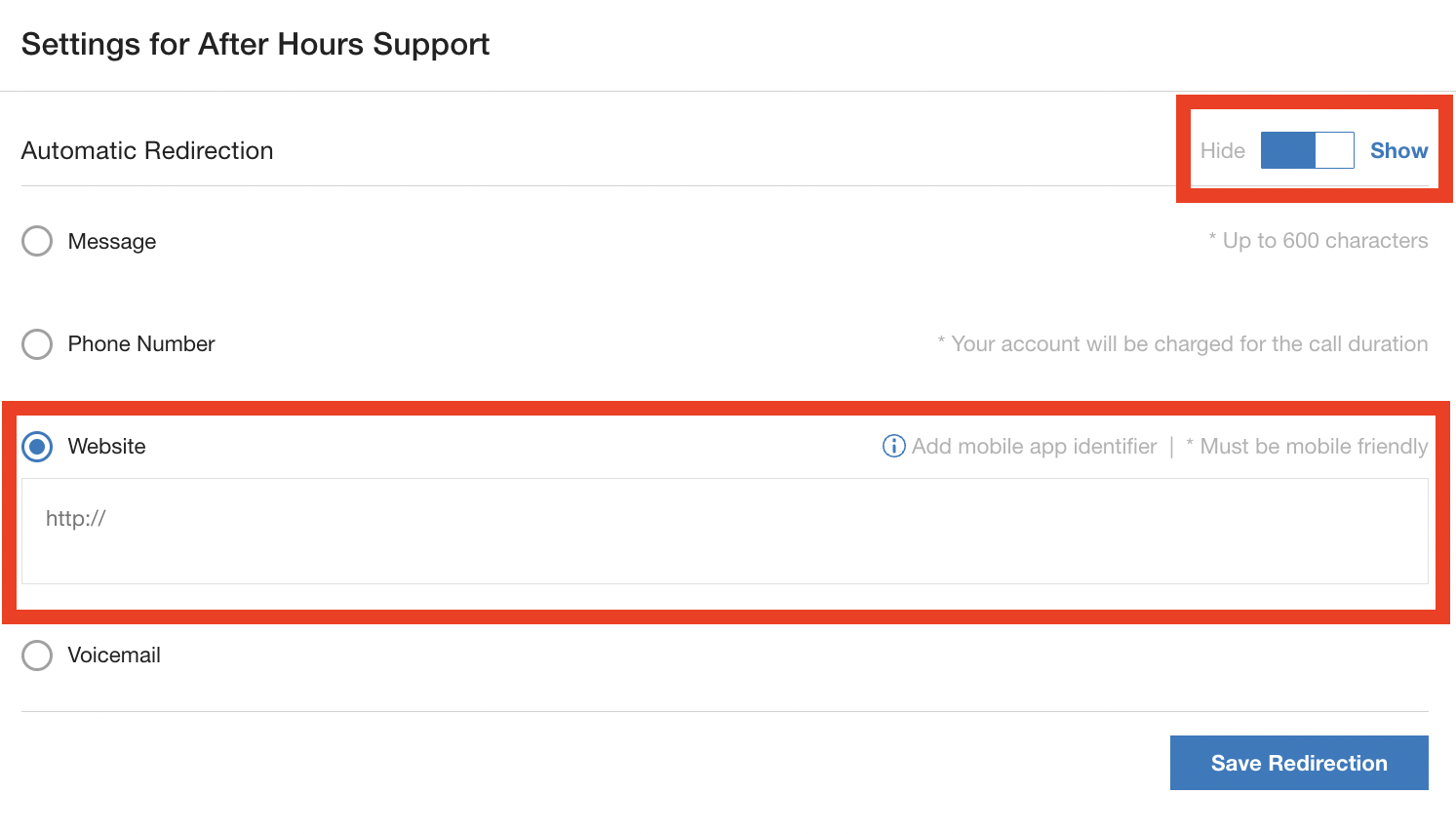
輸入適合行動裝置的網站,並在網址中加入 User-ID 識別碼做為工作階段變數,方法是在網址中加入「@@USER_ID@@」,以利追蹤或提供個人化內容。
行動服務常見問題
啟用後,行動裝置常見問題會顯示網頁,但使用者仍可留在應用程式中,且畫面會顯示電話號碼。如要啟用聯絡支援團隊功能,請按照下列步驟操作:
依序前往「設定」 >「營運管理」。
前往「行動裝置:顯示常見問題」部分,並在需要的位置將 @@USER_ID@@ 插入網址。
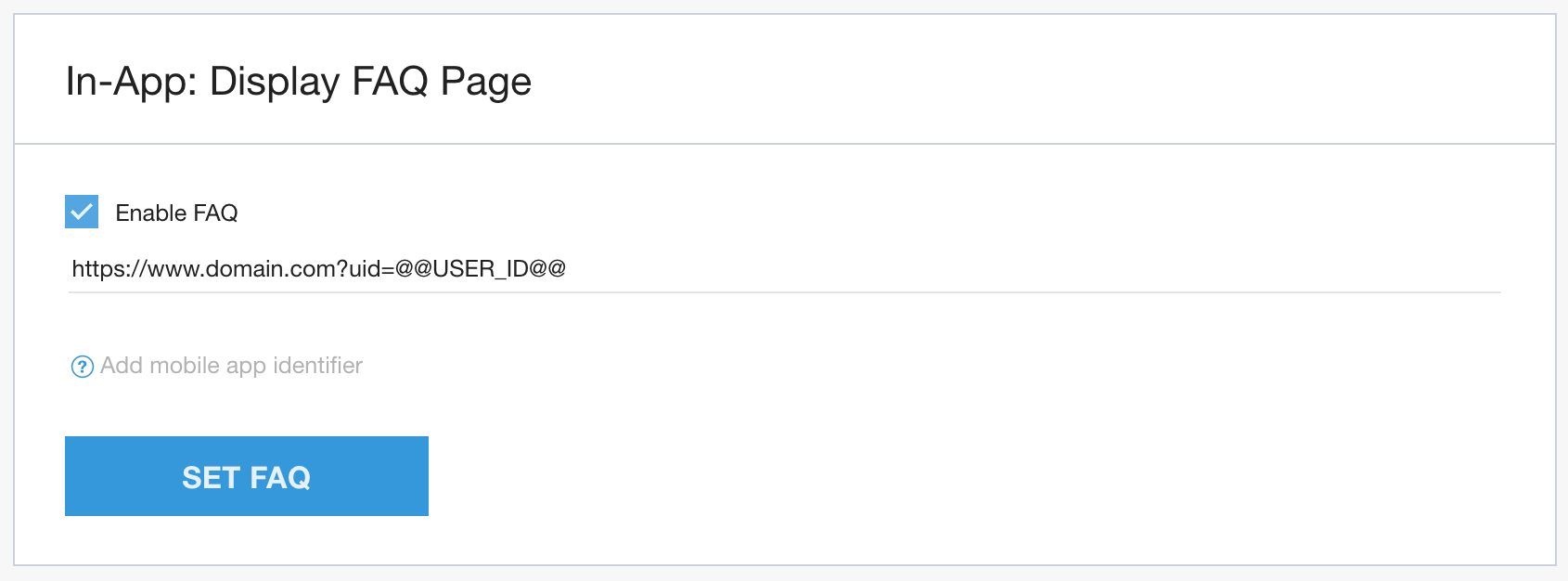
按一下「設定常見問題」。
工作階段變數輸出
使用者 ID 變數格式只會插入使用者 ID 值。
以「https://www.domain.com?uid=@@USER_ID@@」為例,如果特定工作階段的 user_ID 值為「12345」,則顯示的網址會是:https://www.domain.com?uid=12345。