


如要支援多個市場,你可以在提供的管道中啟用及使用多種語言。
新增語言後,每個管道都會建立新的佇列結構,方便你為每種語言設定所有佇列設定和指派、訊息,以及所有佇列專屬設定。
在設定程序中,所有佇列都會使用「美國英文」選單做為範本。
如要新增佇列,請使用美國英文新增,然後設定每個新語言佇列設定。
如果不想讓特定語言的佇列處於啟用狀態,可以略過指派專員的步驟。
新增語言後,即可用於互動式語音回應 (IVR)、行動裝置和網頁管道。
新增語言會建立新的佇列結構,方便你執行下列操作:
自訂佇列名稱。
上傳播放或顯示的特定語言訊息。
在報表中新增「語言」維度。
撥出電話時,從語言清單中選取。
設定語言的步驟
新增語言
自訂訊息
自訂語言的佇列
新增語言
依序前往「設定」>「語言和訊息」。
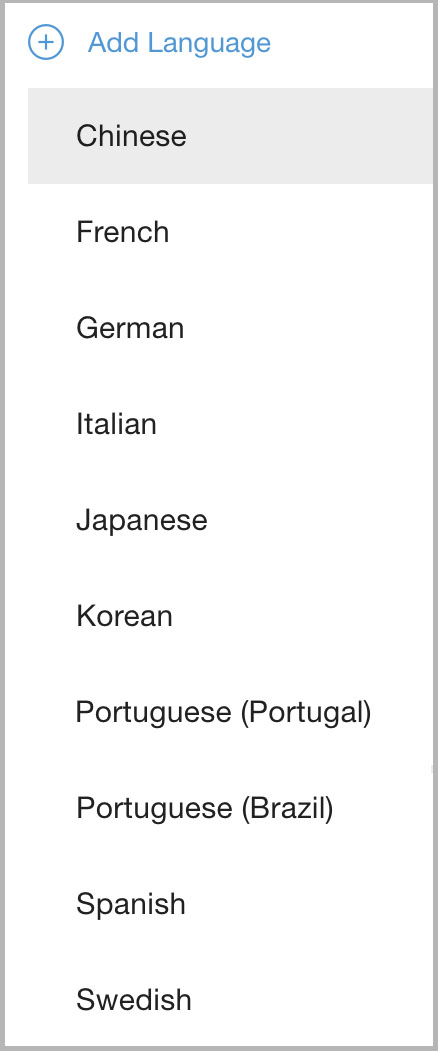
按一下「新增語言」,然後從下拉式選單中選取所需語言。
自訂語言訊息
依序前往「設定」>「語言和訊息」。
從下拉式選單中選取語言。

如果使用多個行動應用程式,可以從右側的管道選單中選取應用程式,在已設定的行動應用程式之間切換。
選取語言後,頁面會顯示來電者聽到的所有訊息。 請為新語言設定這些訊息。
(以新語言輸入的文字轉語音範例)
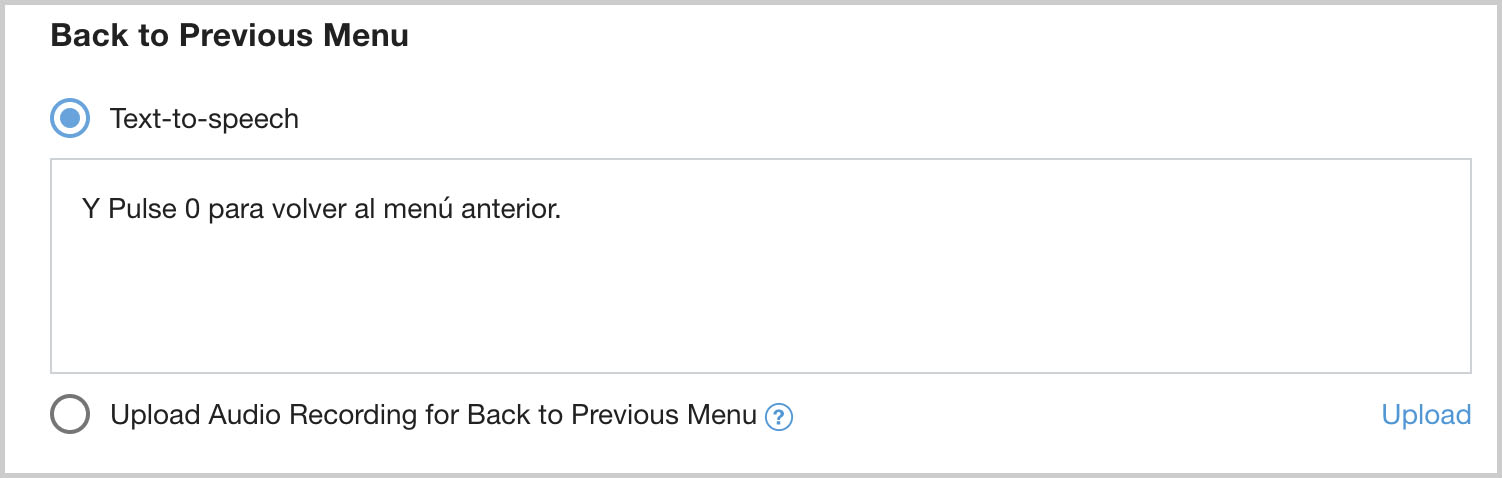
按一下「套用」即可儲存。
自訂語言的佇列設定
除了英文以外,所有語言都取決於英文佇列的設定,因此建立新語言時,您會以範本的形式編輯英文佇列結構。如要變更佇列結構,請使用英文設定。
點選「自訂佇列」,編輯新語言的各個即時佇列頻道。你必須針對所有管道 (IVR、行動裝置和網站) 重複執行這項操作。
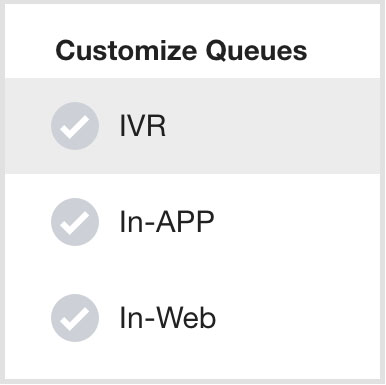
你可以使用新語言編輯佇列名稱。
按一下佇列名稱,然後輸入新的或翻譯後的佇列名稱。如果使用 IVR 公告的文字轉語音功能,就會聽到佇列名稱;如果使用行動或網頁版 SDK,就會看到佇列名稱。
勾選「即時語音通話」旁的核取方塊,即可啟用通話功能。
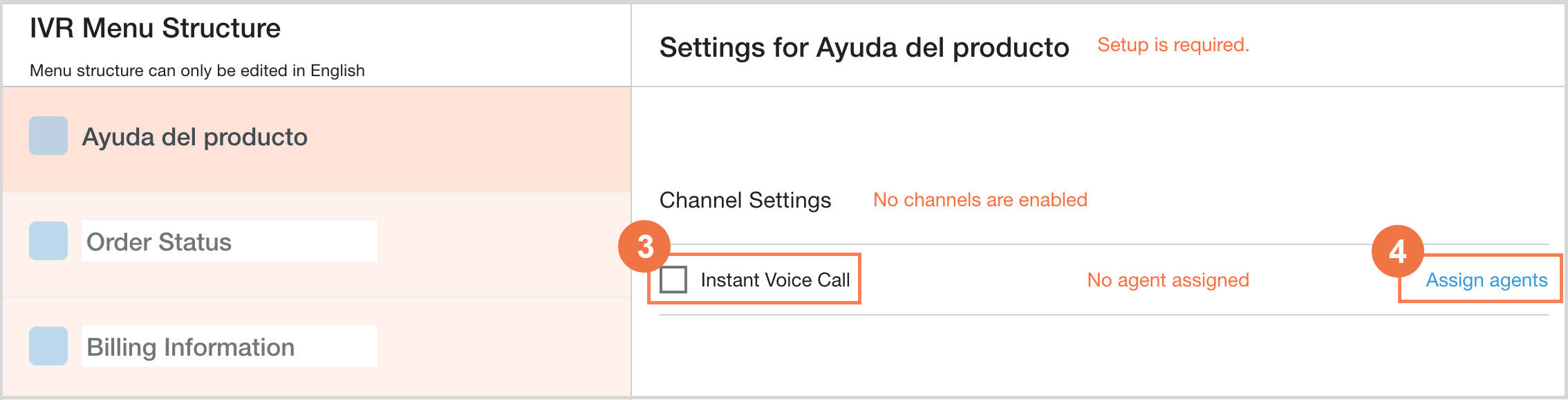
按一下「指派服務專員」,將服務專員指派給這個佇列,處理來電。
針對每個選單重複執行步驟 2 到 4:佇列完全設定完畢並準備好上線時,會從紅色變成白色。
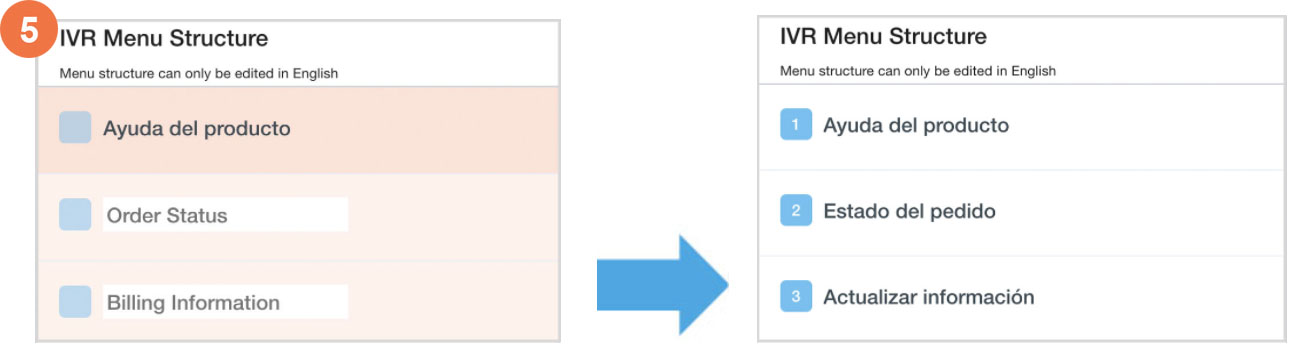
上線:語言可以在所有訊息和佇列設定完成前上線,但請注意,語言上線後,消費者就能存取。只有在設定所有必要訊息和佇列後,才能將語言設為啟用。 上線後,請務必撥打指派的號碼或使用 SDK 存取佇列,進行測試。
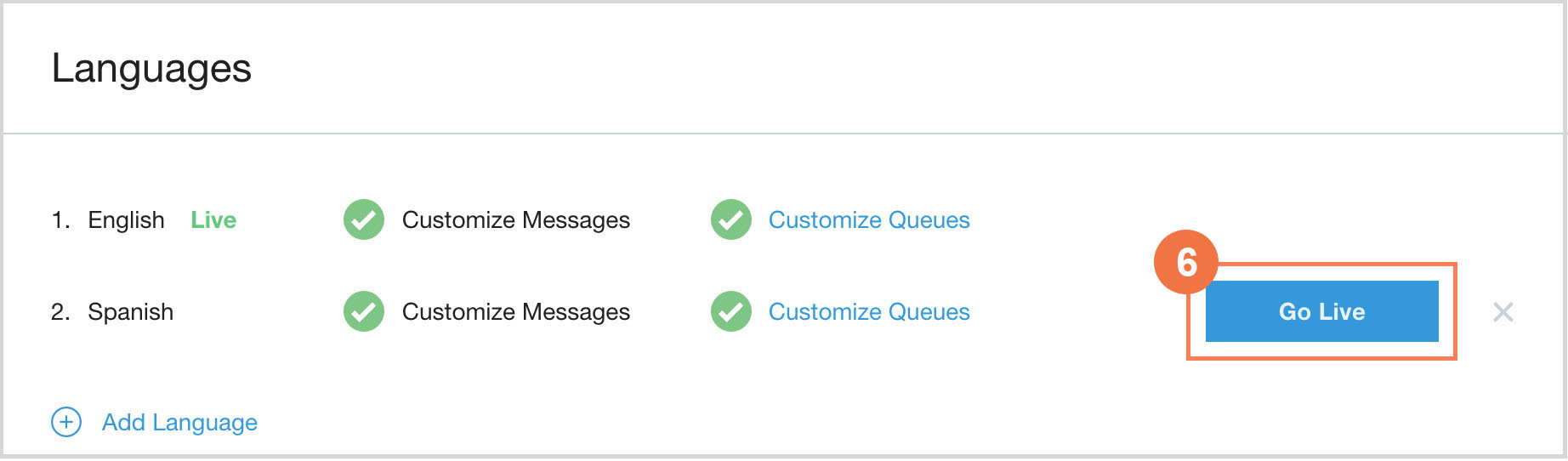
疑難排解
如果「開始直播」按鈕無法正常運作,請嘗試下列步驟:
請務必編輯所有管道的所有選單選項。部分名稱可能看似已命名,但這只是從美國英文佇列建立時沿用,因此需要編輯。
請確認「語言和訊息」中的所有提示都已上傳內容,或在文字轉語音欄位中輸入文字。
即使未使用管道,您可能也需要在每個管道中指派一位服務專員至佇列,確保管道處於啟用狀態。