

Anda dapat memfilter data yang ditampilkan di dasbor dan mengontrol cara data ditampilkan. Anda dapat mendownload data dan menjadwalkan pengiriman email dasbor. Opsi pemfilteran dijelaskan di setiap halaman dasbor.
Kemampuan dasbor
Setiap dasbor memiliki ikon berikut untuk mengontrol tampilan dasbor dan mengakses kemampuan dasbor:
Muat ulang data: klik Muat ulang untuk mendapatkan data dari cache. Jika Anda mengubah setelan filter sebelum mengklik Muat ulang, dasbor akan mendapatkan data terbaru dari database backend.
Menyembunyikan dan menampilkan filter: klik Sembunyikan filter untuk menyembunyikan filter di dasbor. Klik lagi untuk menampilkan filter.
Tindakan dasbor lainnya: klik Tindakan dasbor untuk melihat tindakan dasbor lainnya.
Tindakan dasbor
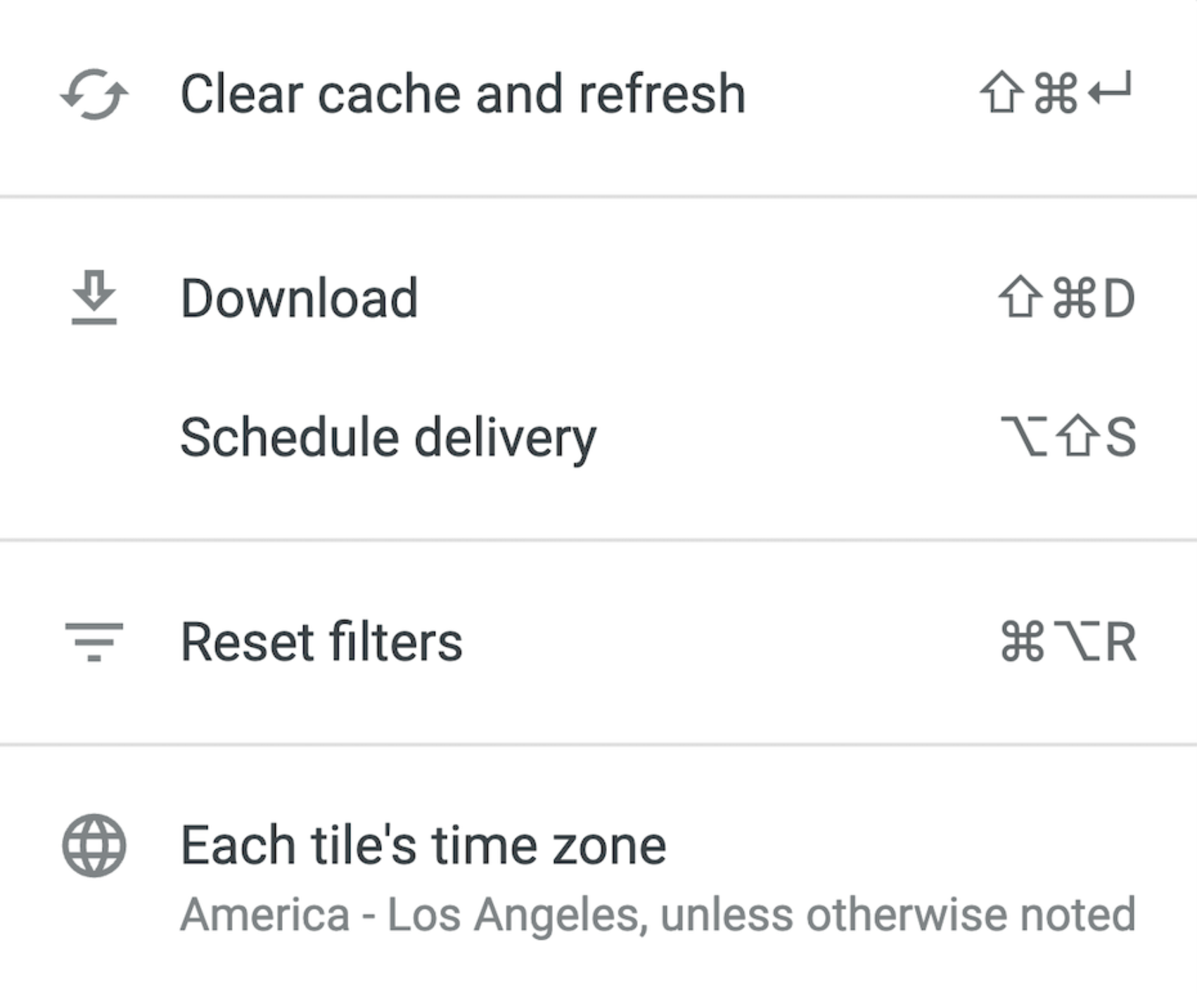
Dengan menu Tindakan dasbor , Anda dapat menghapus cache dan memuat ulang, mendownload, menjadwalkan pengiriman, mereset filter, dan menyetel zona waktu setiap kartu.
Screenshot berikut menampilkan menu Tindakan dasbor:
Hapus cache dan muat ulang
Item menu Hapus cache dan muat ulang menghapus cache untuk dasbor dan mendapatkan data terbaru dari database backend.
Praktik terbaik untuk dasbor yang tidak otomatis diperbarui setelah 20 detik adalah menghapus cache dan memuat ulang dasbor untuk mendapatkan data terbaru. Dasbor performa email adalah contoh dasbor yang tidak diperbarui secara otomatis.
Download
Item menu Download memungkinkan Anda mendownload data dari dasbor. Download mencakup data yang ditampilkan di dasbor Anda.
Untuk mendownload data dari dasbor, ikuti langkah-langkah berikut:
Pilih Download.
Kotak dialog akan terbuka.
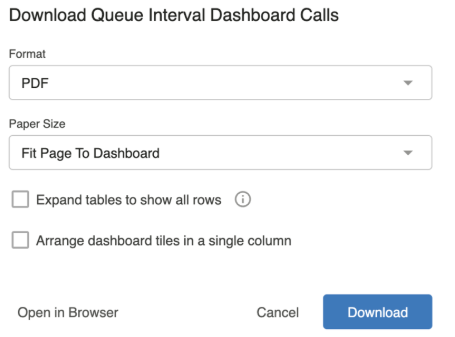
Pilih format file download Anda:
PDF
Saat Anda memilih PDF, setelan berikut tersedia:
Ukuran Kertas: Pilih ukuran kertas yang diinginkan.
Luaskan tabel untuk menampilkan semua baris: Centang kotak ini untuk menampilkan semua baris.
Susun kartu dasbor dalam satu kolom: Pilih kotak centang ini untuk menyusun kartu dasbor dalam satu kolom.
Buka di Browser: Membuka PDF di tampilan browser Anda.
CSV: Petak kueri dasbor sebagai kumpulan file CSV yang di-zip, tidak termasuk petak teks.
Klik Download.
Menjadwalkan pengiriman
Item menu Jadwalkan pengiriman memungkinkan Anda menjadwalkan pengiriman email dasbor dalam format PDF, CSV, atau PNG pada frekuensi yang Anda tentukan.
Memulai pengiriman dari dasbor
Buka dasbor yang ingin Anda jadwalkan pengirimannya. Klik tombol Schedule Delivery.
Anda dapat mengelola dan mengubah setelan ini kapan saja dari menu setelan dasbor.
Jadwal yang Ada
Jika Anda telah membuat jadwal untuk dasbor ini, jendela jadwal yang ada akan muncul. Jendela ini menampilkan jadwal yang telah Anda tetapkan beserta informasi tentang setiap jadwal, seperti tujuan dan format.
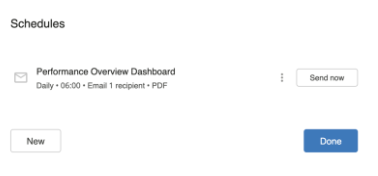
Pengiriman yang menggunakan pengulangan Kirim sekarang dan jadwal yang dibuat oleh orang lain tidak muncul di jendela ini.
Periode penjadwalan dan pengiriman
Jika Anda memilih Baru dari jendela jadwal yang ada, atau, jika Anda tidak memiliki jadwal yang sudah ada sebelumnya untuk dasbor, setelah Anda mengklik Jadwalkan pengiriman, jendela jadwal dan pengiriman akan terbuka.
Jendela ini memungkinkan Anda menyesuaikan pengulangan, tujuan, format, filter, dan lainnya.
Nama Jadwal
Bagian atas jendela jadwalkan dan kirim menampilkan nama yang otomatis diberikan ke pengiriman. Nama defaultnya adalah nama dasbor.
Untuk mengedit nama jadwal, pilih nama dan lakukan pengeditan.
Berulang
Sesuaikan waktu penayangan di bagian Pengulangan.
Di dropdown Pengulangan, pilih seberapa sering Anda ingin dasbor dikirim. Anda dapat memilih dari opsi seperti setiap 15 menit, per jam, harian, mingguan, atau bulanan.
Kirim Sekarang
Anda dapat memilih untuk segera mengirim dasbor menggunakan opsi Kirim Sekarang.
Pengiriman dasbor satu kali akan dikirim setelah Anda memilih tombol Kirim Sekarang di bagian bawah dasbor.
Tujuan
Email: Pilih penerima yang Anda inginkan untuk menerima dasbor. Anda dapat menambahkan penerima di dalam atau di luar organisasi dengan memasukkan Alamat email mereka.
Jika Anda memasukkan beberapa alamat email, pilih tombol Enter, atau tambahkan koma setelah setiap alamat.
Format
Pilih Format yang Anda inginkan untuk menampilkan dasbor. Anda dapat memilih antara PDF, CSV, atau PNG.
Kolom Format berisi menu drop-down format yang tersedia:
File ZIP CSV: Data yang tidak diformat dari dasbor dikirimkan sebagai kumpulan file nilai yang dipisahkan koma (CSV) dalam direktori yang di-ZIP. Untuk pengiriman ke email, file ZIP dikirim sebagai lampiran email.
PDF: Gambar dasbor sebagai satu file PDF. Tata letak default menampilkan kartu sebagaimana diatur di dasbor, tetapi opsi tata letak dan ukuran lainnya tersedia di bagian Opsi lanjutan. Untuk pengiriman ke email, file dikirim sebagai lampiran email.
Visualisasi PNG: Gambar dasbor sebagai satu file PNG. Tata letak default menampilkan kartu sebagaimana disusun di dasbor, tetapi opsi tata letak lainnya tersedia di bagian Opsi lanjutan. Untuk pengiriman ke email, gambar akan muncul inline dalam isi email.
Filter
Pilih tab filter untuk menerapkan filter ke dasbor Anda. Hal ini memastikan bahwa hanya data yang relevan yang dikirimkan kepada penerima Anda.

Tab Filter di jendela jadwalkan dan kirim menampilkan filter yang diterapkan ke dasbor serta nilainya. Di tab ini, Anda dapat mengedit nilai untuk filter yang ada yang diterapkan ke dasbor dan nilai baru akan diterapkan ke penayangan.
Dasbor itu sendiri tidak akan terpengaruh. Anda tidak dapat menambahkan filter ke jadwal di tab Filter, hanya dapat melihat dan mengedit nilai untuk filter dasbor yang ada.
Misalnya, Anda dapat mengirimkan hasil yang difilter untuk negara bagian yang diminati kepada tim regional.
Opsi lanjutan
Tab Opsi lanjutan memberikan penyesuaian tambahan untuk penayangan. Opsi yang tersedia bergantung pada tujuan dan format pengiriman yang Anda pilih.
Pesan kustom
Opsi ini hanya tersedia untuk tujuan email.
Masukkan pesan yang ingin Anda sertakan dalam isi email kepada penerima. Batasnya adalah 1.500 karakter.
Sertakan Link
Opsi ini hanya tersedia untuk tujuan email.
Pilih opsi ini untuk menyertakan link "lihat dasbor lengkap" yang mengarah ke dasbor dalam email pengiriman data.
Luaskan tabel untuk menampilkan semua baris
Opsi ini hanya tersedia untuk pengiriman dasbor dalam format PDF.
Pilih kotak Luaskan tabel untuk menampilkan semua baris guna menampilkan semua baris visualisasi tabel apa pun di dasbor, bukan hanya baris yang ditampilkan di thumbnail kartu dasbor.
Jika opsi Luaskan Tabel untuk Menampilkan Semua Baris dipilih, kartu dasbor yang berisi visualisasi tabel mungkin terlihat sedikit berbeda dalam PDF yang dikirimkan dibandingkan dengan yang ada di dasbor.
Perbedaan berikut mungkin terlihat dalam PDF:
Penyesuaian pada warna latar belakang dan ukuran font dihapus dari header kolom dan baris subtotal
Tampilan tabel
Tabel dengan opsi Sesuaikan Ukuran Kolom agar Muat diaktifkan akan direntangkan ke lebar penuh kartu
Selain itu, untuk tabel dengan lebih dari 20.000 sel, perbedaan berikut dapat terlihat dalam PDF:
Opsi pemformatan bersyarat selain warna latar belakang tidak lagi muncul
Visualisasi sel pada kolom numerik tidak lagi muncul
Atur kartu dasbor dalam satu kolom.
Opsi ini hanya tersedia untuk format visualisasi PDF dan PNG pengiriman dasbor.
Tata letak ini menampilkan kartu dasbor dalam satu kolom vertikal. Biarkan kotak tidak dicentang untuk menampilkan kartu sebagaimana diatur di dasbor.
Ukuran kertas
Opsi ini hanya tersedia untuk pengiriman dasbor dalam format PDF.
Anda memiliki opsi untuk menentukan ukuran dan orientasi PDF dasbor yang optimal dengan memilih dari menu drop-down Ukuran kertas.
Visualisasi besar atau grup kartu dasbor yang tumpang-tindih mungkin perlu diubah ukurannya agar pas di halaman PDF.
Zona waktu pengiriman
Secara default, ini akan menggunakan zona waktu yang sama yang terkait dengan dasbor.
Jika Anda ingin menentukan zona waktu yang berbeda, pilih zona waktu dari menu drop-down. Zona waktu yang Anda pilih tidak memengaruhi data di dasbor, hanya waktu pengiriman.
Reset filter
Item menu Reset filter memungkinkan Anda mereset filter dasbor ke setelan defaultnya.
Zona waktu setiap kartu
Item menu Zona waktu setiap kartu memungkinkan Anda menyetel zona waktu untuk dasbor.
Tindakan kartu
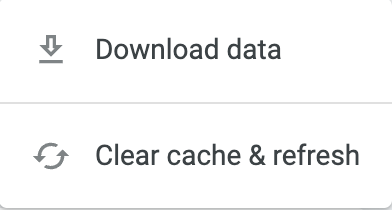
Dengan menu Tindakan kartu , Anda dapat memilih opsi untuk kartu. Opsi bervariasi, bergantung pada apakah petak tersebut adalah petak standar atau petak tabel.
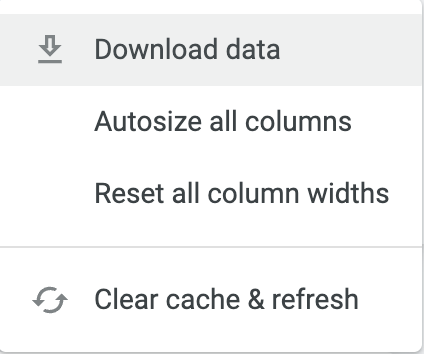
Screenshot berikut menampilkan menu Tindakan kartu untuk kartu standar:
Screenshot berikut menampilkan menu Tindakan kartu untuk kartu tabel:
Download Data
Tindakan ini akan membuka kotak dialog dengan jendela tempat Anda dapat memberi nama dan memformat download.
Data dapat didownload dalam format berikut:
TXT (nilai yang dipisahkan tab)
Spreadsheet Excel (Excel 2007 atau yang lebih baru)
CSV
JSON: Untuk format JSON, label kolom digunakan sebagai nilai yang dirender dalam output JSON-nya. Lihat Perubahan dalam pemformatan JSON; Postingan komunitas untuk mengetahui informasi selengkapnya tentang cara kolom ini dirender dalam format JSON.
HTML
Markdown
PNG (gambar visualisasi)
Luaskan menu opsi data Lanjutan untuk melihat semua opsi yang tersedia untuk download Anda.
Nilai
Pilih cara yang Anda inginkan untuk menampilkan hasil kueri yang didownload:
Jika Anda memilih Tidak Diformat, pemformatan khusus tidak diterapkan pada hasil kueri Anda, seperti pembulatan angka panjang atau penambahan karakter khusus. Format ini sering kali lebih disukai saat data dimasukkan ke alat lain untuk diproses.
Jika Anda memilih Diformat, format khusus akan diterapkan, meskipun beberapa fitur (seperti penautan) tidak didukung oleh semua jenis file.
Hasil
Jika Anda memilih Dengan opsi visualisasi diterapkan, setelan visualisasi akan diterapkan ke download Anda.
Jika Anda memilih Seperti yang ditampilkan dalam tabel data, opsi visualisasi tidak akan diterapkan dan hasil download akan muncul seperti tabel data.
Batas
Anda dapat memilih jumlah data yang ingin didownload sebagai berikut:
Hasil dalam tabel: Jumlah baris yang ditentukan oleh batas baris konten Anda.
Semua Hasil: Semua hasil yang ditampilkan oleh kueri. Sebelum memilih opsi ini, lihat bagian Semua Hasil di halaman ini.
Kustom: Jumlah baris kustom.
Menghapus cache & memuat ulang
Klik Hapus cache & muat ulang untuk menghapus cache dan mendapatkan data dari database backend.
Menyesuaikan ukuran semua kolom secara otomatis
Klik Ubah ukuran semua kolom secara otomatis untuk mengubah ukuran lebar setiap kolom agar sesuai dengan nama judul kolom atau nilai data terpanjangnya, mana pun yang lebih lebar.
Mereset semua lebar kolom
Klik Reset semua lebar kolom untuk mereset setiap kolom ke lebar defaultnya.
Opsi tabel
Anda dapat mengubah urutan pengurutan dan memilih opsi untuk kolom tabel.
Mengurutkan kolom
Klik judul kolom untuk mengubah urutan pengurutan dari menaik ke menurun atau dari menurun ke menaik.
Menetapkan opsi kolom
Untuk menetapkan opsi kolom, klik Opsi kolom, lalu pilih Bekukan, Salin Nilai, Sesuaikan Ukuran Semua Kolom Secara Otomatis, atau Reset Semua Lebar Kolom.