

É possível filtrar os dados que aparecem em um painel e controlar a forma como eles são exibidos. É possível baixar dados e programar a entrega por e-mail dos painéis. As opções de filtragem são explicadas em cada página do painel.
Recursos do painel
Todos os painéis têm os seguintes ícones para controlar a exibição e acessar os recursos:
Atualizar dados: clique em Atualizar para receber dados do cache. Se você mudar uma configuração de filtro antes de clicar em Recarregar, o painel vai receber os dados mais recentes do banco de dados de back-end.
Ocultar e mostrar filtros: clique em Ocultar filtros para ocultar os filtros no painel. Clique de novo para mostrar os filtros.
Outras ações do painel: clique em Ações do painel para ver outras ações do painel.
Ações do dashboard
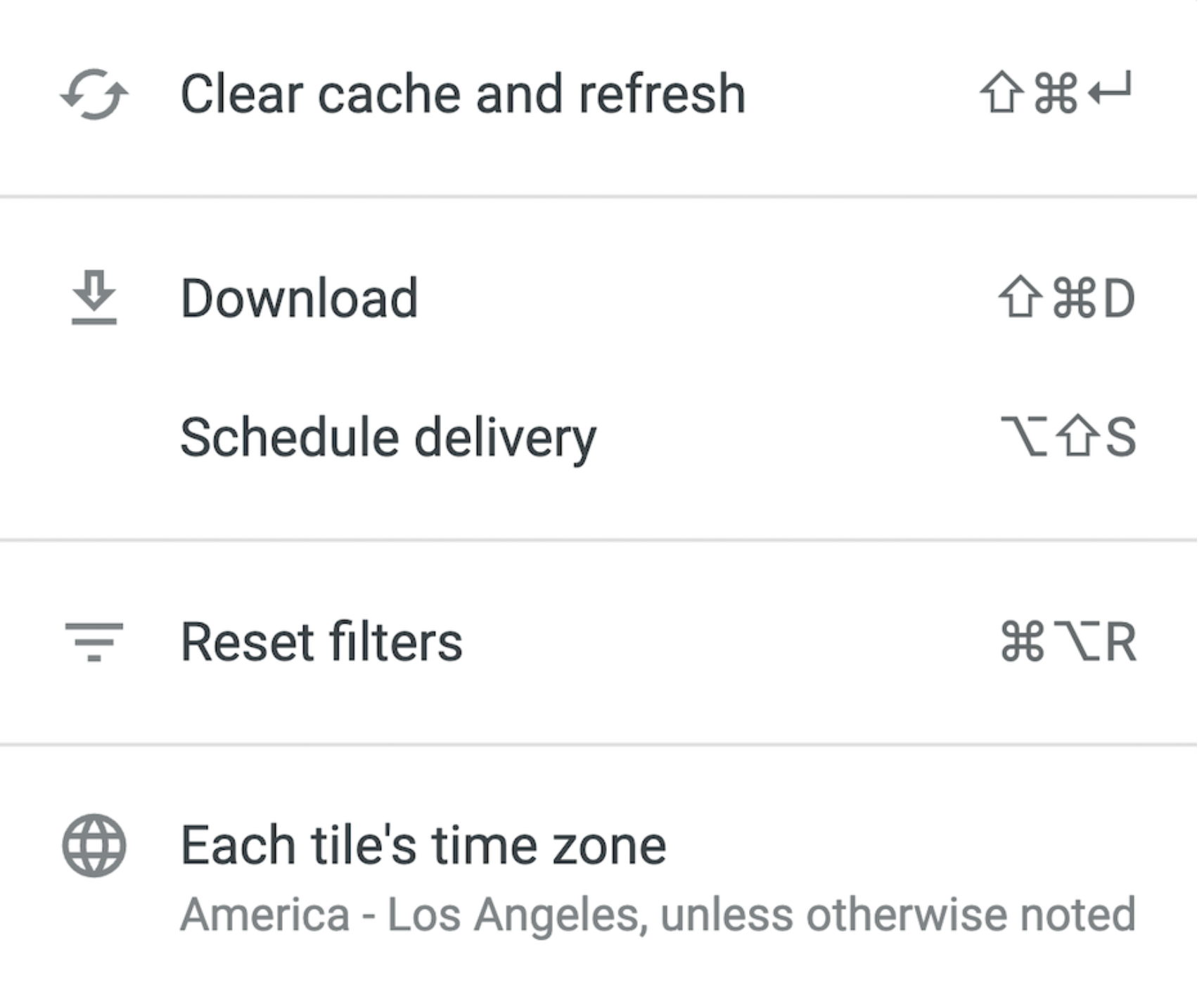
Com o menu Ações do painel , é possível limpar o cache e atualizar, fazer o download, programar a entrega, redefinir os filtros e definir o fuso horário de cada bloco.
A captura de tela a seguir mostra o menu Ações do painel:
Limpar o cache e atualizar
O item de menu Limpar cache e atualizar limpa o cache do painel e recebe os dados mais recentes do banco de dados de back-end.
A prática recomendada para painéis que não são atualizados automaticamente após 20 segundos é limpar o cache e atualizar o painel para receber os dados mais recentes. O painel de performance de e-mail é um exemplo de painel que não é atualizado automaticamente.
Fazer o download
O item de menu Fazer o download permite baixar os dados de um painel. O download inclui os dados que aparecem no painel.
Para fazer o download dos dados de um painel, siga estas etapas:
Selecione Fazer download.
Uma caixa de diálogo será aberta.
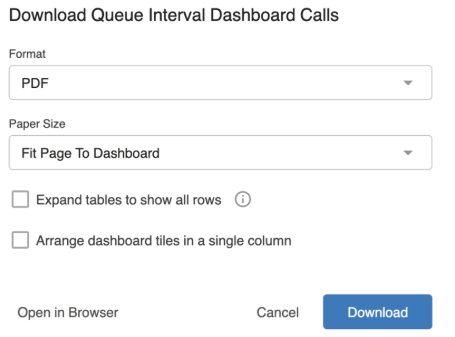
Escolha o formato do arquivo de download:
PDF
Ao selecionar PDF, as seguintes configurações ficam disponíveis:
Tamanho do papel: selecione o tamanho desejado.
Abrir tabelas para mostrar todas as linhas: marque essa caixa de seleção para mostrar todas as linhas.
Organizar os blocos do dashboard em uma coluna: marque essa caixa de seleção para organizar os blocos do dashboard em uma única coluna.
Abrir no navegador: abre o PDF na visualização do navegador.
CSV: blocos de consulta do painel como uma coleção compactada de arquivos CSV, excluindo blocos de texto.
Clique em Fazer download.
Agendar entrega
Com o item de menu Programar entrega, você pode programar o envio de painéis em formatos PDF, CSV ou PNG com a frequência que quiser.
Iniciar uma entrega em um painel
Acesse o painel que você quer programar para entrega. Clique no botão Programar entrega.
É possível gerenciar e modificar essas configurações a qualquer momento no menu de configurações do painel.
Programação atual
Se você já tiver criado programações para esse painel, uma janela com as programações vai aparecer. Essa janela mostra os agendamentos que você definiu, além de informações sobre cada um deles, como destino e formato.
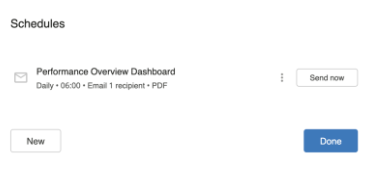
As entregas que usam a recorrência "Enviar agora" e os agendamentos criados por outras pessoas não aparecem nessa janela.
Janela de programação e envio
Se você selecionar Novo na janela de programações atuais ou se não tiver programações preexistentes para o painel, clique em Programar envio para abrir uma janela de programação e envio.
Nela, você pode personalizar a recorrência, o destino, o formato, os filtros e muito mais.
Nome da programação
A parte de cima da janela "Programar e enviar" mostra o nome que é atribuído automaticamente à entrega. O nome padrão é o do painel.
Para editar o nome da programação, selecione o nome e faça as edições.
Recorrência
Personalize o tempo de entrega na seção Recorrência.
No menu suspenso Recorrência, escolha a frequência com que você quer que o painel seja entregue. Você pode selecionar opções como a cada 15 minutos, por hora, diariamente, semanalmente ou mensalmente.
Enviar agora
Você pode enviar o painel imediatamente usando a opção Enviar agora.
Uma entrega única do painel é enviada depois que você seleciona o botão Enviar agora na parte de baixo do painel.
Destino
E-mail: selecione os destinatários que vão receber o painel. Você pode adicionar destinatários dentro ou fora da sua organização inserindo os endereços de e-mail.
Se você estiver inserindo vários endereços de e-mail, selecione a tecla "Enter" ou adicione uma vírgula após cada endereço.
Formato
Selecione o formato em que você quer entregar o painel. É possível escolher entre PDF, CSV ou PNG.
O campo "Formato" contém um menu suspenso com os formatos disponíveis:
Arquivo ZIP CSV: os dados não formatados do painel entregues como uma coleção de arquivos de valores separados por vírgula (CSV) em um diretório compactado. Para entregas por e-mail, o arquivo ZIP é enviado como anexo.
PDF: uma imagem do painel como um único arquivo PDF. O layout padrão mostra os blocos na mesma ordem em que aparecem no painel, mas outras opções de layout e dimensionamento estão disponíveis em "Opções avançadas". Para entregas por e-mail, o arquivo é enviado como anexo.
Visualização em PNG: uma imagem do painel como um único arquivo PNG. O layout padrão mostra os blocos conforme eles estão organizados no painel, mas outras opções de layout estão disponíveis em "Opções avançadas". Para entregas por e-mail, a imagem aparece inline no corpo da mensagem.
Filtros
Escolha a guia "Filtros" para aplicar os filtros ao painel. Isso garante que apenas dados relevantes sejam enviados aos destinatários.
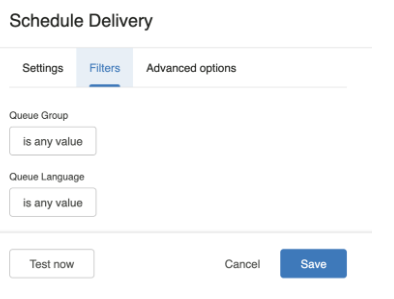
A guia Filtros na janela de programação e envio mostra todos os filtros aplicados ao painel e os valores deles. Nela, é possível editar os valores de todos os filtros aplicados ao painel e os novos valores serão aplicados à entrega.
O painel não será afetado. Não é possível adicionar filtros à sua programação na guia "Filtros". Só é possível ver e editar os valores dos filtros do painel.
Por exemplo, você pode enviar aos times regionais resultados filtrados para os estados de interesse deles.
Opções avançadas
A guia Opções avançadas oferece mais personalização para sua entrega. As opções disponíveis dependem do destino e do formato selecionados para a entrega.
Mensagem personalizada
Essa opção está disponível apenas para o destino de e-mail.
Digite uma mensagem que você quer incluir no corpo dos e-mails para os destinatários. O limite é de 1.500 caracteres.
Incluir links
Essa opção está disponível apenas para o destino de e-mail.
Selecione essa opção para incluir nos e-mails de entrega de dados um link "ver painel completo" que leva ao painel.
Abrir tabelas para mostrar todas as linhas
Essa opção está disponível apenas para entregas de painéis em formato PDF.
Marque a caixa Abrir tabelas para mostrar todas as linhas e exibir todas as linhas das visualizações de tabela no painel, em vez de apenas as linhas que aparecem nas miniaturas dos blocos do painel.
Se a opção Abrir tabelas para mostrar todas as linhas estiver selecionada, os blocos do painel que contêm visualizações de tabela poderão ter uma aparência um pouco diferente nos PDFs entregues do que no painel.
As seguintes diferenças podem ser notadas no PDF:
As personalizações de cores de plano de fundo e tamanhos de fonte são removidas dos cabeçalhos de coluna e das linhas de subtotais.
Aparência da tabela
As tabelas com a opção "Dimensionar colunas para caber" ativada se estendem até a largura total do bloco.
Além disso, para tabelas com mais de 20.000 células, as seguintes diferenças podem ser notadas no PDF:
As opções de formatação condicional que não são a cor de fundo não aparecem mais
As visualizações de células em colunas numéricas não aparecem mais.
Organizar os blocos do dashboard em uma coluna.
Essa opção está disponível apenas para os formatos de visualização PDF e PNG das entregas de painéis.
Esse layout mostra os blocos do painel em uma única coluna vertical. Deixe a caixa desmarcada para mostrar os blocos como estão organizados no painel.
Tamanho do papel
Essa opção está disponível apenas para entregas de painéis em formato PDF.
Você pode especificar o tamanho e a orientação ideais dos PDFs do painel selecionando uma opção no menu suspenso Tamanho do papel.
Visualizações grandes ou grupos de blocos sobrepostos do painel podem precisar ser redimensionados para caber em uma página de PDF.
Fuso horário da entrega
Por padrão, isso usa o mesmo fuso horário associado ao painel.
Se quiser especificar um fuso horário diferente, selecione a opção no menu suspenso. O fuso horário selecionado não afeta os dados no painel, apenas o horário da entrega.
Redefinir filtros
Com o item de menu Redefinir filtros, é possível redefinir os filtros do painel para as configurações padrão.
Fuso horário de cada bloco
Com o item de menu Fuso horário de cada bloco, é possível definir o fuso horário do painel.
Ações do bloco
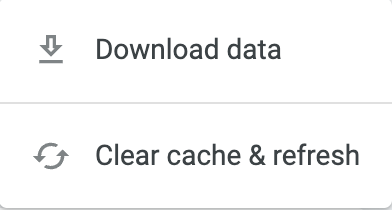
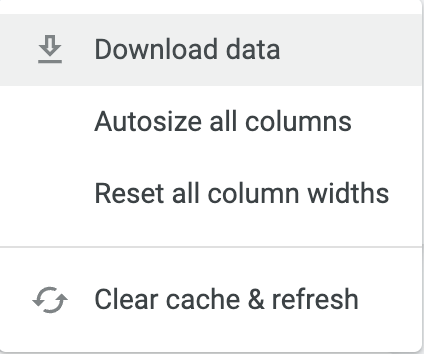
Com o menu Ações do bloco , você pode selecionar opções para um bloco. As opções variam dependendo se o bloco é padrão ou de tabela.
A captura de tela a seguir mostra o menu Ações do bloco de um bloco padrão:
A captura de tela a seguir mostra o menu Ações do bloco para um bloco de tabela:
Fazer o download dos dados
Isso abre uma caixa de diálogo com uma janela em que você pode nomear e formatar o download.
Os dados podem ser baixados nos seguintes formatos:
TXT (valores separados por tabulação)
Planilha do Excel (Excel 2007 ou posterior)
CSV
JSON: para o formato JSON, os rótulos de campo são usados como o valor renderizado na saída JSON. Consulte a mudança na formatação JSON; postagem na comunidade para mais informações sobre como isso renderiza campos no formato JSON.
HTML
Markdown
PNG (imagem da visualização)
Abra o menu Avançadas para conferir todas as opções disponíveis para o download.
Valores
Escolha como você quer que os resultados da consulta baixada apareçam:
Se você escolher Não formatado, nenhuma formatação especial será aplicada aos resultados da consulta, como arredondamento de números longos ou adição de caracteres especiais. Isso geralmente é preferível quando os dados são enviados para processamento em outra ferramenta.
Se você escolher Formatado, uma formatação especial será aplicada, embora alguns recursos (como vinculação) não sejam compatíveis com todos os tipos de arquivo.
Resultados
Se você escolher Com opções de visualização aplicadas, as configurações de visualização serão aplicadas ao download.
Se você escolher Conforme exibido na tabela de dados, as opções de visualização não serão aplicadas, e o download vai aparecer como a tabela de dados.
Limites
Você pode escolher a quantidade de dados que quer baixar da seguinte forma:
Resultados na tabela: número de linhas especificado pelo limite de linhas do seu conteúdo.
Todos os resultados: todos os resultados retornados pela consulta. Antes de selecionar essa opção, consulte a seção "Todos os resultados" nesta página.
Personalizado: um número personalizado de linhas.
Limpar o cache e atualizar
Clique em Limpar cache e atualizar para limpar o cache e receber dados do banco de dados de back-end.
Dimensionar todas as colunas automaticamente
Clique em Dimensionar automaticamente todas as colunas para redimensionar a largura de cada coluna e ajustar ao nome do cabeçalho ou ao maior valor de dados, o que for mais largo.
Redefinir a largura de todas as colunas
Clique em Redefinir a largura de todas as colunas para restaurar a largura padrão de cada coluna.
Opções da tabela
É possível mudar a ordem de classificação e selecionar opções para as colunas de uma tabela.
Classificar colunas
Clique no cabeçalho de uma coluna para mudar a ordem de classificação de crescente para decrescente ou de decrescente para crescente.
Definir opções de coluna
Para definir as opções de coluna, clique em Opções de coluna e selecione Congelar, Copiar valor, Dimensionar todas as colunas automaticamente ou Redefinir todas as larguras de coluna.