


Cette fonctionnalité invite les appelants à attribuer une note de satisfaction client (CSAT) à la fin de leur appel avec réponse vocale interactive afin de recueillir des commentaires utiles. L'évaluation CSAT utilise une échelle fixe de 1 à 5, et les résultats de l'enquête sont stockés dans votre CRM. Les administrateurs peuvent choisir si l'appelant est informé de l'enquête avant d'être mis en relation avec un agent ou si l'enquête CSAT n'est annoncée qu'à la fin de l'appel. Comme l'enquête est automatisée, l'activation de cette fonctionnalité ne nécessite aucune formation supplémentaire pour les agents. Si vous utilisez les SDK Web ou mobile, consultez la section Évaluations de la satisfaction client sur mobile et sur le Web (CSAT).
Détails
La CSAT n'est proposée que pour les appels entrants.
La fonctionnalité peut être activée et désactivée globalement ou par file d'attente.
Les options de message avant et après l'appel permettent de configurer si l'annonce de l'enquête CSAT a lieu avant la mise en relation avec un agent ou après la fin de la session d'assistance.
Les appelants ont la possibilité d'envoyer une note à trois reprises. S'ils ne parviennent pas à saisir une option valide trois fois, l'appel se termine sans qu'aucune note CSAT ne soit enregistrée.
Configuration
Les sections suivantes expliquent comment configurer la fonctionnalité CSAT.
Activer les enquêtes CSAT globalement
Dans le portail CCAI Platform, accédez à Settings > Operation Management (Paramètres > Gestion des opérations).
Accédez à la section Customer Satisfaction Ratings (Évaluations de la satisfaction client).
Activez l'option en basculant le bouton sur ON (Activé).
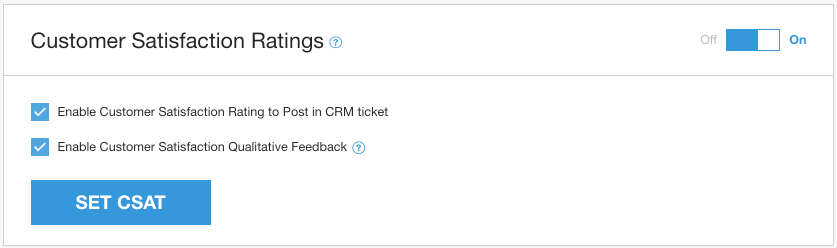
Options à activer :
Enable Customer Satisfaction Rating to post in CRM ticket (Activer l'évaluation de la satisfaction client à publier dans la demande CRM) (obligatoire).
Lorsque cette option est activée, la note de 1 à 5 est publiée sous forme de commentaire dans l'enregistrement CRM.
Lorsque cette option est désactivée, la note n'est pas stockée dans CCAI Platform ni dans le CRM, ce qui rend le paramètre obligatoire.
Enable Customer Satisfaction qualitative feedback (Activer les commentaires qualitatifs sur la satisfaction client) (ne s'applique pas).
Cliquez sur Set CSAT (Définir la CSAT) pour enregistrer.
Accédez à Settings > Call (Paramètres > Appel).
Dans la section CallerAnnouncements (Annonces à l'appelant), activez l'option Enable CSAT After Calls for All IVR Queues (Activer la CSAT après les appels pour toutes les files d'attente de la réponse vocale interactive) sur ON.

Cochez la case à côté de Enable CSAT Notification Announcement Prior to Connecting to an Agent (Activer l'annonce de la notification CSAT avant la mise en relation avec un agent) pour lire un message informant l'appelant que l'enquête CSAT lui sera proposée après l'appel. Ce message est recommandé pour obtenir des taux de réponse plus élevés, car les appelants peuvent mettre fin à l'appel avant la diffusion de l'enquête s'ils ne sont pas avertis à l'avance.
Cliquez sur Set Caller Announcements (Définir les annonces à l'appelant) pour enregistrer.
Activer les enquêtes CSAT par file d'attente
Accédez à Settings > Queue > IVR Edit/View (Paramètres > File d'attente > Réponse vocale interactive Modifier/Afficher).
Sélectionnez une file d'attente. Elle ne doit pas contenir de files d'attente enfants.
Dans la section des paramètres de la file d'attente à droite, activez l'option Enable CSAT Survey After Call (Activer l'enquête CSAT après l'appel) sur On.
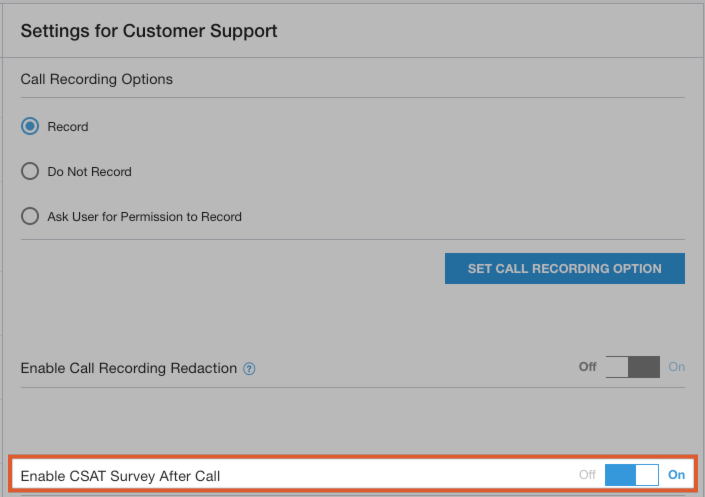
Le paramètre est enregistré automatiquement.
Personnaliser les messages
Messages à personnaliser :
Pre-Call Notification of CSAT Survey (Notification avant l'appel de l'enquête CSAT) : se produit avant la mise en relation avec un agent et informe l'appelant qu'une enquête CSAT aura lieu une fois l'appel avec l'agent terminé.
Notification après l'appel pour l'évaluation CSAT : se produit une fois que l'agent met fin à l'appel pour demander à l'appelant de saisir une note de satisfaction globale entre 1 et 5.
Ordre des messages
Si l'annonce du temps d'attente estimé est activée, l'ordre des annonces à un appelant sera le suivant :
Temps d'attente estimé
Message de connexion
Message d'enregistrement d'un appel
Notification avant l'appel de l'évaluation CSAT
Appel en cours
Notification après l'appel de l'évaluation CSAT
Importer des messages personnalisés
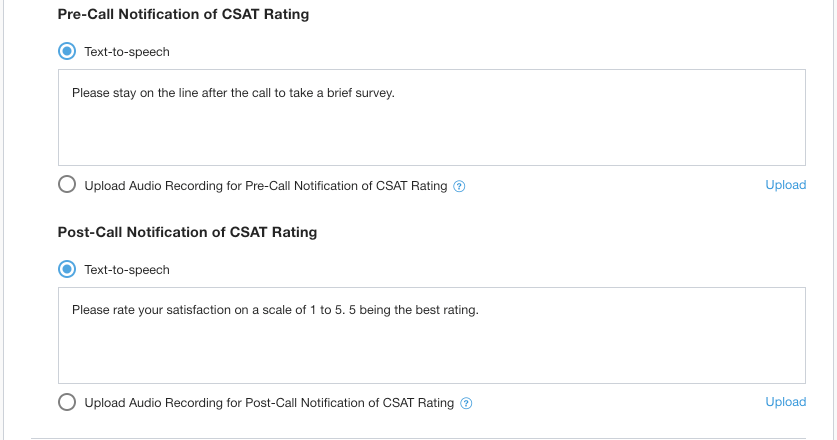
Dans le portail d'administration, accédez à Settings > Languages & Messages (Paramètres > Langues et messages).
Sélectionnez la langue que vous souhaitez configurer si vous en utilisez plusieurs.
Faites défiler la page jusqu'à Pre-Call Notification of CSAT Rating (Notification avant l'appel de l'évaluation CSAT), puis saisissez le message de synthèse vocale ou importez un enregistrement.
- Message proposé : Veuillez rester en ligne après l'appel pour répondre à une brève enquête.
Faites défiler la page jusqu'à Post-Call Notification of CSAT Rating (Notification après l'appel de l'évaluation CSAT), puis saisissez le message de synthèse vocale ou importez un enregistrement.
-Message proposé : "À l'aide du clavier, évaluez votre satisfaction sur une échelle de 1 à 5, 5 étant la meilleure note."
Cliquez sur Apply (Appliquer) pour enregistrer.
Afficher les notes dans l'enregistrement CRM
Veillez à Enable Customer Satisfaction Rating to post in CRM ticket (Activer l'évaluation de la satisfaction client à publier dans la demande CRM) dans la section "Operation Management" (Gestion des opérations) (comme indiqué dans Activer les enquêtes CSAT globalement) pour que les notes CSAT soient enregistrées dans l'enregistrement CRM. CCAI Platform ne stocke pas vos évaluations CSAT, et les évaluations collectées lors des appels avec réponse vocale interactive ne sont pas disponibles dans les rapports CCAI Platform.
Dans Zendesk, l'évaluation CSAT est publiée sous forme de commentaire privé au format "Customer rating feedback received - [score]" (Commentaires sur l'évaluation du client reçus - [note]) et peut être mappée à un champ personnalisé.
Dans Salesforce, l'évaluation CSAT est publiée sous forme de commentaire dans une tâche associée à l'objet "Case" (Demande) ou "CCAI Platform Session" (Session CCAI Platform).