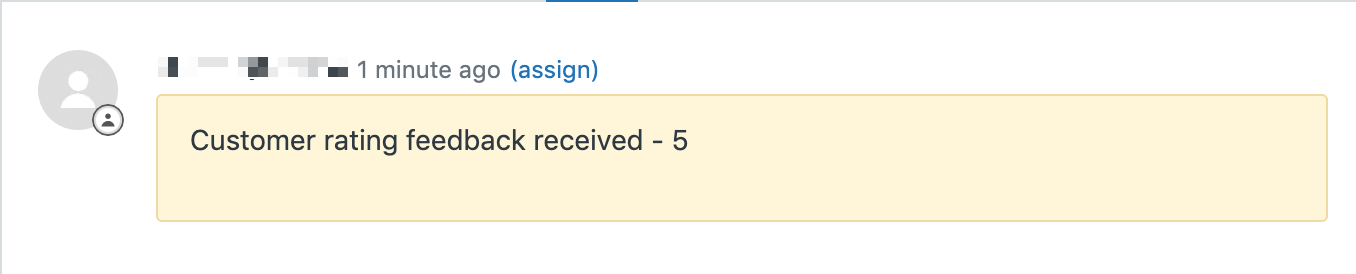
Les notes de satisfaction client, également appelées CSAT, sont des indicateurs précieux de l'efficacité des interactions avec l'assistance. CCAI Platform propose une option CSAT simple pour les clients disposant du SDK mobile ou Web.
Détails sur le CSAT
Disponible uniquement pour les sessions entrantes.
Le CSAT est évalué avec une note comprise entre 1 et 5.
Les clients ne peuvent pas ignorer l'écran d'évaluation lorsque l'option est activée.
Lorsque cette option est activée, l'UI du CSAT s'affiche pour les SDK Web et mobile.
Pour définir une limite de temps pendant laquelle un client doit évaluer l'interaction, veuillez contacter l'assistance.
Configuration de l'administrateur
Dans le portail CCAI Platform, accédez à Settings > Operation Management (Paramètres > Gestion des opérations).
Pour activer l'UI du CSAT dans votre SDK, accédez à la section "Customer Satisfaction Rating" (Note de satisfaction client), puis cliquez pour activer l'option On (Activée).
Sélectionnez Post CSAT in CRM ticket (Publier le CSAT dans le ticket CRM) pour joindre la note numérique du client à l'enregistrement CRM.
Cochez la case à côté de enable Qualitative Feedback (Activer les commentaires qualitatifs) pour permettre aux utilisateurs finaux de laisser des commentaires dans un champ de texte libre. Tous les commentaires qualitatifs seront ajoutés à l'enregistrement CRM. La limite de texte des commentaires est de 3 000 caractères.
Cliquez sur Set CSAT (Définir le CSAT) pour enregistrer.
UI mobile et Web
L'interface utilisateur pour l'expérience mobile et Web est décrite dans les sections suivantes.
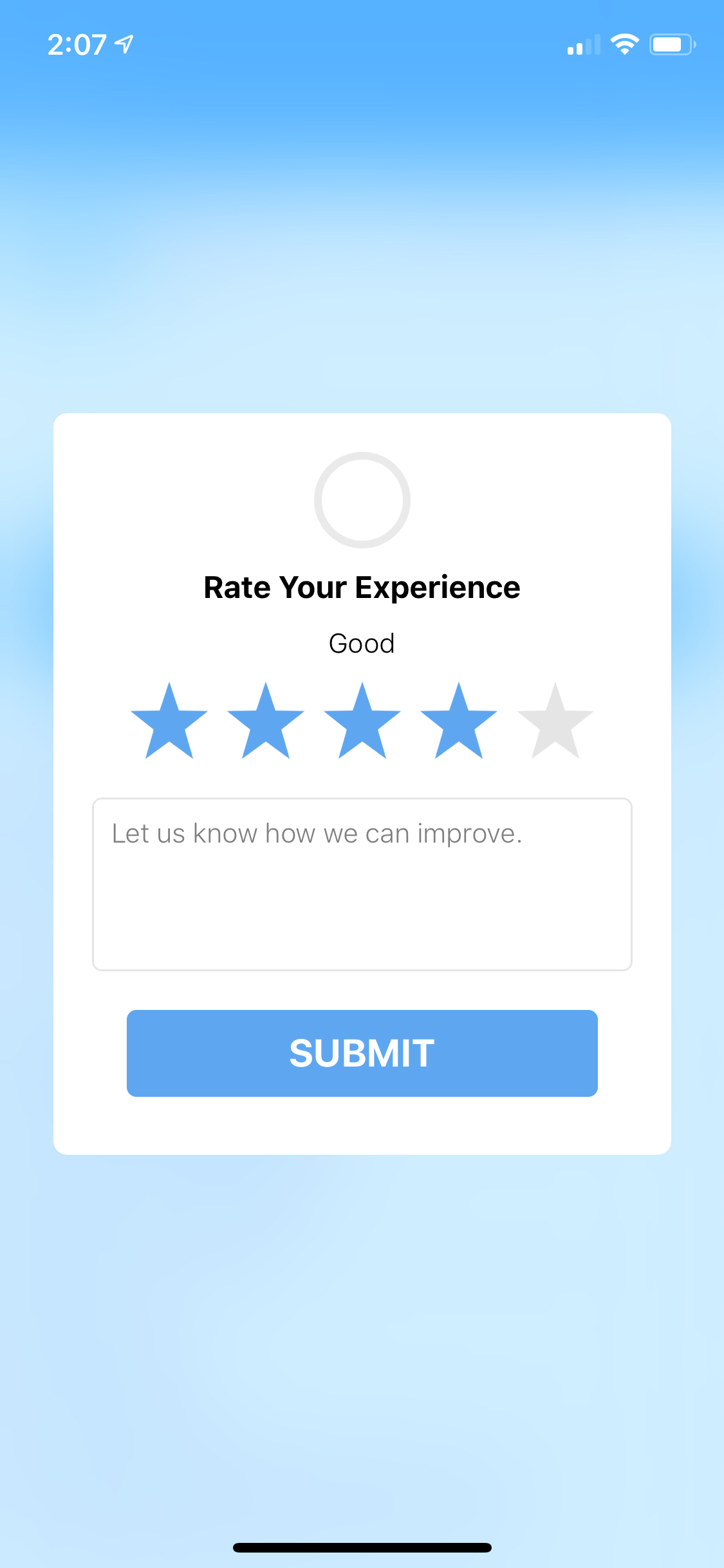
Mobile
Après l'interaction vocale ou par chat, le client est redirigé vers un écran semblable à celui du SDK mobile.
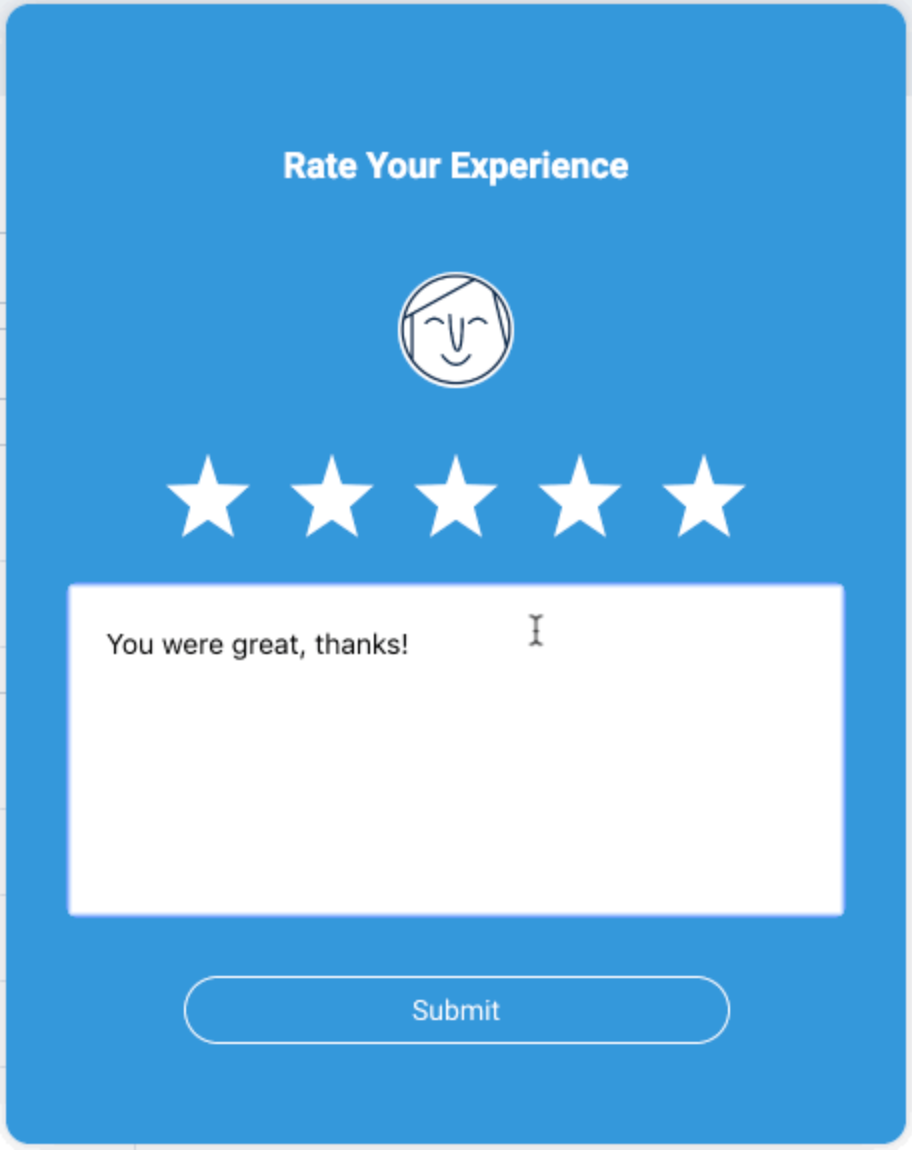
Web
Après l'interaction vocale ou par chat, le client est redirigé vers un écran semblable à celui du SDK Web.
Afficher les résultats du CSAT
Les scores sont stockés dans les tableaux de bord et les rapports CCAI Platform, ainsi que dans votre CRM. Les commentaires ne seront pas stockés dans CCAI Platform, mais dans votre CRM tant que le paramètre est activé , comme indiqué précédemment.
Tableaux de bord
Dans le portail CCAI Platform, accédez à Dashboards > Call (Tableaux de bord > Appel) OU Chat.
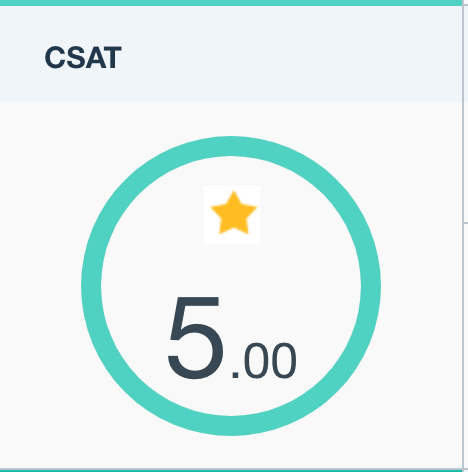
Accédez à la section CSAT. Elle affiche le CSAT moyen pour la période sélectionnée dans les filtres du tableau de bord.
CRM
Selon le CRM que vous utilisez et votre configuration spécifique, les notes CSAT sont stockées dans les commentaires ou les détails de la requête.