Dengan Contact Center AI Platform (CCAI Platform), Anda dapat menggunakan penyimpanan eksternal untuk menyimpan dan mengambil data sesi CCAI Platform seperti rekaman panggilan, transkrip chat, file media yang diupload oleh pengguna akhir, transkrip email, dan metadata sesi. File ini disimpan di luar CRM Anda, dan Anda dapat menautkannya ke data CRM Anda. File dienkripsi selama pengiriman. Menyiapkan penyimpanan eksternal akan berguna jika Anda memiliki CRM yang tidak memiliki integrasi standar dengan Platform CCAI.
Jenis file dan konvensi penamaan
Tabel berikut menunjukkan jenis file yang dapat disimpan di penyimpanan eksternal, serta konvensi penamaan untuk berbagai jenis file:
| Jenis file | Konvensi penamaan |
|---|---|
| Perekaman panggilan | - call-{id}.mp3- call-{id}.wav |
| Transkrip chat | - chat-{id}.txt |
| File media | - call-{id}-photo-{photo-id}.jpg- call-{id}-video-{video-id}.mp4- chat-{id}-photo-{photo-id}.jpg- chat-{id}-video-{video-id}.mp4 |
| Transkrip email | - email-{id}.pdf |
| Metadata sesi | - metadata-{id}.json- metadata-{id}.txt |
Jenis penyimpanan
Anda dapat menggunakan jenis penyimpanan berikut untuk penyimpanan eksternal:
Sebelum memulai
Untuk menyiapkan penyimpanan eksternal bagi CRM Anda, Anda memerlukan hal berikut:
Akun CCAI Platform dengan peran administrator dan agen
Akses ke CRM Anda
Bucket Cloud Storage atau server secure file transfer protocol (SFTP), bergantung pada jenis penyimpanan eksternal yang Anda siapkan
Menyiapkan penyimpanan eksternal menggunakan Cloud Storage
Untuk menyiapkan penyimpanan eksternal menggunakan Cloud Storage, ikuti langkah-langkah berikut:
Login ke portal CCAI Platform menggunakan kredensial administrator.
Klik Menu, lalu klik Setelan > Setelan Developer.
Buka panel External Storage, lalu klik tombol untuk mengaktifkan posisi.
Untuk Server Setup, klik Google Cloud, lalu klik Service Account (Bucket Owner).
Di kolom Bucket Name, masukkan jalur ke bucket Cloud Storage Anda.
Di kolom Key (JSON File), klik Upload key. Pilih file kunci untuk akun layanan yang memiliki izin tulis ke bucket Cloud Storage.
Jika Anda ingin menyimpan data sesi ke folder tertentu di bucket Cloud Storage, masukkan jalur ke folder di kolom
https://storage.googleapis.com/storage/v1/b/o/.Centang kotak di samping jenis data yang ingin Anda simpan.
Opsional: Untuk Email, hapus centang kotak untuk jenis data email yang tidak ingin Anda simpan di penyimpanan eksternal. Kotak centang dipilih secara default.
Opsional: Untuk Email, edit jalur untuk jenis data email. Tindakan ini akan mengubah folder di server SFTP tempat jenis data email tersebut disimpan.
Klik Tautkan & Simpan.
Menyiapkan penyimpanan eksternal menggunakan server SFTP
Untuk menyiapkan penyimpanan eksternal menggunakan server SFTP, ikuti langkah-langkah berikut:
Login ke portal CCAI Platform menggunakan kredensial administrator.
Klik Menu, lalu klik Setelan > Setelan Developer.
Buka panel External Storage, lalu klik tombol untuk mengaktifkan posisi.
Untuk Penyiapan Server, klik Server SFTP.
Di kolom Host, masukkan URL atau alamat IP untuk server SFTP Anda.
Di kolom Port, masukkan nomor port untuk server SFTP Anda.
Di kolom Login User ID, masukkan ID pengguna untuk login ke server SFTP Anda.
Di kolom Password, masukkan sandi untuk login ke server SFTP Anda, jika diperlukan.
Jika server SFTP Anda memerlukan kunci pribadi SSH untuk autentikasi, pilih kotak centang SSH Private Key.
Di kolom Private Key, masukkan kunci pribadi.
Di kolom Frasa sandi, masukkan frasa sandi.
Jika Anda ingin menyimpan data sesi ke folder tertentu di server SFTP, masukkan jalur ke folder di kolom
sftp://@:22/.Centang kotak di samping jenis data yang ingin Anda simpan.
Opsional: Untuk Email, hapus centang kotak untuk jenis data email yang tidak ingin Anda simpan di penyimpanan eksternal. Kotak centang dipilih secara default.
Opsional: Untuk Email, edit jalur untuk jenis data email. Tindakan ini akan mengubah folder di server SFTP tempat jenis data email tersebut disimpan.
Klik Simpan Perubahan.
Jenis kunci SSH yang diterima
Jenis kunci SSH berikut yang diterima sebagai kunci pribadi saat menyiapkan penyimpanan eksternal menggunakan server SFTP:
curve25519-sha256 (node v14.0.0+)curve25519-sha256@libssh.org (node v14.0.0+)ecdh-sha2-nistp256ecdh-sha2-nistp384ecdh-sha2-nistp521diffie-hellman-group-exchange-sha256diffie-hellman-group14-sha256diffie-hellman-group15-sha512diffie-hellman-group16-sha512diffie-hellman-group17-sha512diffie-hellman-group18-sha512diffie-hellman-group-exchange-sha1diffie-hellman-group14-sha1
Mengonfigurasi komentar CRM
Saat Anda berintegrasi dengan CRM dan menyimpan rekaman panggilan serta transkrip chat ke penyimpanan eksternal, Anda dapat mengontrol cara rekaman dan transkrip tersebut dirujuk dalam catatan CRM. Anda dapat mengonfigurasi Platform CCAI untuk melakukan salah satu hal berikut:
Tambahkan link rekaman panggilan atau transkrip chat sebagai komentar di data CRM.
Tambahkan nama file rekaman panggilan atau transkrip chat sebagai komentar di catatan CRM.
Jangan menambahkan referensi apa pun ke rekaman panggilan atau transkrip chat dalam catatan CRM.
Fitur ini tersedia dengan CRM berikut:
CRM kustom
Freshdesk
Kustomer
Microsoft Dynamics
ServiceNow
Salesforce
Zendesk
Mengonfigurasi cara rekaman panggilan dirujuk dalam data CRM
Untuk mengonfigurasi cara rujukan rekaman panggilan dalam data CRM, lakukan langkah-langkah berikut:
Di portal CCAI Platform, klik Settings > Operation Management. Jika Anda tidak melihat menu Setelan, klik Menu.
Buka Detail Pembuatan Komentar CRM.
Untuk Tautkan rekaman panggilan ke data CRM, pilih salah satu opsi berikut:
Menambahkan link rekaman panggilan sebagai komentar
Menambahkan hanya nama file rekaman panggilan sebagai komentar
Jangan menambahkan referensi apa pun ke rekaman panggilan
Klik Simpan Umum.
Mengonfigurasi cara transkrip chat dirujuk dalam catatan CRM
Untuk mengonfigurasi cara transkrip chat dirujuk dalam data CRM, lakukan hal berikut:
Di portal CCAI Platform, klik Settings > Operation Management. Jika Anda tidak melihat menu Setelan, klik Menu.
Buka Detail Pembuatan Komentar CRM.
Untuk Tautkan transkrip pasca-chat ke data CRM, pilih salah satu opsi berikut:
Menambahkan link transkrip chat sebagai komentar
Menambahkan hanya nama file transkrip chat sebagai komentar
Jangan menambahkan referensi apa pun ke transkrip chat
Klik Simpan Umum.
Mengonfigurasi cara rekaman Berbagi Layar dirujuk dalam data CRM
Untuk mengonfigurasi cara transkrip Berbagi Layar dirujuk dalam data CRM, lakukan hal berikut:
Di portal CCAI Platform, klik Settings > Operation Management. Jika Anda tidak melihat menu Setelan, klik Menu.
Buka Detail Pembuatan Komentar CRM.
Untuk Posting link Berbagi Layar ke data CRM, pilih salah satu opsi berikut:
Menambahkan link transkrip chat sebagai komentar
Menambahkan hanya nama file transkrip chat sebagai komentar
Jangan menambahkan referensi apa pun ke transkrip chat
Klik Simpan Umum.
Pengalaman agen
Selama sesi panggilan atau chat, foto dan video yang diupload oleh pengguna akhir menggunakan Smart Actions ditampilkan di adaptor agen. Setelah sesi berakhir, agen akan melihat link di CRM yang mengarah ke rekaman sesi atau transkrip yang disimpan di server eksternal.
Mengonfigurasi transkrip chat
Anda dapat mengonfigurasi CCAI Platform untuk menambahkan transkrip chat ke data CRM setelah sesi chat SDK web atau SDK seluler berakhir. Setelah Anda melakukannya, pengguna akhir yang menggunakan SDK web dapat mendownload transkrip chat selama atau setelah sesi chat. Dengan mengupload transkrip chat, Anda juga dapat mengaktifkan tampilan interaksi chat sebelumnya untuk agen dan pengguna akhir. Sesi chat tidak dibuat untuk sesi chat SMS, sehingga pengguna akhir yang menggunakan chat SMS tidak dapat mendownload transkrip chat.
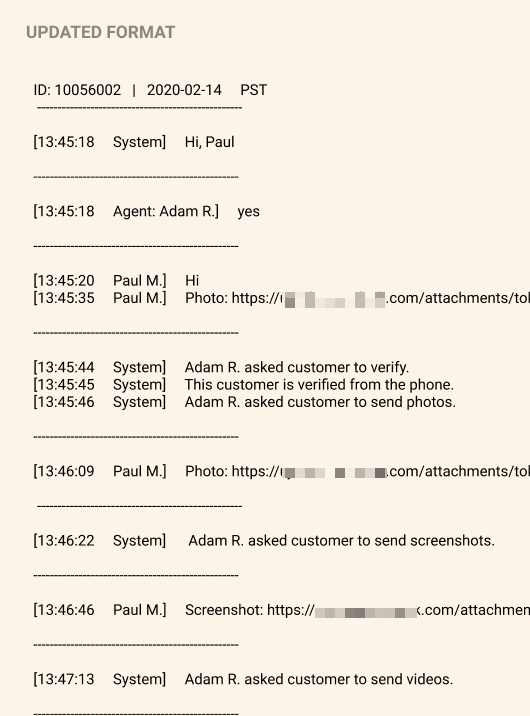
Transkrip chat menampilkan peserta, pesan, dan stempel waktu untuk setiap interaksi dalam sesi chat. Untuk mengetahui informasi selengkapnya, lihat Struktur transkrip chat.
Mengonfigurasi cara transkrip chat ditambahkan ke data CRM
Anda dapat mengonfigurasi Platform CCAI untuk memposting transkrip chat ke catatan CRM sebagai komentar atau lampiran. Hal ini merupakan persyaratan untuk kemampuan berikut:
Pengguna akhir mendownload transkrip chat.
Agen dan pengguna akhir melihat interaksi chat sebelumnya selama sesi chat.
Untuk mengonfigurasi cara transkrip chat ditambahkan ke CRM Anda, ikuti langkah-langkah berikut:
Di portal Platform CCAI, klik Setelan > Chat. Jika Anda tidak melihat menu Setelan, klik Menu.
Buka panel Transkrip Chat.
Centang atau hapus centang pada kotak berikut. Anda harus memilih setidaknya salah satu kotak centang ini untuk mengaktifkan download transkrip chat dan melihat interaksi chat sebelumnya.
Memposting transkrip chat sebagai komentar dalam rekaman
Menambahkan transkrip chat sebagai lampiran ke catatan
Klik Simpan Transkrip Chat.
Mengaktifkan tampilan interaksi chat sebelumnya
Anda dapat mengaktifkan tampilan interaksi chat sebelumnya untuk agen, pengguna akhir, atau keduanya.
Untuk mengaktifkan tampilan interaksi chat sebelumnya, ikuti langkah-langkah berikut:
Di portal Platform CCAI, klik Setelan > Chat. Jika Anda tidak melihat menu Setelan, klik Menu.
Buka panel Transkrip Chat.
Pastikan setidaknya salah satu kotak centang berikut dipilih. Untuk mengetahui informasi selengkapnya, lihat Mengonfigurasi cara transkrip chat ditambahkan ke catatan CRM.
Memposting transkrip chat sebagai komentar dalam rekaman
Menambahkan transkrip chat sebagai lampiran ke catatan
Untuk Tampilkan interaksi chat sebelumnya, klik tombol ke posisi aktif.
Untuk menentukan pengguna yang akan ditampilkan interaksi chat sebelumnya, pilih salah satu opsi berikut:
Untuk agen dan konsumen
Khusus agen
Khusus konsumen
Klik Simpan Transkrip Chat.
Lokasi di CRM atau server
Transkrip diupload ke CRM atau server setelah chat selesai. Transkrip dapat ditemukan di tempat ID chat dan informasi chat lainnya disimpan:
Zendesk: ditambahkan dalam teks biasa dan dilampirkan sebagai file ke komentar pribadi dalam tiket
Salesforce: ditambahkan sebagai lampiran file sebagai komentar atau ke Objek Sesi Platform CCAI
Kustomer: ditambahkan sebagai lampiran file dan sebagai komentar
MS Dynamics: ditambahkan sebagai lampiran di bagian linimasa untuk tiket
Detail transkrip chat
Bagian berikut menguraikan penanganan transkrip sesi dengan CRM.
Pemformatan stempel waktu
Stempel waktu dalam transkrip chat secara default menggunakan zona waktu yang ditetapkan di Setelan > Detail Pusat Dukungan.
Stempel waktu diformat dalam format HH:MM:SS.
Identifikasi peserta
Inisial nama depan dan nama belakang peserta ditampilkan, jika tersedia di sistem.
Nama agen dukungan chat mencakup Agen sebelum nama depan agen.
Nama lengkap agen tidak akan ditampilkan di bagian yang dibuat sistem.
Nama lengkap pengguna akhir tidak akan ditampilkan di mana pun di bagian yang dibuat sistem.
Gaya transkrip
Header:
Header transkrip berisi hal-hal berikut:
ID chat dari chat tertentu dengan awalan "ID:".
Tanggal mulai chat dalam format YYYY-MM-DD dan zona waktu.
Garis putus-putus yang terdiri dari 50 tanda hubung (-) ditempatkan di baris tepat di bawah header.
Isi:
Pesan individual yang dikirim oleh peserta dan sistem.
Pesan diurutkan secara kronologis mengikuti urutan pertukaran pesan dan mencakup hal berikut:
Stempel waktu yang tepat dari pesan dalam format HH:MM:SS.
Nama peserta yang mengirim pesan.
Pesan yang dikirim oleh peserta.
Tidak ada perubahan huruf, gaya, atau format yang dilakukan pada pesan chat sebenarnya yang dikirim oleh peserta.
Semua pesan berurutan dari satu peserta atau sistem ditumpuk bersama untuk merepresentasikan blok pesan.
Struktur transkrip chat
Contoh berikut menunjukkan struktur transkrip chat: