


為快速分析客戶關係管理記錄中的中繼資料,CCAI Platform 網頁和行動 SDK 以及應用程式 API (即時通訊) 可將資料推送至客戶關係管理自訂欄位。
自訂欄位對應可讓您將 CCAI Platform 自訂資料鍵 (入口網站使用者介面:自訂資料欄位標籤) 對應至 CRM 欄位或屬性,這樣對應的值就會自動寫入適當的 CRM 記錄。
自訂資料鍵可由下列項目提供:
CCAI 平台網頁和行動 SDK,或
使用「在即時通訊中傳送自訂資料」端點的 Apps API (即時通訊)。
行動 SDK API 範例
以下各節將以行動 SDK 為例說明。
從 SDK 傳送至伺服器的資料
{
    custom_data: { # same format with previous custom data from SDK
        data_name: {
            value: value,
            type: string,
            label: "Data Name",
        },
        device: { # example
            value: "iOS",
            type: "string",
            label: "Device Type"}
    }
}
從伺服器傳送至 CRM 轉接器的資料
{
    key: {
        crm_field: "crm custom field name",
        type: "text", # text / checkbox ...,
        value: "value"
    },
    device: { # example
        crm_field: "device",
        type: "text",
        value: "iOS"
    }
}
API 端點
您可以使用 API 存取客戶關係管理自訂欄位對應。可用的端點如下:
擷取所有欄位:HTTP POST 或 GET:
/crm_custom_fields更新或刪除特定欄位:HTTP PUT 或 DELETE
/crm_custom_fields/:id
Apps API (chat) 範例 (不含 SDK)
直接使用 Apps API (不使用 CCAI Platform Web 或 Mobile SDK) 的客戶,仍可透過傳送現有即時通訊工作階段的自訂資料,將自訂欄位對應用於即時通訊互動。
- 端點:
POST /apps/api/v1/chats/:id/custom_data
要求主體 (未加密/未簽署)
{
  "signed": false,
  "data": {
    "orderId": {
      "label": "Order ID",
      "value": "12345"
    },
    "customerTier": {
      "label": "Customer Tier",
      "value": "gold"
    }
  }
}
要求主體 (受保護/已簽署的 JWT)
{
  "signed": true,
  "signed_data": "<JWT>"
}
JWT 酬載形狀 (範例)
{
  "custom_data": {
    "orderId": { "label": "Order ID", "value": "12345" },
    "customerTier": { "label": "Customer Tier", "value": "gold" }
  },
  "exp": 1734567890,
  "iat": 1734560000
}
將自訂欄位對應套用至 Apps API 酬載
在 CCAI Platform 入口網站中,將「Custom Data Field Label」(自訂資料欄位標籤) (自訂資料索引鍵) 設為 Apps API 酬載 data 物件下的「top-level key」(頂層索引鍵) (例如 orderId 或 customerTier),並對應至所選 CRM 欄位或屬性。
請參閱以下兩例:
- 依鍵對應:
orderId、customerTier - 不依巢狀標籤對應:
"label": "Order ID"是顯示文字,不會用於對應。
保留金鑰 (客戶旗標)
您可能會看到預留鍵,例如:
reserved_verified_customerreserved_bad_actorreserved_repeat_customer
這些金鑰主要用於客戶標記行為。為避免混淆,除非有特定報表需求,否則請勿將 reserved_* 鍵對應為 CRM 自訂欄位。建議您對應業務專屬鍵 (例如 orderId、customerTier 等),用於客戶關係管理自訂欄位對應。
設定自訂客戶關係管理欄位對應的步驟
在客戶關係管理系統中建立自訂欄位和值。
將新值指派給客戶關係管理系統中的聯絡人。
在 CCAI 平台入口網站中調整設定。
測試。
Zendesk 設定
以下各節將概略說明如何設定 Zendesk CRM 的欄位對應。
為使用者 (聯絡人) 建立自訂欄位
以管理員身分登入 Zendesk。
按一下 即可存取管理員選項。
選取「使用者欄位」。
選取要建立的欄位類型。

在代理檢視畫面中新增欄位標題和名稱。
系統會自動填入「Field key」(欄位索引鍵)。
按一下 [Create field]。
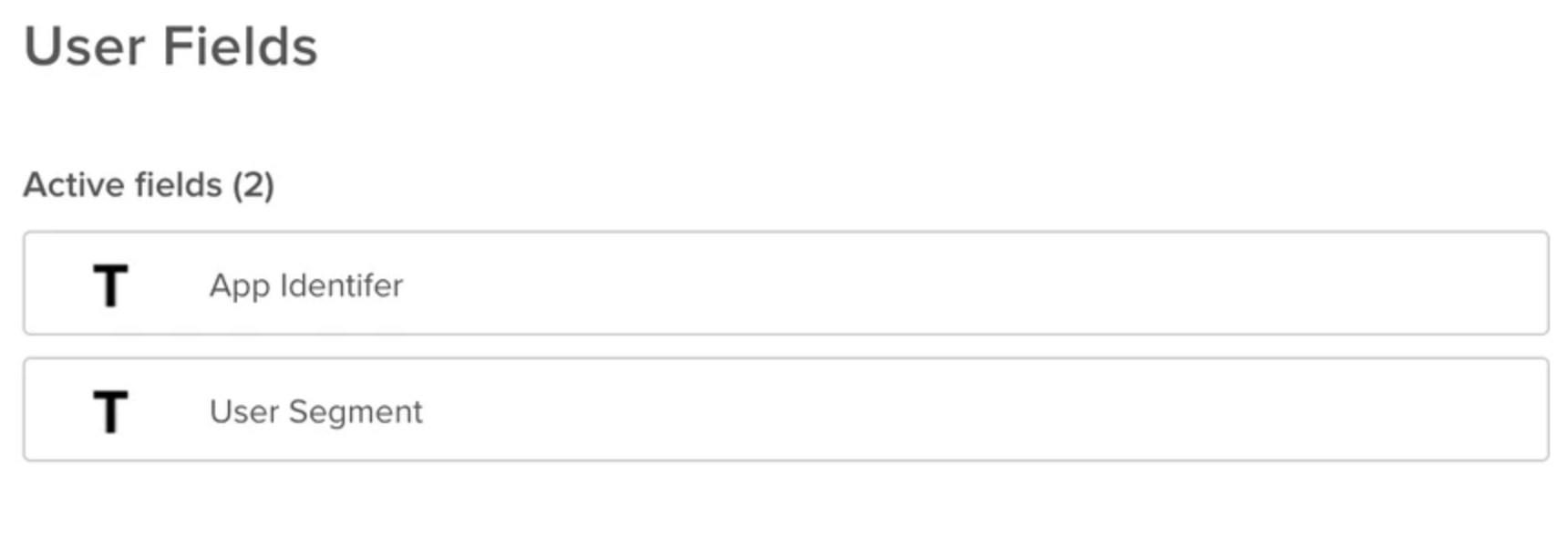
您現在可以在「Active fields」(有效欄位) 清單中看到這個新欄位,而且查看使用者時,這個新欄位會顯示在左側欄中。
建立 Ticket 的自訂欄位
以管理員身分登入 Zendesk。
按一下 圖示,存取管理員選項。
選取「Ticket Fields」。
按一下「新增自訂欄位」按鈕。
按一下「選取」,選取要建立的欄位類型。
新增「Field Title」(欄位標題)。「欄位標題」會顯示在服務專員的檢視畫面中。
建議使用與 API 的 crm_field 相同的值。
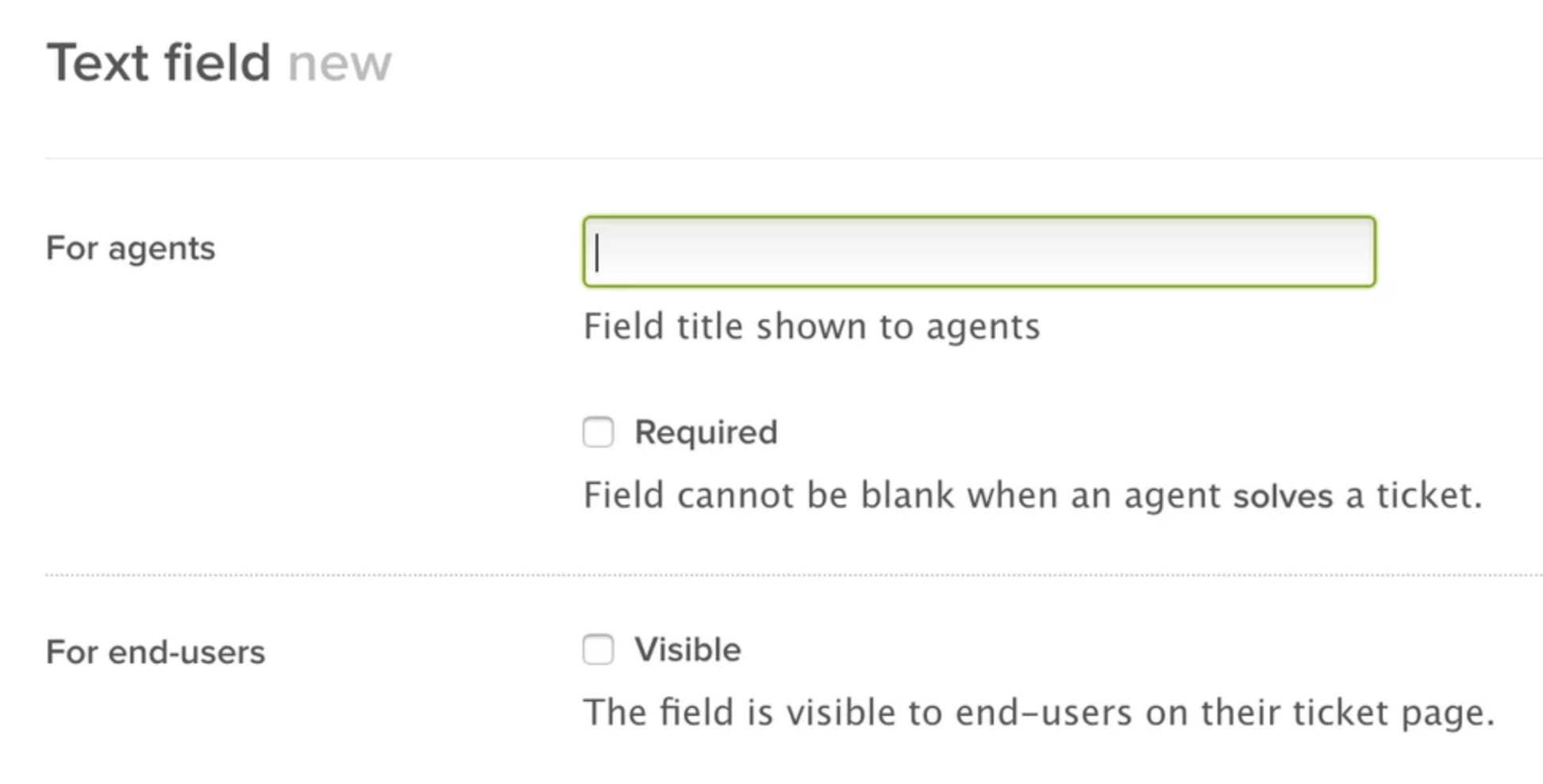
按一下「新增欄位」按鈕。
您現在可以在「Active fields」(有效欄位) 清單中看到這個新欄位,且查看票證時,這個新欄位會顯示在左側欄中。
Salesforce 設定
前往「設定」。
選取「Object Manager」。
選擇要附加自訂欄位的物件 (案件或 CCAI Platform 工作階段)。
按一下「Fields & Relationships」。
點選「New」(新增)。
選取「文字」做為資料類型。
在「Field Label」中輸入欄位名稱。
在「Length」(長度) 中輸入 255。
輸入「Field Label」(欄位標籤) 後,「Field Name」(欄位名稱) 應會自動填入。
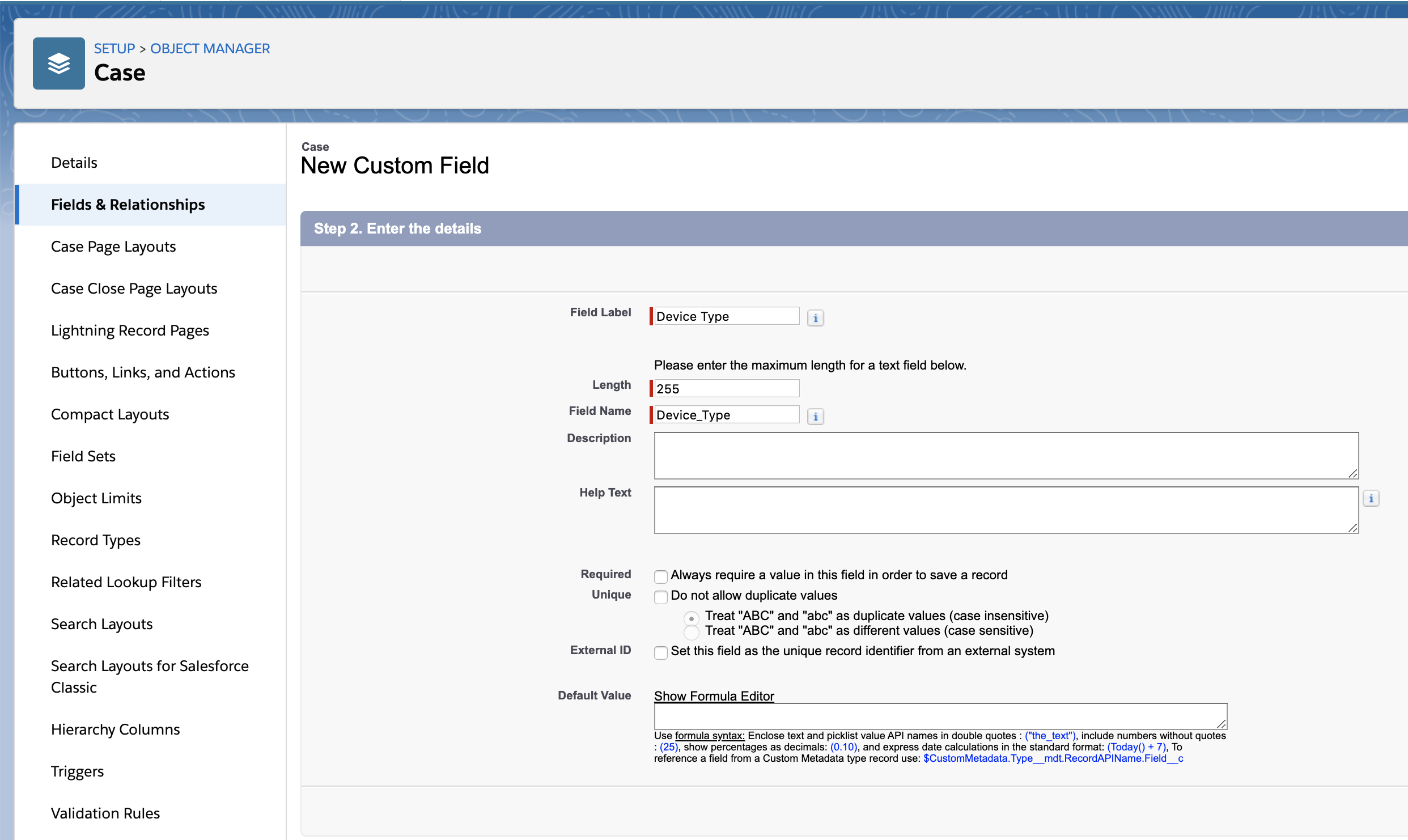
其餘變數可保留預設值。
點選「下一步」。
針對存取物件 (Case 或 CCAI Platform 工作階段) 的任何設定檔,勾選「Visible」方塊。
點選「下一步」。
按一下「儲存」。
系統會將您導回「Fields & Relationships」檢視畫面。找到剛才建立的欄位,並記下「Field Name」(欄位名稱)。
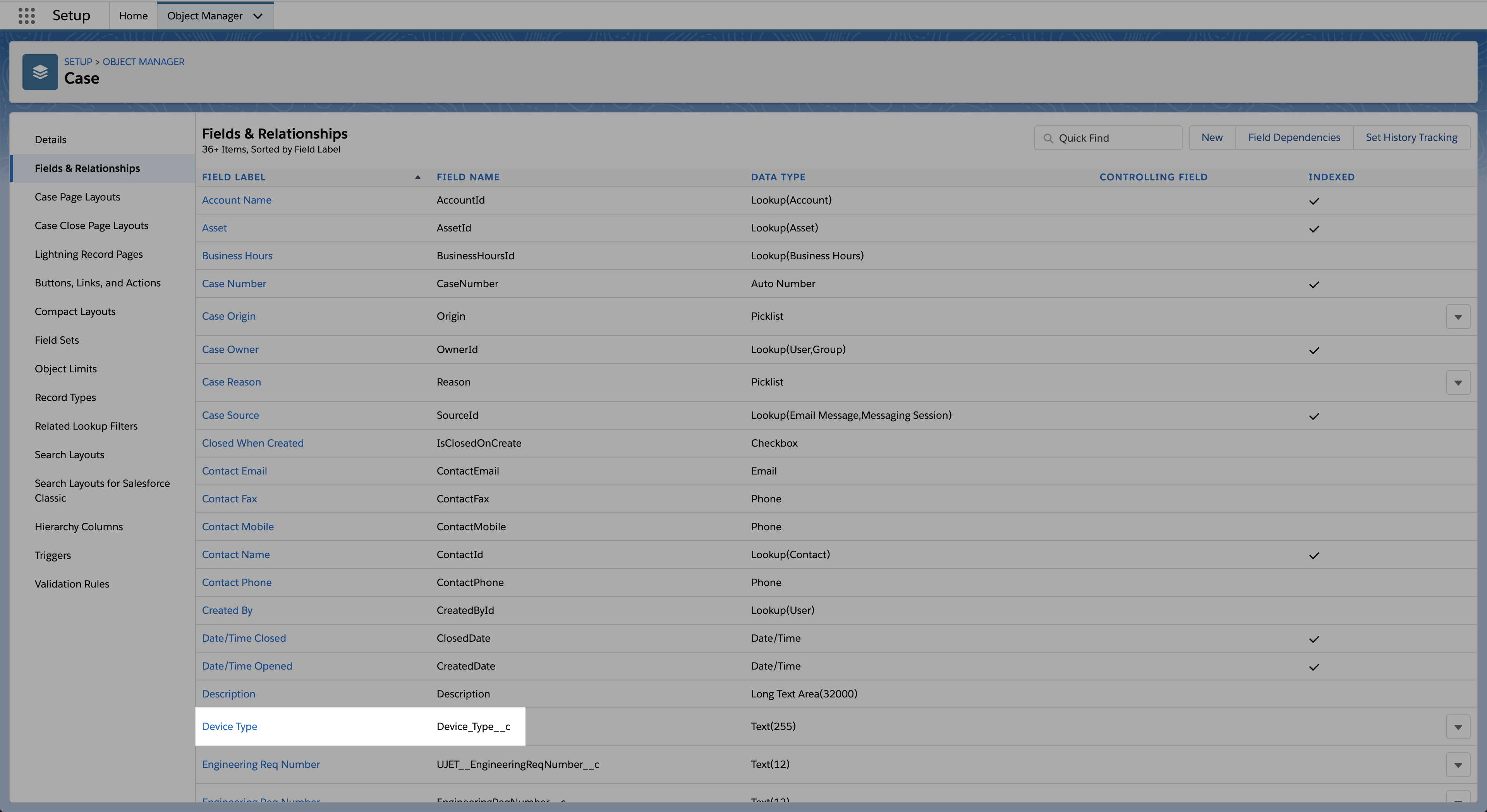
在 CCAI Platform 自訂欄位對應頁面的「CRM Field Label」(CRM 欄位標籤) 中,輸入「Field Name」(欄位名稱)。
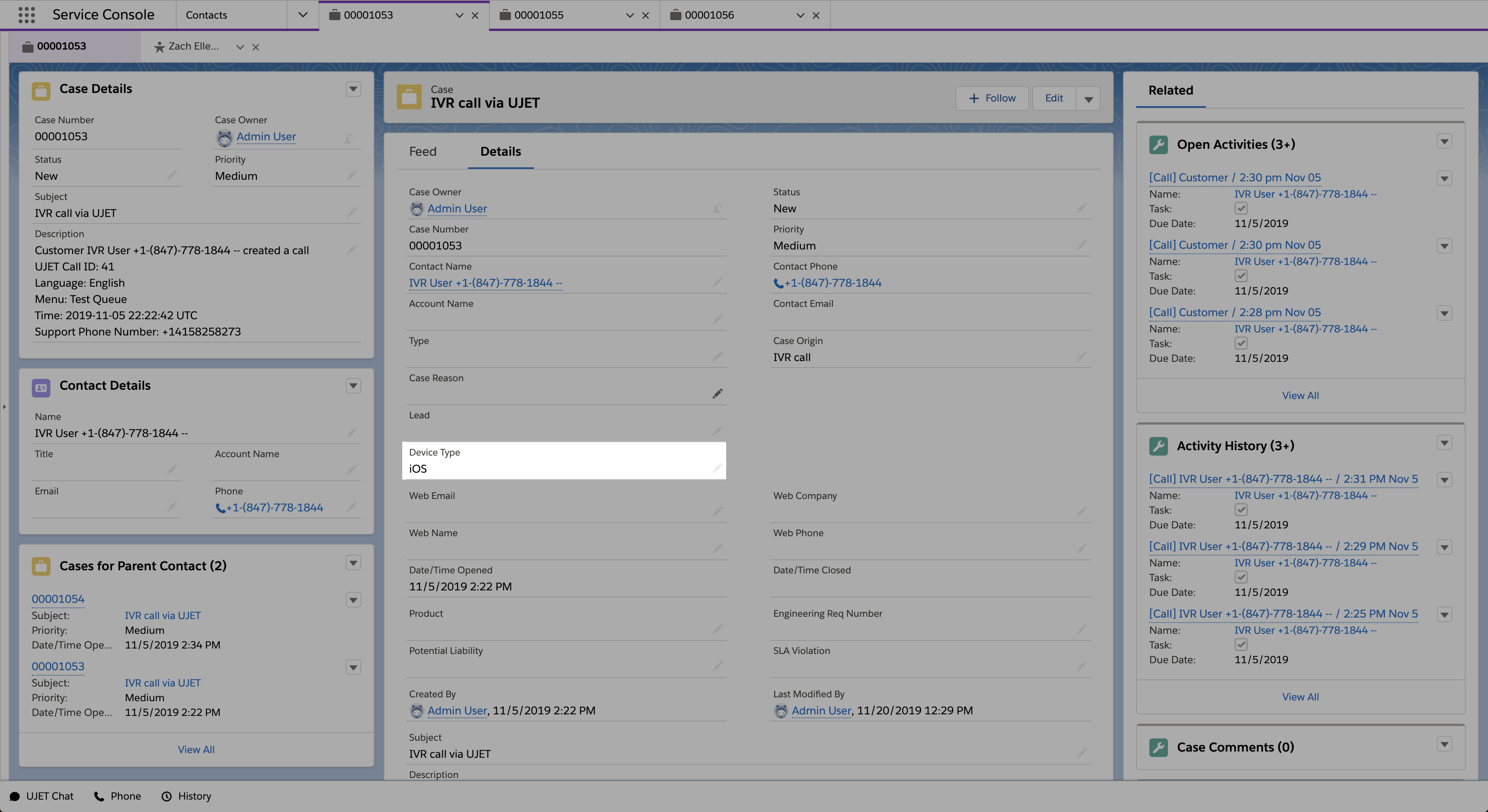
以下範例說明在案件物件上正確設定及使用「New field」時,該欄位會呈現什麼樣貌:
Kustomer 設定
如需設定自訂欄位的詳細資訊,請參閱 Kustomer 說明中心。
CCAI 平台設定
下列各節概述 CCAI Platform 入口網站中,設定 Kustomer CRM 欄位對應所需的變更:
在 CCAI Platform 入口網站中,依序前往「Settings」>「Operation Management」。
前往「CRM Custom Field Mapping」部分,然後按一下「View All」。
按一下「+ 新增客戶關係管理欄位對應」連結。
欄位對應標題:CCAI 平台入口網站中,這個自訂欄位對應的 CCAI 平台名稱。
CRM 欄位標籤:CRM 中要對應的 CRM 欄位標籤。
自訂資料欄位標籤:要對應的自訂資料欄位標籤。
SDK 範例:
data_name、device(來自custom_data object)Apps API (Chat) 範例:
orderId、customerTier(來自 Apps API 要求資料物件)。
按一下「儲存」。