


Antes de criar qualquer tipo de agente virtual, é necessário criar um agente do Customer Experience Agent Studio ou do Dialogflow e integrá-lo à Contact Center AI Platform. Neste documento, explicamos como fazer a integração com um Dialogflow.
Plataformas de agentes virtuais do Dialogflow
Dialogflow ES: essa plataforma só é compatível com a configuração de agentes para canais de chat. Selecione esta opção para integrar agentes virtuais criados com o Dialogflow ES.
Dialogflow CX: essa opção oferece suporte à configuração de agentes para canais de chat e voz. As interações com agentes incluem funções avançadas, como suporte a DTMF, interrupção do consumidor, acompanhamento de chamadas, análise de fala, Insights de experiência do cliente e muito mais. Selecione essa opção para integrar agentes virtuais criados com o Dialogflow CX.
Respostas específicas do canal
(CCAI Platform) define automaticamente o valor do canal ao chamar a
API Dialogflow. As chamadas de voz têm o canal definido como voice, e as conversas por chat são definidas como chat. Isso se aplica ao suporte de agente virtual para
chat em dispositivos móveis, chat na Web e URA. Com esses recursos, você pode criar respostas específicas do canal nos seus agentes virtuais. Para mais informações, consulte
Mensagens de resposta específicas do canal.
Criar agentes virtuais do Dialogflow ES e do Dialogflow CX
Instruções específicas para a criação de agentes virtuais do Dialogflow CX e de agentes virtuais do Dialogflow ES.
Criar um perfil de conversa para agentes virtuais do Dialogflow CX
Depois de criar um agente virtual, para integrá-lo ao portal da plataforma CCAI, você precisa criar um perfil de conversa no console do Agent Assist.
Acesse Agent Assist.
Selecione Perfis de conversa no menu.
Na lista suspensa "Projeto" na parte de cima, selecione o projeto em que o agente virtual do Dialogflow CX foi criado.
Na lista suspensa "Local" na parte de cima, selecione a Google Cloud região em que o agente virtual está localizado.
Clique em Criar novo. A página Novo perfil de conversa é exibida.
Digite um nome para o perfil de conversa. Esse é o nome que vai aparecer no portal da plataforma CCAI para a lista de agentes virtuais disponíveis.
Para vincular o agente virtual do Dialogflow CX ao perfil de conversa:
Acesse a seção Escolher usar o Dialogflow CX.
Ative a chave Ativar agente virtual.
Insira o
Dialogflow CX Agent IDno campo Agentes.
O campo Agentes aparece. Selecione o agente virtual que você criou no Dialogflow CX.
Para mais informações, leia sobre os perfis de conversa do Agent Assist.
Com os perfis de conversa, é possível usar versões e ambientes do Dialogflow CX. Os ambientes são espaços isolados em que você pode implantar diferentes versões do seu agente do Dialogflow CX. Isso permite gerenciar e testar várias versões do seu agente virtual de maneira controlada.
Crie uma conta de serviço e uma chave
A plataforma CCAI se integra ao Dialogflow CX usando a API Dialogflow. O acesso à API é controlado usando contas de serviço e a chave de conta de serviço associada. Google CloudA conta de serviço e a chave associada são específicas do projeto. Portanto, se vários agentes virtuais estiverem sendo usados em um único projeto, a mesma conta de serviço e chave poderão ser reutilizadas.
As etapas a seguir mostram o processo de criação da chave de serviço no Google Cloud. Para mais informações sobre contas de serviço do Google, consulte O que são contas de serviço?
Se você já tiver criado uma chave de serviço com acesso ao Dialogflow CX, pule esta seção. Não se esqueça de inserir uma chave de serviço no portal da plataforma de IA de contato com o cliente para vincular um agente virtual do Dialogflow CX.
Para criar uma conta de serviço, conceda as permissões corretas e gere uma chave de conta de serviço. Siga estas etapas:
Acesse o console doGoogle Cloud . Um projeto padrão aparece.
No menu suspenso da barra de ferramentas, selecione o projeto do Google que você usou para configurar seu agente do Dialogflow CX.
Selecione IAM e administrador.
Na navegação lateral, selecione Contas de serviço. O console da conta de serviço será carregado.
Clique em + Criar conta de serviço.
Insira os detalhes da conta de serviço em Google Cloud service
Insira os detalhes da conta de serviço.
Nome de exibição para esta conta de serviço.
O ID da conta de serviço é obrigatório e precisa ser exclusivo.
Descreva como a conta de serviço será usada.
Conceda a essa conta de serviço acesso a um projeto.
No menu suspenso Selecionar um papel, atribua o papel
Dialogflow API
Admin
à conta de serviço.Clique em Continuar.
Editar ações na página "Contas de serviço"
A página de contas de serviço Google Cloud mostra todas as contas de serviço associadas ao seu projeto.
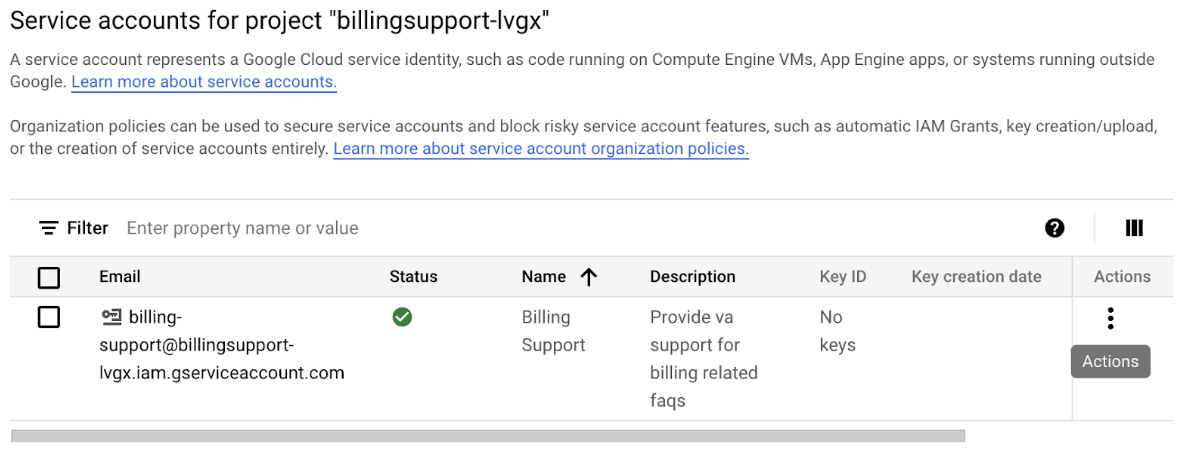
Para criar uma chave de conta de serviço, consulte Criar uma chave de conta de serviço. Siga as práticas recomendadas do Google para armazenar sua chave.
Dependendo de como sua empresa lida com a segmentação no Dialogflow CX, é possível criar várias entradas de plataforma de agente virtual e adicionar agentes específicos do Dialogflow CX ou criar uma plataforma com muitos agentes do Dialogflow CX.
Repita as etapas anteriores para cada agente do Dialogflow CX que você precisa integrar ao portal da plataforma CCAI.
Adicionar uma plataforma de agente virtual
Dialogflow ES: essa plataforma só é compatível com a configuração de agentes para canais de chat. Selecione essa opção para integrar agentes criados com o Dialogflow ES.
Dialogflow CX: essa opção oferece suporte à configuração de agentes para canais de chat e voz. As interações do agente incluem funções avançadas, como suporte a DTMF, interrupção do consumidor, rastreamento do CCAI Insights, acompanhante de chamadas, análise de sentimentos e outras. Selecione essa opção para integrar agentes criados com o Dialogflow CX.
Selecione essa opção para integrar agentes virtuais criados com o Dialogflow CX.
Acesse Configurações > Configurações do desenvolvedor > Plataforma de agente virtual.
Clique em + Adicionar plataforma.
A caixa de diálogo Adicionar uma plataforma de agente virtual aparece.
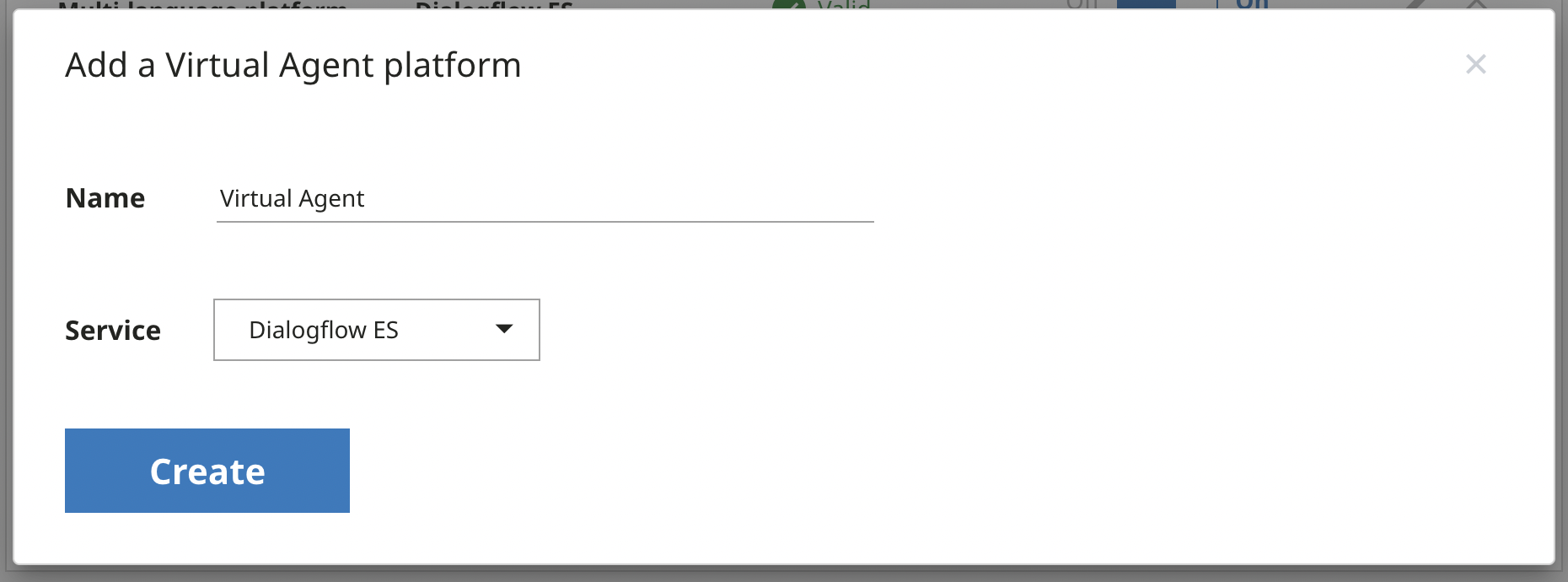
Insira um nome para a nova plataforma. Considere usar o nome do projeto em que os agentes virtuais foram criados.
Selecione um dos seguintes serviços:
Dialogflow ES
Dialogflow CX
Clique em Criar.
Ao lado da nova plataforma de agente virtual na lista de plataformas de agente virtual, ative a plataforma de agente virtual para Ativado.
Os agentes virtuais integrados usando o Dialogflow CX vão usar a
API StreamingAnalyzeContent, que oferece o melhor suporte para entradas DTMF e futuras
atualizações de agente virtual.
Status da plataforma de agente virtual
A plataforma CCAI valida as chaves de conta de serviço com base na estrutura JSON e na validade da chave. Um agente virtual do Dialogflow CX só é totalmente autenticado quando a chave está no estado Válida:
Válido: todos os fluxos de trabalho na plataforma são válidos.
Requer atenção: um ou mais fluxos de trabalho na plataforma são inválidos. Substitua por chaves de conta de serviço válidas para resolver.
Inválido:todos os fluxos de trabalho na plataforma são inválidos. Quando o status de uma plataforma é inválido, ela é desativada automaticamente. Substitua as chaves de conta de serviço inválidas por chaves válidas para resolver o problema.
Se o status for Inválido ou Requer atenção, gere chaves de conta de serviço para as chaves inválidas e substitua as inválidas pelas novas. Para mais informações, consulte Criar e excluir conta de serviço de serviço.
Quando as etapas de configuração forem concluídas, seus agentes virtuais estarão prontos. Para mais informações sobre como gerenciar, consulte Atribuir agentes virtuais a filas.
Suporte para resposta parcial no Dialogflow CX
A plataforma de IA de atendimento ao cliente é compatível com o recurso de resposta parcial no Dialogflow CX. Isso é útil principalmente quando o agente virtual precisa chamar um webhook que provavelmente vai levar um tempo para ser executado e retornar uma resposta. Com a resposta parcial ativada, o Dialogflow CX pode enviar imediatamente uma mensagem de fulfillment inicial ao usuário final, como "Um momento enquanto eu procuro isso". Assim, enquanto o webhook é executado e a mensagem final de atendimento é gerada, o usuário final espera um curto período em vez de presumir que há um problema. Para mais informações, consulte Resposta parcial para a API de streaming.
O Dialogflow CX também permite especificar se a reprodução da resposta parcial deve ser cancelada ao retornar o atendimento final para a plataforma CCAI. Se o cancelamento da resposta parcial estiver ativado, a plataforma CCAI vai encerrar a reprodução do fulfillment inicial se ele ainda estiver em andamento e, em seguida, iniciar a reprodução do fulfillment final. Isso permite responder com um fulfillment de resposta parcial que pode incluir código da Linguagem de marcação de síntese de fala (SSML) para reproduzir um arquivo de áudio, como um som de digitação simulado. O exemplo a seguir é um fulfillment do Dialogflow CX que faz o seguinte:
<speak>
  One moment while I look up your order.
  <audio src="typing-sound.mp3">
    <desc>Typing sound</desc>
    PURR (sound didn't load)
  </audio>
</speak>