


כדי ליצור נציג וירטואלי מכל סוג, צריך ליצור נציג ב-Customer Experience Agent Studio או נציג ב-Dialogflow ולשלב אותו עם Contact Center AI Platform. במאמר הזה מוסבר איך לבצע שילוב עם Dialogflow.
פלטפורמות של נציגים וירטואליים ב-Dialogflow
Dialogflow ES: הפלטפורמה הזו תומכת רק בהגדרת סוכנים לערוצי צ'אט. בוחרים באפשרות הזו כדי להוסיף נציגים וירטואליים שנוצרו באמצעות Dialogflow ES.
Dialogflow CX: האפשרות הזו תומכת בהגדרת סוכנים לערוצי צ'אט וקול. אינטראקציות עם נציגים כוללות פונקציות מתקדמות כמו תמיכה ב-DTMF, אפשרות של צרכנים להצטרף לשיחה, סיוע בשיחה, ניתוח דיבור, תובנות לגבי חוויית הלקוח ועוד. בוחרים באפשרות הזו כדי להוסיף נציגים וירטואליים שנוצרו באמצעות Dialogflow CX.
תשובות ספציפיות לערוץ
(CCAI Platform) מגדיר באופן אוטומטי את ערך הערוץ כשמתקשרים עם Dialogflow API. בערוץ של שיחות קוליות מוגדרת האפשרות voice, ובשיחות בצ'אט מוגדרת האפשרות chat. ההגדרה הזו חלה על תמיכה באמצעות סוכן וירטואלי בצ'אט בנייד, בצ'אט באינטרנט וב-IVR. היכולות האלה מאפשרות לכם ליצור תשובות ספציפיות לערוץ בתוך הסוכנים הווירטואליים שלכם. מידע נוסף זמין במאמר בנושא הודעות תגובה ספציפיות לערוץ.
יצירת נציגים וירטואליים ב-Dialogflow ES וב-Dialogflow CX
הוראות ספציפיות ליצירת נציגים וירטואליים של Dialogflow CX ונציגים וירטואליים של Dialogflow ES.
יצירת פרופיל שיחה לנציגים וירטואליים של Dialogflow CX
אחרי שיוצרים סוכן וירטואלי, כדי להוסיף אותו לפורטל של פלטפורמת CCAI, צריך ליצור פרופיל שיחה במסוף Agent Assist.
עוברים אל Agent Assist.
בתפריט, בוחרים באפשרות פרופילים של שיחות.
ברשימה הנפתחת Project בחלק העליון, בוחרים את הפרויקט שבו נוצר הסוכן הווירטואלי של Dialogflow CX.
בתפריט הנפתח 'מיקום' בחלק העליון, בוחרים את Google Cloud האזור שבו נמצא הסוכן הווירטואלי.
לוחצים על חדש. יוצג הדף New Conversation Profile (פרופיל חדש לשיחה).
מזינים שם לפרופיל השיחה. השם הזה יופיע בפורטל של פלטפורמת CCAI ברשימה של הסוכנים הווירטואליים הזמינים.
כדי לקשר את הנציג הווירטואלי הקיים ב-Dialogflow CX לפרופיל השיחה:
עוברים לקטע בחירה בשימוש ב-Dialogflow CX.
מעבירים את המתג הפעלת נציג וירטואלי למצב מופעל.
מזינים את הערך
Dialogflow CX Agent IDבשדה Agents.
מופיע השדה סוכנים. בוחרים את הנציג הווירטואלי שיצרתם ב-Dialogflow CX.
מידע נוסף זמין במאמר בנושא פרופילים של שיחות ב-Agent Assist.
פרופילים של שיחות מאפשרים להשתמש בגרסאות ובסביבות של Dialogflow CX. סביבות הן מרחבים מבודדים שבהם אפשר לפרוס גרסאות שונות של סוכן Dialogflow CX. כך תוכלו לנהל ולבדוק כמה גרסאות של הסוכן הווירטואלי בצורה מבוקרת.
יצירה של חשבון שירות ומפתח
פלטפורמת CCAI משתלבת עם Dialogflow CX באמצעות Dialogflow API. הגישה ל-API נשלטת באמצעות Google Cloudחשבונות שירות ומפתחות משויכים של חשבונות שירות. חשבון השירות והמפתח המשויך הם ספציפיים לפרויקט, כך שאם משתמשים בכמה סוכנים וירטואליים מפרויקט יחיד, אפשר לעשות שימוש חוזר באותו חשבון שירות ובאותו מפתח.
בשלבים הבאים מוסבר איך ליצור את מפתח השירות ב-Google Cloud. מידע נוסף על חשבונות שירות של Google זמין במאמר מהם חשבונות שירות?
אם כבר יצרתם מפתח שירות עם גישה ל-Dialogflow CX, אתם יכולים לדלג על הקטע הזה. שימו לב: אתם צריכים להזין מפתח שירות בפורטל של פלטפורמת CCAI כדי לקשר נציג וירטואלי של Dialogflow CX.
כדי ליצור חשבון שירות, צריך להעניק את ההרשאות הנכונות וליצור מפתח של חשבון השירות. איך לעשות את זה?
עוברים אל Google Cloud המסוף. מוצג פרויקט ברירת מחדל.
בתפריט הנפתח של סרגל הכלים, בוחרים את פרויקט Google שבו השתמשתם כדי להגדיר את סוכן Dialogflow CX.
בוחרים באפשרות IAM ואדמין.
בתפריט הניווט הצדדי, בוחרים באפשרות Service Accounts (חשבונות שירות). מסוף חשבון השירות ייטען.
לוחצים על +יצירת חשבון שירות.
מזינים את פרטי חשבון השירות ב Google Cloud service
מזינים את פרטי חשבון השירות.
השם המוצג של חשבון השירות.
חובה לציין מזהה של חשבון שירות, והמזהה צריך להיות ייחודי.
צריך לתאר מה חשבון השירות הזה יעשה.
מעניקים לחשבון השירות הזה גישה לפרויקט.
בתפריט הנפתח Select a role: מקצים לחשבון השירות את התפקיד
Dialogflow API Admin.לוחצים על Continue.
עריכת פעולות בדף 'חשבונות שירות'
בדף Google Cloud service accounts מוצגים כל חשבונות השירות שמשויכים לפרויקט.
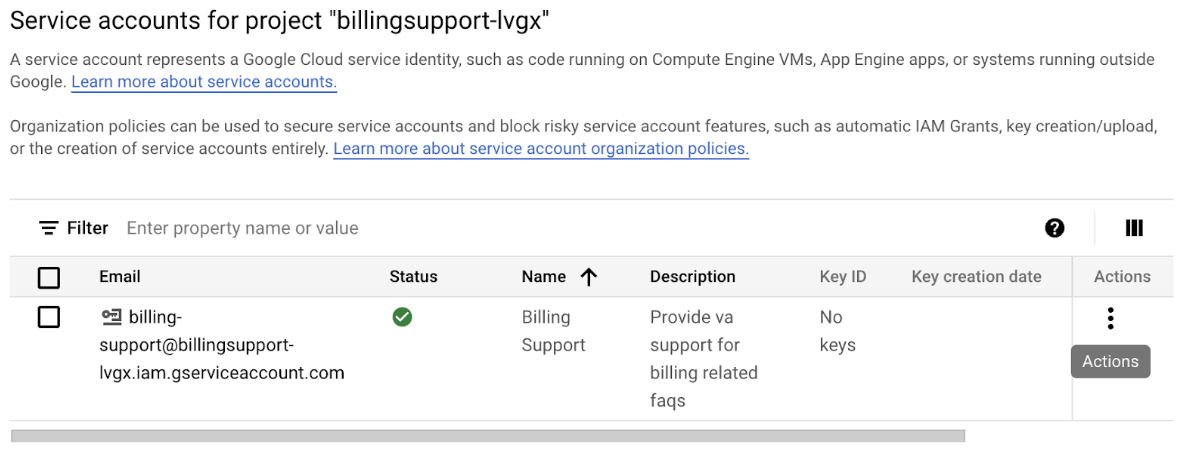
במאמר יצירת מפתח לחשבון שירות מוסבר איך יוצרים מפתח לחשבון שירות. חשוב לפעול לפי השיטות המומלצות של Google לאחסון המפתח.
בהתאם לאופן שבו החברה שלכם מטפלת בפילוח ב-Dialogflow CX, אתם יכולים ליצור כמה רשומות של פלטפורמות של נציגים וירטואליים ולהוסיף סוכני Dialogflow CX ספציפיים, או ליצור פלטפורמה אחת עם הרבה סוכני Dialogflow CX.
חוזרים על השלבים הקודמים לכל סוכן Dialogflow CX שצריך להוסיף ל-CCAI Platform Portal.
הוספת פלטפורמה של סוכן וירטואלי
Dialogflow ES: הפלטפורמה הזו תומכת רק בהגדרת סוכנים לערוצי צ'אט. בוחרים באפשרות הזו כדי להוסיף סוכנים שנוצרו באמצעות Dialogflow ES.
Dialogflow CX: האפשרות הזו תומכת בהגדרת סוכנים בערוצי צ'אט וקול. האינטראקציות עם הסוכן כוללות פונקציות מתקדמות כמו תמיכה ב-DTMF, אפשרות של הצרכן להצטרף לשיחה, מעקב אחר תובנות של CCAI, שותף לשיחה, ניתוח סנטימנט ועוד. בוחרים באפשרות הזו כדי להוסיף סוכנים שנוצרו באמצעות Dialogflow CX.
בוחרים באפשרות הזו כדי להוסיף נציגים וירטואליים שנוצרו באמצעות Dialogflow CX.
עוברים אל הגדרות > הגדרות למפתחים > פלטפורמה של סוכן וירטואלי.
לוחצים על + הוספת פלטפורמה.
מופיעה תיבת הדו-שיח הוספת פלטפורמה של סוכן וירטואלי.
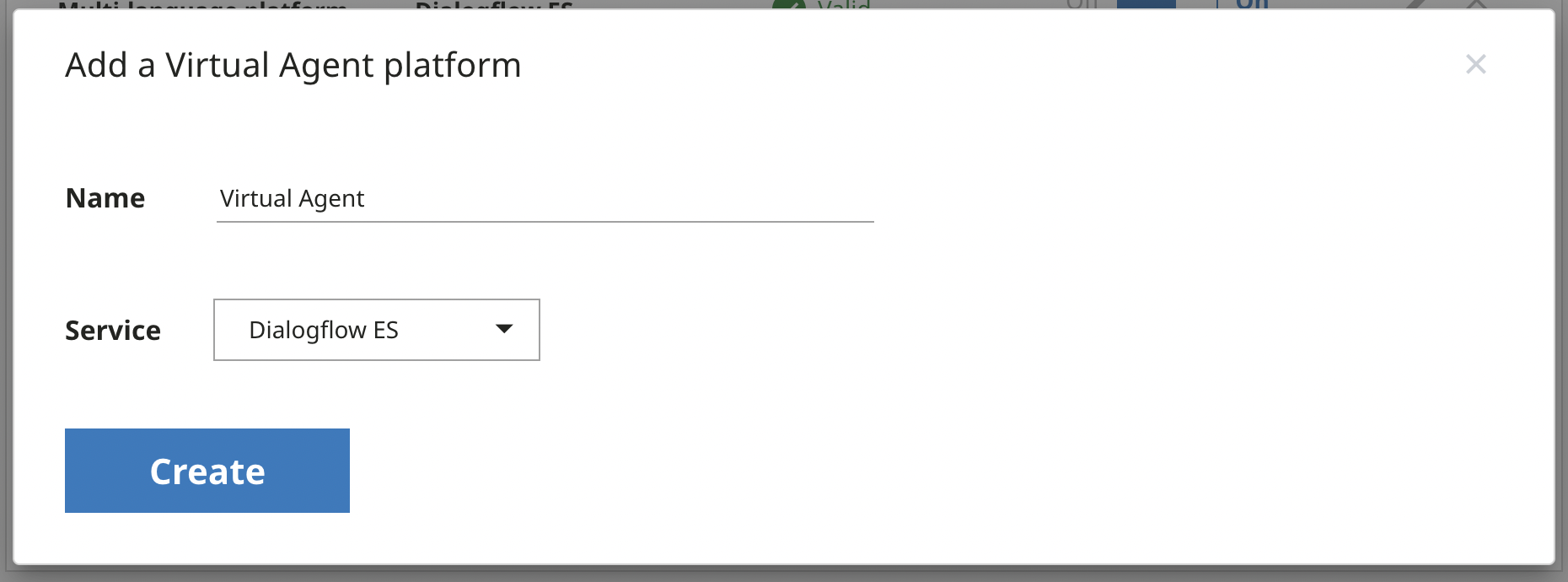
מזינים שם לפלטפורמה החדשה. מומלץ להשתמש בשם הפרויקט שבו נוצרו הסוכנים הווירטואליים.
בוחרים מבין השירותים הבאים:
Dialogflow ES
Dialogflow CX
לוחצים על יצירה.
לצד פלטפורמת הסוכן הווירטואלי החדשה ברשימת פלטפורמות הסוכנים הווירטואליים, מעבירים את המתג של פלטפורמת הסוכן הווירטואלי למצב מופעל.
נציגים וירטואליים שנוספו באמצעות Dialogflow CX ישתמשו ב-API StreamingAnalyzeContent שיתמוך בצורה הטובה ביותר בקלט DTMF ובשדרוגים עתידיים של נציגים וירטואליים.
סטטוסים של פלטפורמות נציגים וירטואליים
פלטפורמת CCAI מאמתת מפתחות של חשבונות שירות על סמך מבנה ה-JSON ותוקף המפתח. נציג וירטואלי ב-Dialogflow CX מאומת באופן מלא רק כשהמפתח שלו במצב Valid:
תקין: כל תהליכי העבודה בפלטפורמה תקינים.
דורש טיפול: אחד או יותר מתהליכי העבודה בפלטפורמה לא תקינים. כדי לפתור את הבעיה, צריך להחליף את המפתחות במפתחות תקינים של חשבון שירות.
לא תקין: כל תהליכי העבודה בפלטפורמה לא תקינים. אם סטטוס הפלטפורמה לא תקין, הפלטפורמה מושבתת באופן אוטומטי. כדי לפתור את הבעיה, צריך להחליף מפתחות לא תקינים של חשבונות שירות במפתחות תקינים.
אם הסטטוס הוא לא תקין או נדרשת התערבות, צריך ליצור מפתחות לחשבון השירות עבור כל המפתחות הלא תקינים ולהחליף את המפתחות הלא תקינים במפתחות החדשים. למידע נוסף, ראו יצירה ומחיקה של מפתחות של חשבון שירות.
אחרי שתשלימו את שלבי ההגדרה, הסוכנים הווירטואליים יהיו מוכנים. מידע נוסף על ניהול סוכנים וירטואליים זמין במאמר הקצאת סוכנים וירטואליים לתורים.
תמיכה במילוי חלקי ב-Dialogflow CX
פלטפורמת CCAI תומכת בתכונת המילוי החלקי ב-Dialogflow CX. האפשרות הזו שימושית במיוחד כשסוכן וירטואלי צריך להפעיל webhook שסביר להניח שייקח לו זמן לרוץ ולהחזיר תגובה. אם מפעילים את התכונה 'תשובה חלקית', מערכת Dialogflow CX יכולה לשלוח מיד הודעת ביצוע ראשונית למשתמש הקצה, למשל: "אני בודק את זה, תהיה לי תשובה בקרוב". כך, בזמן שה-webhook פועל והודעת הביצוע הסופית נוצרת, משתמש הקצה מצפה להמתנה קצרה במקום להניח שיש בעיה. מידע נוסף זמין במאמר בנושא תגובה חלקית ל-Streaming API.
ב-Dialogflow CX אפשר גם לציין אם ההפעלה של התגובה החלקית צריכה להתבטל כשמוחזרת ההשלמה הסופית לפלטפורמת CCAI. אם מופעל ביטול של תגובה חלקית, פלטפורמת CCAI מפסיקה את ההפעלה של המילוי הראשוני אם הוא עדיין מתבצע, ואז מתחילה את ההפעלה של המילוי הסופי. כך אפשר להשיב עם מילוי חלקי של הבקשה, שיכול לכלול קוד Speech Synthesis Markup Language (SSML) להפעלת קובץ אודיו, כמו צליל הקלדה מדומה. בדוגמה הבאה מוצג fulfillment ב-Dialogflow CX שמבצע את הפעולות הבאות:
<speak>
  One moment while I look up your order.
  <audio src="typing-sound.mp3">
    <desc>Typing sound</desc>
    PURR (sound didn't load)
  </audio>
</speak>