


Neste documento, explicamos como integrar a Contact Center AI Platform (CCAI Platform) aos agentes do CX Agent Studio.
Criar agentes virtuais do CX Agent Studio
Para saber como criar um agente virtual do Customer Experience Agent Studio, consulte Agentes.
Criar um perfil de conversa para agentes virtuais do CX Agent Studio
Para saber como criar um perfil de conversa para seu agente do CX Agent Studio, consulte Conectar um aplicativo de agente a um novo perfil de conversa.
Crie uma conta de serviço e uma chave
A plataforma CCAI se integra ao CX Agent Studio usando a API Dialogflow. Para acessar a API, você precisa de uma conta de serviço do Google Cloud e uma chave associada. Como eles são específicos do projeto, é possível reutilizá-los se você estiver usando vários agentes virtuais de um único projeto.
As etapas a seguir mostram como criar uma chave de serviço no Google Cloud. Para mais informações sobre as contas de serviço do Google, consulte O que são contas de serviço?
Se você já criou uma chave de serviço com acesso ao CX Agent Studio, pule esta seção. É necessário inserir uma chave de serviço no portal da plataforma CCAI para vincular um agente virtual do CX Agent Studio.
Para criar uma conta de serviço, conceda as permissões corretas e gere uma chave de conta de serviço. Siga estas etapas:
Acesse o console doGoogle Cloud . Um projeto padrão é exibido.
No menu suspenso da barra de ferramentas, selecione o projeto do Google que você usou para configurar o agente do CX Agent Studio.
Selecione IAM e administrador.
Na navegação lateral, selecione Contas de serviço. O console da conta de serviço será carregado.
Clique em + Criar conta de serviço.
Insira os detalhes da conta de serviço no serviço Google Cloud
Insira os detalhes da conta de serviço.
Nome de exibição para esta conta de serviço.
O ID da conta de serviço é obrigatório e precisa ser exclusivo.
Descreva como a conta de serviço será usada.
Conceda a essa conta de serviço acesso a um projeto.
No menu suspenso Selecionar um papel: atribua o papel
Dialogflow API
Admin
à conta de serviço.Clique em Continuar.
Editar ações na página de contas de serviço
A página de contas de serviço do Google Cloud exibe todas as contas de serviço associadas ao seu projeto.
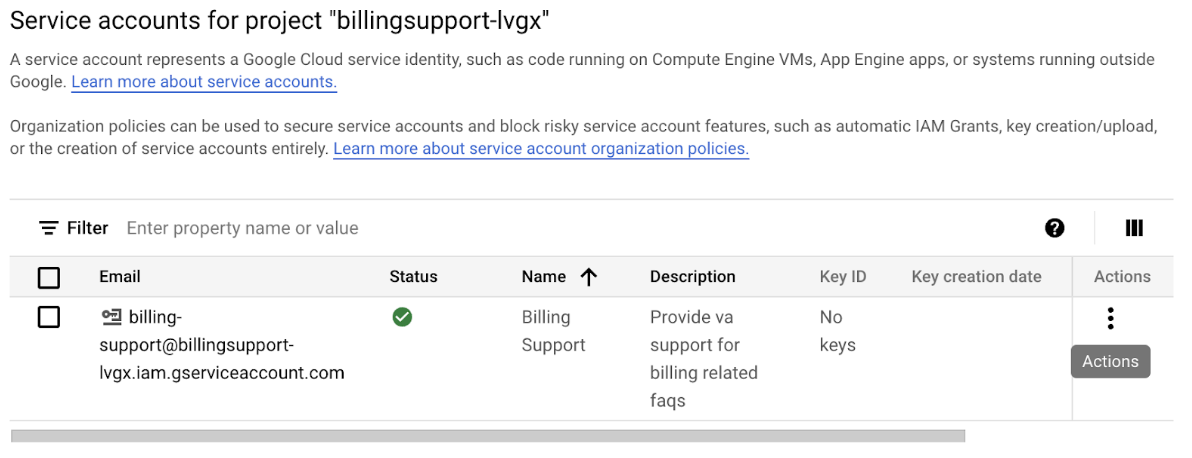
Para criar uma chave de conta de serviço, consulte Criar uma chave de conta de serviço. Siga as práticas recomendadas pelo Google para armazenar sua chave.
Com base em como sua empresa lida com a segmentação no Customer Experience Agent Studio, é possível criar várias entradas de plataforma de agente virtual e adicionar agentes específicos do Customer Experience Agent Studio ou criar uma plataforma com muitos agentes do Customer Experience Agent Studio.
Repita as etapas anteriores para cada agente do Customer Experience Agent Studio que você precisa integrar ao portal da plataforma CCAI.
Adicionar uma plataforma de agente virtual
Selecione essa opção para integrar agentes virtuais criados com o CX Agent Studio.
Acesse Configurações > Configurações do desenvolvedor > Plataforma de agente virtual.
Clique em + Adicionar plataforma.
A caixa de diálogo Adicionar uma plataforma de agente virtual vai aparecer.
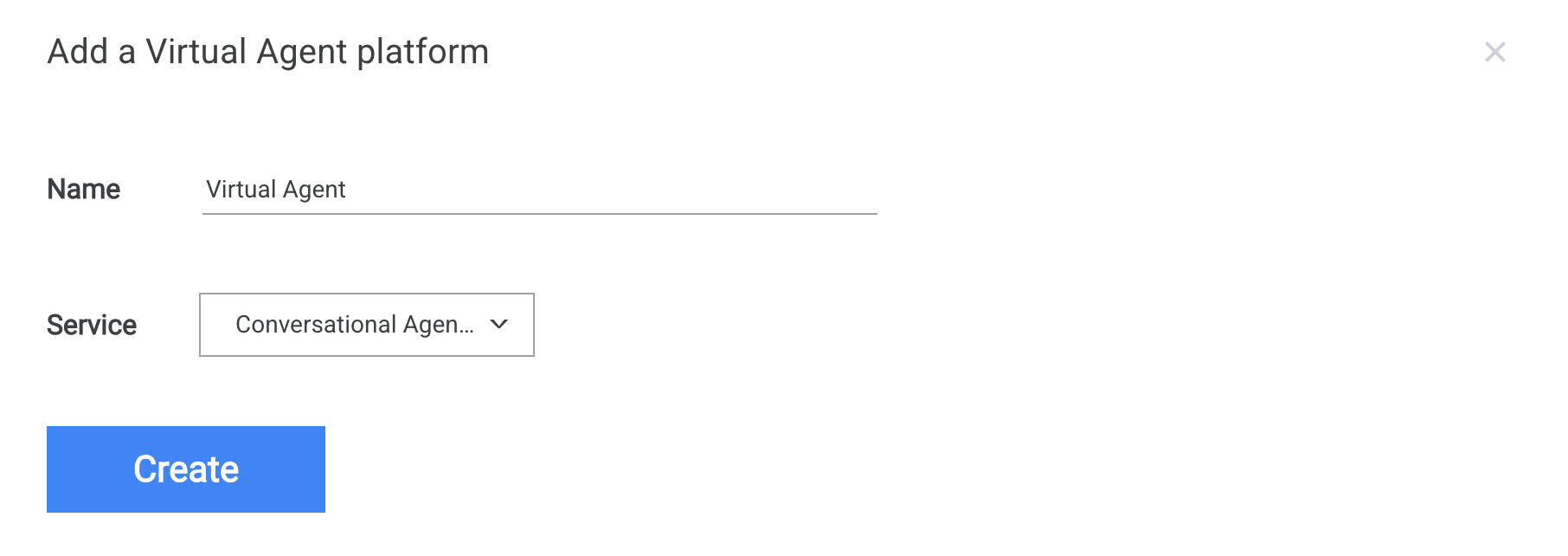
Insira um nome para a nova plataforma. Considere usar o nome do projeto em que os agentes virtuais foram criados.
Selecione um dos seguintes serviços:
- Agentes de conversação / CX Agent Studio
Clique em Criar.
Ao lado da nova plataforma de agente virtual na lista de plataformas de agente virtual, ative a plataforma de agente virtual para Ativada.
Os agentes virtuais integrados usando o CX Agent Studio usam o método BidiStreamingAnalyzeContent, que exige que o streaming bidirecional (useBidiStreaming) esteja ativado no perfil de conversa.
Status da plataforma de agente virtual
A CCAI Platform valida as chaves de conta de serviço com base na estrutura JSON e na validade da chave. Um agente virtual do CX Agent Studio só é totalmente autenticado quando a chave está no estado Válido:
Válido: todos os fluxos de trabalho na plataforma são válidos.
Requer atenção: um ou mais fluxos de trabalho na plataforma são inválidos. Substitua por chaves de conta de serviço válidas para resolver o problema.
Inválido: todos os fluxos de trabalho na plataforma são inválidos. Quando o status de uma plataforma é inválido, ela é desativada automaticamente. Substitua as chaves de conta de serviço inválidas por chaves válidas para resolver o problema.
Se o status for Inválido ou Requer atenção, gere chaves de conta de serviço para as chaves inválidas e substitua-as pelas novas. Para mais informações, consulte Criar e excluir conta de serviço de serviço.
Quando as etapas de configuração forem concluídas, seus agentes virtuais estarão prontos. Para mais informações sobre como gerenciá-los, consulte Atribuir agentes virtuais a filas.