
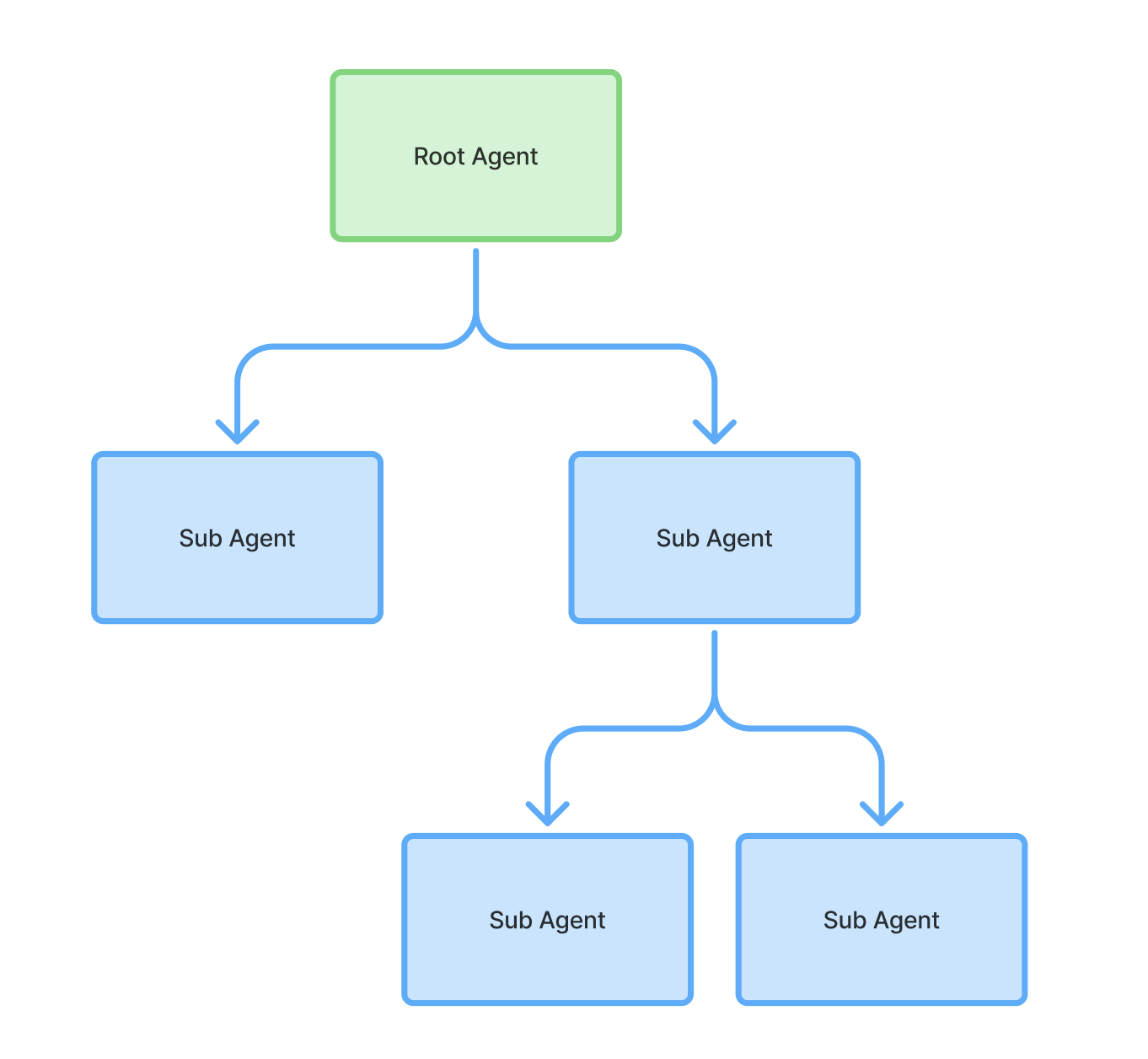
O termo agente pode ter diferentes significados. Em um sistema multiagente, que forma uma árvore hierárquica de agentes, toda a árvore é chamada de aplicativo de agente.
Um aplicativo de agente é composto por um ou mais agentes, em que cada agente pode ser o agente raiz ou um subagente.
Um agente raiz (também conhecido como agente de direção) atua como o ponto de entrada principal e orquestrador para o aplicativo geral do agente. Ele geralmente lida com a interação principal com o usuário final, é responsável por entender as metas gerais e delega tarefas específicas aos subagentes adequados.
Um subagente (também conhecido como agente secundário) é um agente mais especializado projetado para lidar com uma tarefa, um domínio ou uma capacidade específica. Por exemplo, um subagente pode ser encarregado de pesquisar um banco de dados específico ou analisar um tipo específico de dados. Os subagentes promovem a modularidade e a reutilização no aplicativo do agente.
Os agentes raiz podem invocar subagentes, e os subagentes podem invocar outros subagentes.
Suporte ao idioma
Você precisa criar seus agentes em inglês, mas eles podem detectar automaticamente o idioma da entrada do usuário final e responder no mesmo idioma. Para conferir a lista de idiomas disponíveis, consulte a referência de idiomas.
Criar um aplicativo de agente e um agente raiz
Para criar um aplicativo de agente e um agente raiz:
- Abra o console do Gemini Enterprise para CX.
- Selecione o projeto.
- Clique em Criar ou Criar agente.
- Informe um nome para o aplicativo do agente.
- Clique em Criar. Se este for o primeiro aplicativo de agente criado para o projeto, a criação pode levar de 1 a 2 minutos. O criador de agentes é mostrado e um agente raiz é criado para você.
- Clique no sinal de adição no canto superior direito do agente raiz.
- Clique em Adicionar instruções para adicionar instruções para o agente raiz.
- Clique em Adicionar ferramenta para incluir ferramentas para o agente raiz.
Criar um subagente
Para criar um subagente:
- Clique no sinal de mais na parte de baixo do agente raiz.
- Clique em Adicionar subagente.
Gerenciar solicitações de agentes
Para gerenciar aplicativos de agente no seu projeto:
- Abra o console do Gemini Enterprise para CX.
- Selecione o projeto. A lista de aplicativos de agente do seu projeto é mostrada.
Para cada aplicativo de agente, as seguintes informações e ações estão disponíveis:
- Clique no nome do aplicativo do agente para abrir o builder.
- A coluna Implantado em mostra o número de canais em que o aplicativo foi implantado.
- A coluna Sessões mostra o número de sessões nas últimas 24 horas que usam um canal de implantação.
- A coluna Escalonamento mostra o número de escalonamentos nas últimas 24 horas que usam um canal de implantação.
- O horário da última atualização do aplicativo do agente é mostrado.
- Clique no menu de contexto de um aplicativo de agente específico e selecione Importar agente, Exportar agente ou Excluir agente. Para mais informações, consulte Exportar e importar.
Configurações do aplicativo do agente
Para editar as configurações globais do aplicativo do agente:
- Clique no ícone de configurações no lado direito do criador.
As seguintes configurações de aplicativo do agente estão disponíveis:
- Básico:
- Interações:
- Modelo global: modelo padrão usado, a menos que seja substituído por agentes individuais. Alguns modelos podem ser otimizados para texto ou voz.
- Controles de idioma:
- Idioma padrão: inicie todas as conversas nesse idioma.
- Outros idiomas: se o aplicativo do seu agente for multilíngue, informe outros idiomas. O aplicativo do agente vai mudar automaticamente de idioma para corresponder à entrada do usuário.
- Processamento de idiomas não compatíveis: quando a entrada do usuário é fornecida em um idioma não compatível, o aplicativo do agente pede que o usuário repita a entrada uma vez. Se a nova entrada também estiver usando um idioma sem suporte, selecione a ação que deve ser realizada.
- Comportamento:
- Voz: a voz usada para a síntese de voz.
- Sons ambientes: sons de fundo tocados pelo agente.
- Tamanho da resposta: ajuste o nível de detalhe da resposta do agente.
- Permitir interrupções do usuário: permite que o usuário final interrompa o agente.
- Adaptar quando interrompido: quando ativado, os agentes tentam adaptar a resposta considerando que o usuário pode não ter ouvido tudo.
- Detalhes do agente:
- Nome de exibição: nome de exibição do aplicativo do agente.
- Bloquear agente: impede que as mudanças sejam aplicadas.
- Observações: descrição legível do aplicativo do agente. Isso não é enviado ao modelo.
- Interações:
- Avançado:
- Fala:
- Tempo limite de silêncio: aguarda a entrada do usuário e pede que ele interaja novamente.
- Ganho de volume do som ambiente: ajuste o volume do som ambiente.
- Entrada do teclado: configure a multifrequência de dois tons (DTMF) para chamadas telefônicas.
- Geração de registros:
- Registros e compartilhamento de dados: gerencie as configurações de registros e desenvolvimento de agentes em toda a plataforma.
- Dados de interação: armazene dados de interação para insights mais detalhados e sua referência. Isso inclui interações simuladas e ao vivo, dados de rastreamento e muito mais. Se estiver desativada, não será possível acessar conversas anteriores com o agente.
- Ativar a edição: encontre e remova dados sensíveis automaticamente.
- Ative o Cloud Logging: transmita registros automaticamente para o Cloud Logging.
- Exportar registros para o BigQuery: exporte registros para o BigQuery para análise personalizada.
- Gravação de áudio: local do bucket de saída do Cloud Storage para arquivos de áudio.
- Registros e compartilhamento de dados: gerencie as configurações de registros e desenvolvimento de agentes em toda a plataforma.
- Ferramentas:
- Modo de execução: execute chamadas de ferramentas em paralelo ou em ordem sequencial.
- Instrução global: Instruções para todos os agentes no aplicativo de agente. Use estas instruções para configurar uma identidade ou personalidade estável em todos os agentes.
- Fala:
Configurações do agente
Para editar configurações específicas do agente raiz ou secundário:
- Clique no menu de contexto na caixa de título do agente.
- Selecione Editar configuração.
As seguintes configurações de agente principal e secundário estão disponíveis:
- Nome do agente: nome de exibição do agente. Use snake case.
- Modelo: o modelo usado para o agente.
- Descrição: uma descrição do agente. Essa descrição é fornecida a outros agentes no aplicativo.
- Código personalizado: forneça código para callbacks.