


Questo documento spiega come integrare Contact Center AI Platform (CCAI Platform) con gli agenti di CX Agent Studio.
Creare agenti virtuali di CX Agent Studio
Per informazioni sulla creazione di un agente virtuale di Customer Experience Agent Studio, consulta Agenti.
Creare un profilo di conversazione per gli agenti virtuali di CX Agent Studio
Per informazioni su come creare un profilo di conversazione per l'agente di CX Agent Studio, consulta Collegare un'applicazione agente a un nuovo profilo di conversazione.
Creare un account di servizio e una chiave
CCAI Platform si integra con CX Agent Studio utilizzando l'API Dialogflow. Per accedere all'API, devi disporre di un Google Cloud account di servizio e di una chiave associata. Poiché sono specifici del progetto, puoi riutilizzarli se utilizzi più agenti virtuali da un singolo progetto.
I passaggi seguenti ti guideranno nella creazione di una chiave di servizio in Google Cloud. Per ulteriori informazioni sui service account Google, consulta Che cosa sono i service account?
Se hai già creato una chiave di servizio con accesso a CX Agent Studio, puoi saltare questa sezione. Tieni presente che devi inserire una chiave di servizio nel portale CCAI Platform per collegare un agente virtuale di CX Agent Studio.
Per creare un account di servizio, concedi le autorizzazioni corrette e genera una chiave del account di servizio. Segui questi passaggi:
Vai alla Google Cloud console. Viene visualizzato un progetto predefinito.
Nel menu a discesa della barra degli strumenti, seleziona il progetto Google che hai utilizzato per configurare l'agente di CX Agent Studio.
Seleziona IAM e amministrazione.
Nella navigazione laterale, seleziona Service account. Verrà caricata la console del account di servizio.
Fai clic su + Crea service account.
Inserire i dettagli del account di servizio in Google Cloud
Inserisci i dettagli del account di servizio.
Nome visualizzato per questo account di servizio.
L'ID del service account è obbligatorio e deve essere univoco.
Descrive lo scopo del account di servizio.
Concedi a questo account di servizio l'accesso a un progetto.
Nel menu a discesa Seleziona un ruolo: assegna il ruolo
Dialogflow API
Admin
al account di servizio.Fai clic su Continua.
Modificare le azioni nella pagina dei service account
La pagina dei Google Cloud service account mostra tutti i service account associati al tuo progetto.
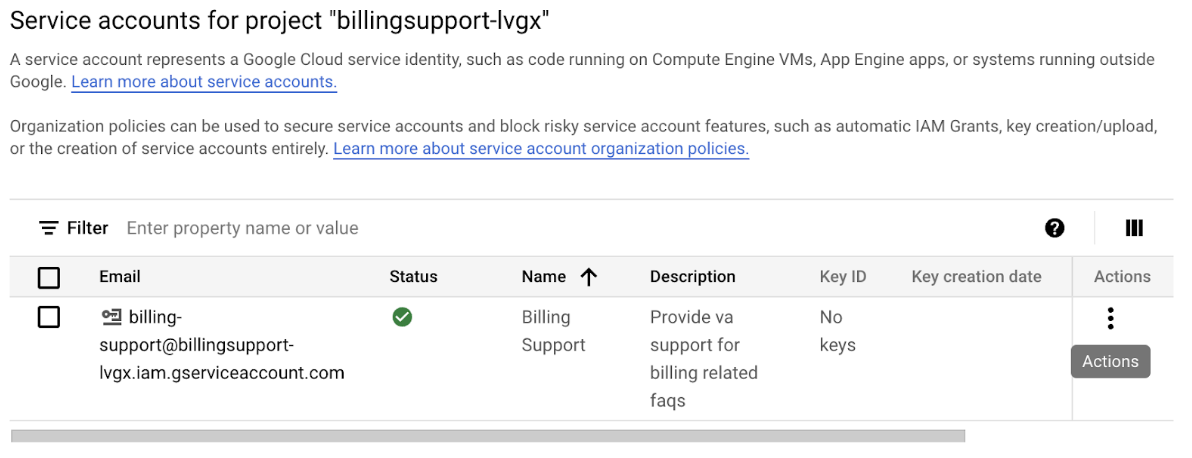
Per creare una chiave del account di servizio, consulta Creare una chiave del account di servizio key. Segui le best practice consigliate da Google per l'archiviazione della chiave.
A seconda di come la tua azienda gestisce la segmentazione in Customer Experience Agent Studio, puoi creare più voci della piattaforma di agenti virtuali e aggiungere agenti specifici di Customer Experience Agent Studio oppure creare una piattaforma con molti agenti di Customer Experience Agent Studio.
Ripeti i passaggi precedenti per ogni agente di Customer Experience Agent Studio di cui devi eseguire l'onboarding nel portale CCAI Platform.
Aggiungere una piattaforma di agenti virtuali
Seleziona questa opzione per eseguire l'onboarding degli agenti virtuali creati utilizzando CX Agent Studio.
Vai a Impostazioni > Impostazioni sviluppatore > Piattaforma di agenti virtuali.
Fai clic su + Aggiungi piattaforma.
Viene visualizzata la finestra di dialogo Aggiungi una piattaforma di agenti virtuali.
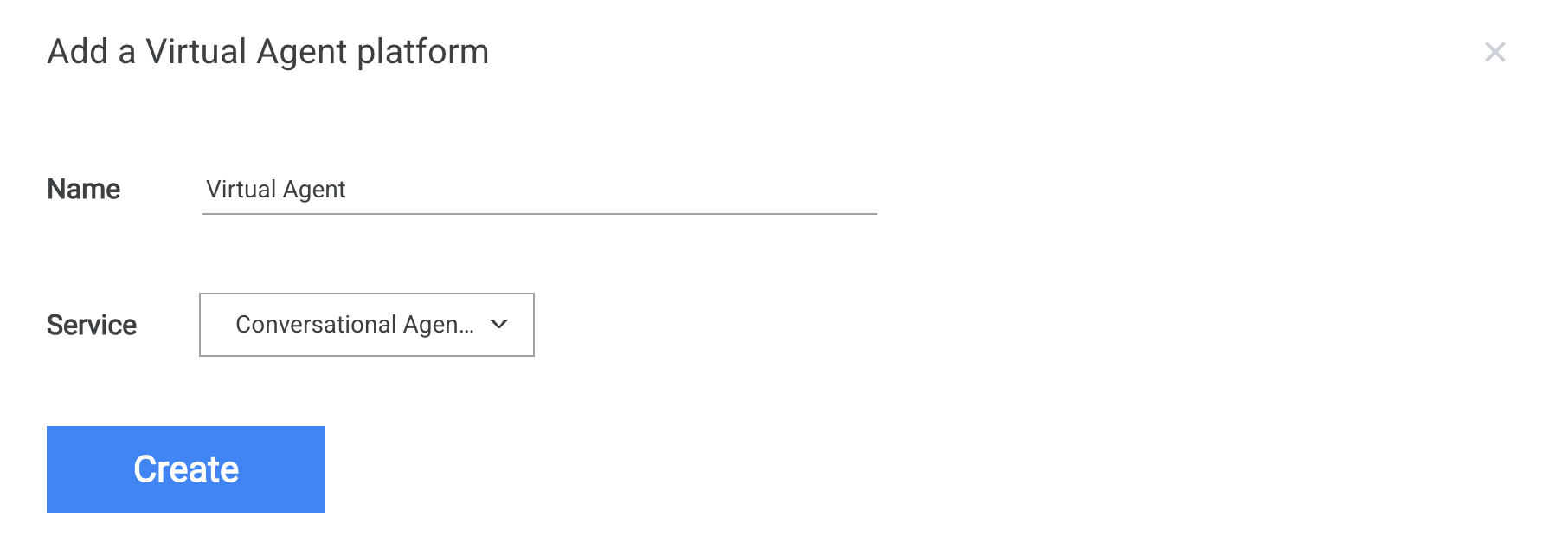
Inserisci un nome per la nuova piattaforma. Ti consigliamo di utilizzare il nome del progetto in cui sono stati creati gli agenti virtuali.
Seleziona uno dei seguenti servizi:
- Agenti conversazionali / CX Agent Studio
Fai clic su Crea.
Accanto alla nuova piattaforma di agenti virtuali nell'elenco delle piattaforme di agenti virtuali, attiva la piattaforma di agenti virtuali impostandola su On.
Gli agenti virtuali di cui è stato eseguito l'onboarding utilizzando CX Agent Studio utilizzeranno l'API StreamingAnalyzeContent, che supporta al meglio gli input DTMF e i futuri upgrade degli agenti virtuali.
Stati della piattaforma di agenti virtuali
CCAI Platform convalida le chiavi dei account di servizio in base alla struttura JSON e alla validità della chiave. Un agente virtuale di CX Agent Studio viene autenticato completamente solo quando la sua chiave è nello stato Valido:
Valido: tutti i flussi di lavoro nella piattaforma sono validi.
Richiede attenzione: uno o più flussi di lavoro nella piattaforma non sono validi. Sostituisci con chiavi del account di servizio valide per risolvere il problema.
Non valido: tutti i flussi di lavoro nella piattaforma non sono validi. Quando lo stato di una piattaforma non è valido, la piattaforma viene disattivata automaticamente. Sostituisci le chiavi del account di servizio non valide con chiavi valide per risolvere il problema.
Se lo stato è Non valido o Richiede attenzione , genera chiavi account di servizio per le chiavi non valide e sostituiscile con quelle nuove. Per ulteriori informazioni, consulta Creare ed eliminare le account di servizio keys.
Al termine dei passaggi di configurazione, gli agenti virtuali sono pronti. Per ulteriori informazioni su come gestirli, consulta Assegnare agenti virtuali alle code.