
Il termine agente può avere significati diversi. In un sistema multi-agente, che forma un albero di agenti gerarchico, l'intero albero di agenti viene chiamato applicazione agente.
Un'applicazione agente è composta da uno o più agenti, dove ogni agente può essere l'agente principale o un agente secondario.
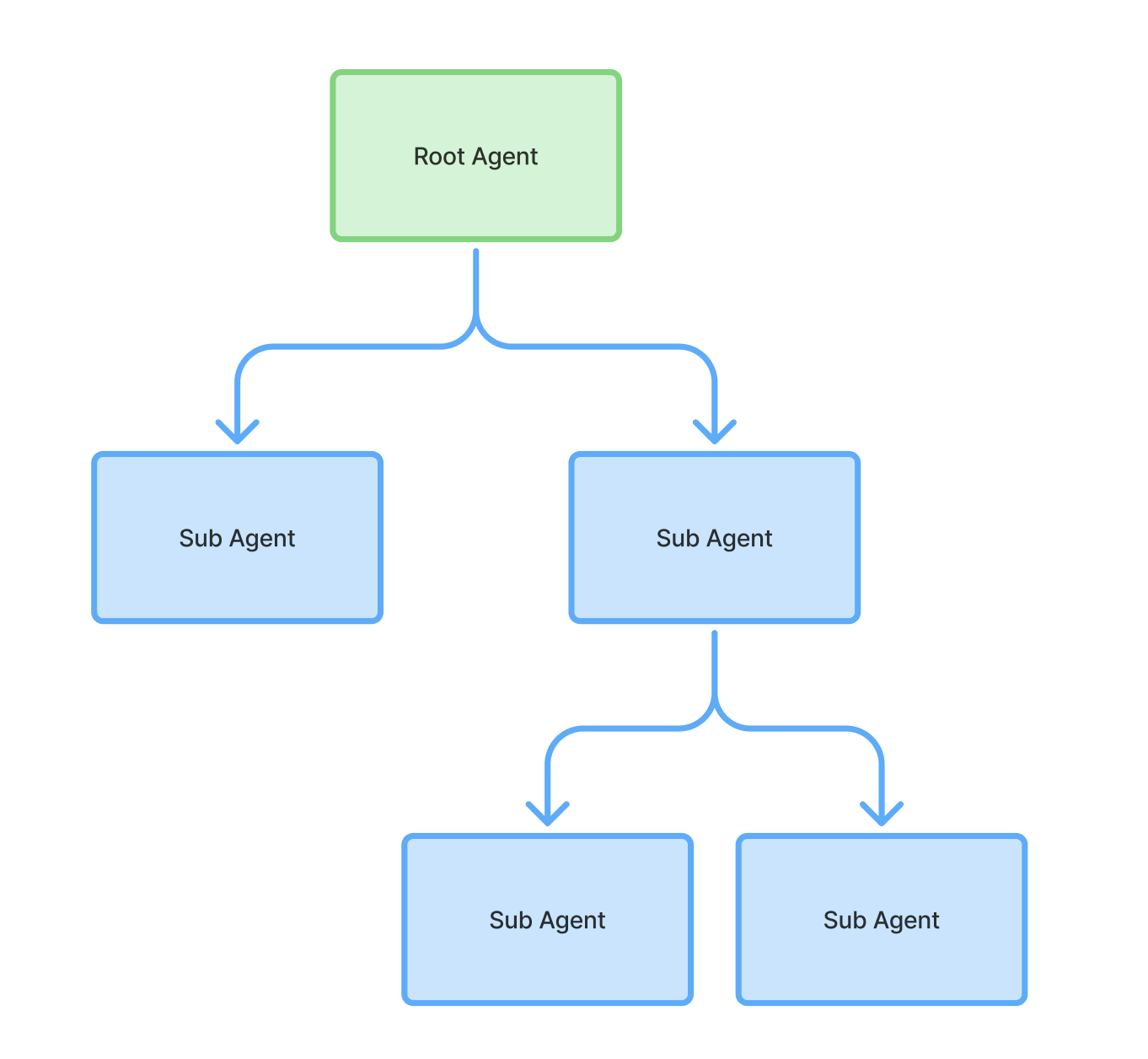
Un agente root (noto anche come agente di steering) funge da punto di ingresso e orchestratore principale per l'applicazione agente complessiva. In genere gestisce l'interazione principale con l'utente finale, è responsabile della comprensione degli obiettivi generali e delega attività specifiche ai subagenti appropriati.
Un subagente (noto anche come agente secondario) è un agente più specializzato progettato per gestire un'attività, un dominio o una funzionalità specifica. Ad esempio, a un subagente potrebbe essere assegnato il compito di cercare in un database specifico o analizzare un particolare tipo di dati. Gli agenti secondari promuovono la modularità e la riusabilità nell'applicazione agente.
Gli agenti radice possono richiamare gli agenti secondari e questi ultimi possono richiamare altri agenti secondari.
Supporto dei linguaggi
Devi progettare i tuoi agenti utilizzando l'inglese, ma gli agenti possono rilevare automaticamente la lingua dell'input utentee finale e risponderanno automaticamente utilizzando la stessa lingua. Per l'elenco delle lingue supportate, consulta il riferimento alle lingue.
Crea un'applicazione agente e un agente principale
Per creare un'applicazione agente e un agente principale:
- Apri la console Gemini Enterprise for CX.
- Seleziona il progetto.
- Fai clic su Crea o Crea agente.
- Fornisci un nome dell'applicazione dell'agente.
- Fai clic su Crea. Se è la prima applicazione agente che hai creato per il progetto, la creazione potrebbe richiedere 1-2 minuti. Viene visualizzato il generatore di agenti e viene creato un agente principale per te.
- Fai clic sul segno più nell'angolo in alto a destra dell'agente principale.
- Fai clic su Aggiungi istruzioni per aggiungere istruzioni per l'agente principale.
- Fai clic su Aggiungi strumento per aggiungere strumenti per l'agente principale.
Crea un sub-agente
Per creare un subagente:
- Fai clic sul segno più nella parte inferiore dell'agente principale.
- Fai clic su Aggiungi subagente.
Gestire le applicazioni degli agenti
Per gestire le applicazioni dell'agente per il tuo progetto:
- Apri la console Gemini Enterprise for CX.
- Seleziona il progetto. Viene visualizzato l'elenco delle applicazioni di agenti per il tuo progetto.
Per ogni applicazione dell'agente, sono disponibili le seguenti informazioni e azioni:
- Fai clic sul nome dell'applicazione dell'agente per aprirla nel builder di agenti.
- La colonna Eseguito il deployment su mostra il numero di canali su cui è stato eseguito il deployment dell'applicazione.
- La colonna Sessioni mostra il numero di sessioni nelle ultime 24 ore che utilizzano un canale di distribuzione.
- La colonna Riassegnazione mostra il numero di riassegnazioni nelle ultime 24 ore che utilizzano un canale di distribuzione.
- Viene visualizzata l'ora dell'ultimo aggiornamento dell'applicazione dell'agente.
- Puoi fare clic sul menu contestuale per una determinata applicazione agente, poi su Importa agente, Esporta agente o Elimina agente. Per saperne di più, consulta Esportazione e importazione.
Impostazioni dell'applicazione dell'agente
Per modificare le impostazioni globali dell'applicazione dell'agente:
- Fai clic sull'icona delle impostazioni sul lato destro del builder.
Sono disponibili le seguenti impostazioni dell'applicazione dell'agente:
- Base:
- Interazioni:
- Modello globale: Modello predefinito utilizzato a meno che non venga sostituito da singoli agenti. Tieni presente che alcuni modelli potrebbero essere ottimizzati per il testo o la voce.
- Controlli della lingua:
- Lingua predefinita: avvia tutte le conversazioni in questa lingua.
- Lingue aggiuntive: se la tua applicazione dell'agente è multilingue, fornisci lingue aggiuntive. L'applicazione dell'agente cambierà automaticamente lingua in base all'input utentet dell'utente
- Gestione delle lingue non supportate: Quando l'input utente viene fornito in una lingua non supportata, l'applicazione dell'agente chiederà all'utente di ripetere l'input una volta. Se il nuovo input utilizza anche una lingua non supportata, seleziona l'azione da eseguire.
- Comportamento:
- Voce: la voce utilizzata per la sintesi vocale.
- Musica ambient: suoni di sottofondo riprodotti dall'agente.
- Lunghezza della risposta: regola la verbosità dell'agente.
- Consenti interruzioni utente: consente all'utente finale di interrompere l'agente.
- Adattamento in caso di interruzione: se questa opzione è attivata, gli agenti cercheranno di adattare la loro risposta tenendo conto del fatto che l'utente potrebbe non aver sentito tutto.
- Dettagli dell'agente:
- Nome visualizzato: nome visualizzato per l'applicazione dell'agente.
- Blocca agente: impedisce l'applicazione delle modifiche.
- Note: descrizione leggibile dell'applicazione dell'agente. Queste informazioni non vengono inviate al modello.
- Interazioni:
- Avanzate:
- Discorso:
- Timeout di silenzio: attendi l'input utente'utente, poi invitalo a interagire di nuovo.
- Guadagno del volume del suono ambientale: regola il volume del suono ambientale.
- Input tastierino: configura la tecnologia multifrequenza a due toni (DTMF) per le chiamate telefoniche.
- Logging:
- Log e condivisione dei dati: gestisci le impostazioni a livello di agente per i log e lo sviluppo di agenti.
- Dati di interazione: memorizza i dati di interazione per ottenere approfondimenti più dettagliati e per riferimento. Sono incluse interazioni simulate e live, tracciamento dei dati e altro ancora. Se disattivata, non potrai visualizzare le conversazioni passate con l'agente.
- Attiva l'oscuramento: individua e rimuovi automaticamente i dati sensibili.
- Abilita Cloud Logging: trasmetti automaticamente i log a Cloud Logging.
- Esporta i log in BigQuery: Esporta i log in BigQuery per un'analisi personalizzata.
- Registrazione audio: percorso del bucket Cloud Storage di output per i file audio.
- Log e condivisione dei dati: gestisci le impostazioni a livello di agente per i log e lo sviluppo di agenti.
- Strumenti:
- Modalità di esecuzione: Esegui le chiamate agli strumenti in ordine parallelo o sequenziale.
- Istruzioni globali: Istruzioni per tutti gli agenti nell'applicazione per agenti. Puoi utilizzare queste istruzioni per impostare un'identità o una personalità stabile tra gli agenti.
- Discorso:
Impostazioni dell'agente
Per modificare le impostazioni specifiche dell'agente principale o secondario:
- Fai clic sul menu contestuale nella casella del titolo dell'agente.
- Seleziona Modifica configurazione.
Sono disponibili le seguenti impostazioni per l'agente principale e i subagenti:
- Nome dell'agente: nome visualizzato dell'agente. Utilizza snake case.
- Modello: il modello utilizzato per l'agente.
- Descrizione: una descrizione dell'agente. Questa descrizione viene fornita ad altri agenti nell'applicazione per agenti.
- Codice personalizzato: fornisci il codice per i callback.