


Cette section explique comment les agents et les utilisateurs finaux peuvent afficher les discussions précédentes. Il explique également comment les utilisateurs finaux peuvent télécharger les transcriptions de chat.
Afficher les discussions précédentes dans l'adaptateur d'agent, le SDK Web et les SDK mobiles
Si votre administrateur l'a configuré, les agents et les utilisateurs finaux peuvent voir les précédentes interactions par chat pendant une discussion. Les agents voient les discussions précédentes dans l'adaptateur de chat, tandis que les utilisateurs finaux les voient dans les widgets du SDK Web et du SDK mobile. Pour en savoir plus, consultez Activer l'affichage des interactions de chat précédentes.
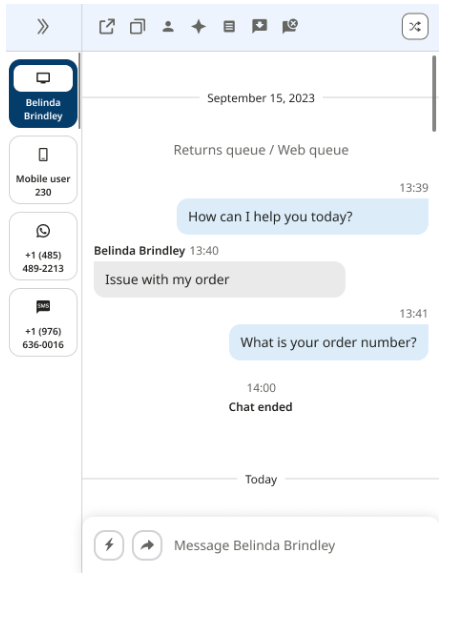
Historique des discussions dans l'adaptateur de chat
Voici un exemple d'historique des discussions dans l'adaptateur de chat :
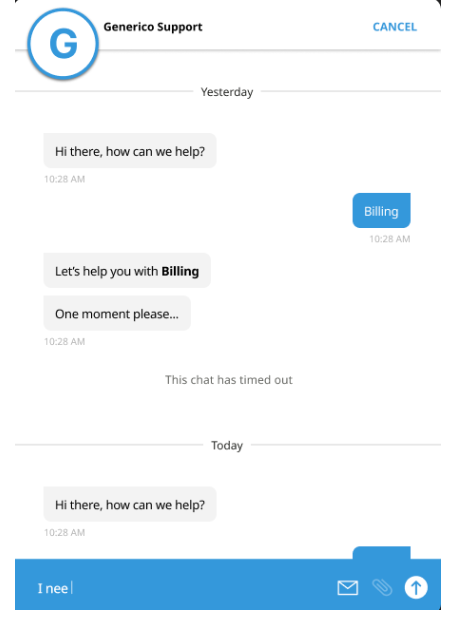
Historique des discussions dans le SDK Web
Voici un exemple d'historique de chat dans le widget du SDK Web :
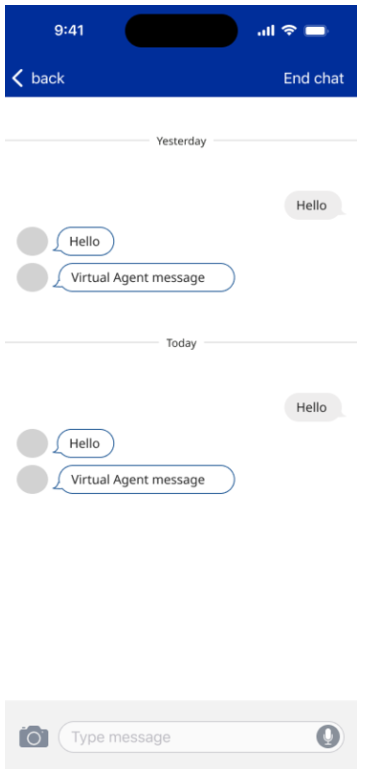
Historique des discussions dans les SDK pour mobile
Voici un exemple d'historique de chat dans un widget SDK mobile :
Télécharger les transcriptions de chat à l'aide du SDK Web et des SDK mobiles
Si votre administrateur configure cette fonctionnalité, un utilisateur final peut télécharger une transcription de chat à l'aide du SDK Web ou des SDK mobiles. Ils peuvent le faire pendant ou après une session de chat. L'option permettant de télécharger une transcription de chat n'est disponible que si l'agent et l'utilisateur final ont tous deux envoyé au moins un message.
Télécharger une transcription pendant une session de chat
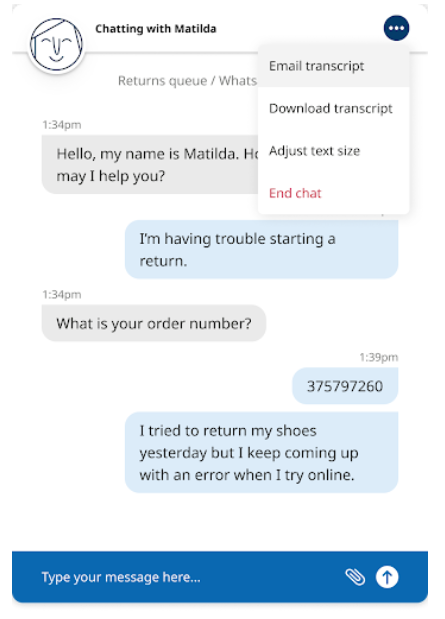
Pour télécharger une transcription pendant une session de chat, l'utilisateur final procède comme suit :
Dans le volet de chat, l'utilisateur final clique sur Plus, puis sur Télécharger la transcription.
L'utilisateur final choisit un emplacement de téléchargement sur son appareil.
Lorsqu'un utilisateur final télécharge une transcription de chat pendant une session de chat active, celle-ci inclut les messages échangés jusqu'au moment du téléchargement. Pour obtenir une transcription de l'intégralité de la session, l'utilisateur final doit attendre la fin de la session pour la télécharger.
Télécharger une transcription après une session de chat
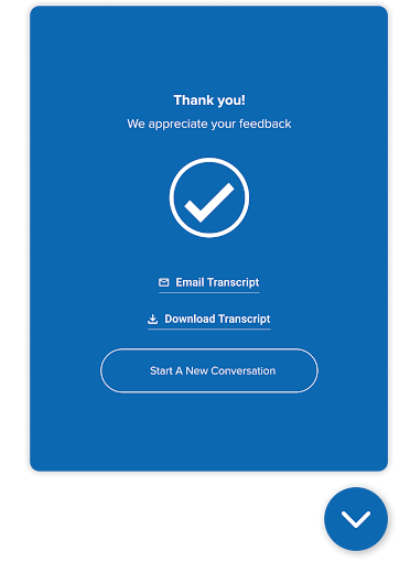
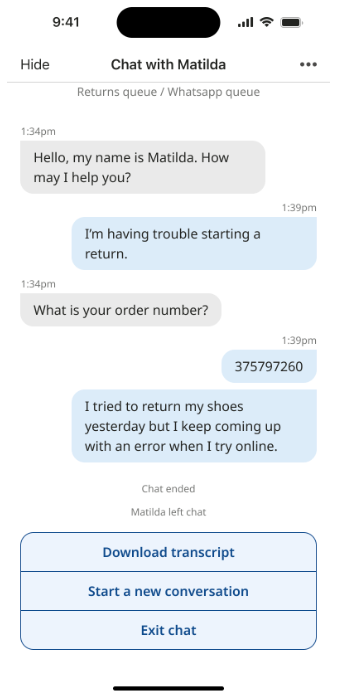
Si la CSAT est activée, une boîte de dialogue de notation CSAT s'affiche à la fin d'une discussion. L'utilisateur final peut télécharger une transcription de chat depuis la boîte de dialogue Merci qui suit la boîte de dialogue d'évaluation de la satisfaction client. Si la CSAT n'est pas activée, l'utilisateur final peut télécharger une transcription de la discussion depuis le volet de discussion.
Télécharger une transcription lorsque la CSAT est activée
Pour télécharger une transcription lorsque la CSAT est activée, l'utilisateur final procède comme suit :
Dans la boîte de dialogue de notation CSAT qui s'affiche à la fin d'une session de chat, l'utilisateur final attribue une note CSAT. Une boîte de dialogue Merci ! s'affiche.
Dans la boîte de dialogue Merci !, l'utilisateur final clique sur Télécharger la transcription.
L'utilisateur final choisit un emplacement de téléchargement sur son appareil.
Télécharger une transcription lorsque la CSAT n'est pas activée
Pour télécharger une transcription lorsque la CSAT n'est pas activée, l'utilisateur final doit procéder comme suit :
Dans le volet de chat, une fois la discussion terminée, l'utilisateur final clique sur Télécharger la transcription.
L'utilisateur final choisit un emplacement de téléchargement sur son appareil.