Avec Contact Center AI Platform (CCAI Platform), vous pouvez utiliser le stockage externe pour stocker et récupérer les données de session CCAI Platform, telles que les enregistrements d'appels, les transcriptions de chat, les fichiers multimédias importés par les utilisateurs finaux, les transcriptions d'e-mails et les métadonnées de session. Ces fichiers sont stockés en dehors de votre CRM et vous pouvez les associer à vos enregistrements CRM. Les fichiers sont chiffrés en transit. La configuration du stockage externe est utile si vous disposez d'un CRM qui n'est pas intégré à la plate-forme CCAI.
Types de fichiers et conventions de nommage
Le tableau suivant indique les types de fichiers pouvant être stockés dans le stockage externe, ainsi que la convention d'attribution de noms pour les différents types de fichiers :
| Type de fichier | Convention d'attribution de noms |
|---|---|
| Enregistrements d'appels | - call-{id}.mp3- call-{id}.wav |
| Transcriptions de chats | - chat-{id}.txt |
| Fichiers multimédias | - call-{id}-photo-{photo-id}.jpg- call-{id}-video-{video-id}.mp4- chat-{id}-photo-{photo-id}.jpg- chat-{id}-video-{video-id}.mp4 |
| Envoyer des transcriptions par e-mail | - email-{id}.pdf |
| Métadonnées de session | - metadata-{id}.json- metadata-{id}.txt |
Types de stockage
Vous pouvez utiliser les types de stockage suivants pour le stockage externe :
Avant de commencer
Pour configurer un stockage externe pour votre CRM, vous devez disposer des éléments suivants :
Un compte CCAI Platform avec des rôles d'administrateur et d'agent
Accès à votre CRM
Un bucket Cloud Storage ou un serveur SFTP (Secure File Transfer Protocol), selon le type de stockage externe que vous configurez
Configurer le stockage externe à l'aide de Cloud Storage
Pour configurer le stockage externe à l'aide de Cloud Storage, procédez comme suit :
Connectez-vous au portail de la plate-forme CCAI à l'aide de vos identifiants administrateur.
Cliquez sur Menu, puis sur Paramètres > Paramètres développeur.
Accédez au volet Stockage externe, puis cliquez sur le bouton bascule pour l'activer.
Pour Configuration du serveur, cliquez sur Google Cloud, puis sur Compte de service (propriétaire du bucket).
Dans le champ Nom du bucket, saisissez le chemin d'accès à votre bucket Cloud Storage.
Dans le champ Clé (fichier JSON), cliquez sur Importer une clé. Sélectionnez un fichier de clé pour un compte de service disposant d'autorisations d'écriture dans le bucket Cloud Storage.
Si vous souhaitez enregistrer les données de votre session dans un dossier spécifique de votre bucket Cloud Storage, saisissez le chemin d'accès au dossier dans le champ
https://storage.googleapis.com/storage/v1/b/o/.Cochez les cases à côté des types de données que vous souhaitez stocker.
Facultatif : Pour E-mail, décochez les cases correspondant aux types de données d'e-mails que vous ne souhaitez pas stocker dans un stockage externe. Les cases à cocher sont sélectionnées par défaut.
Facultatif : Pour E-mail, modifiez le chemin d'accès à un type de données d'e-mail. Cela modifie le dossier de votre serveur SFTP dans lequel ce type de données d'e-mails est stocké.
Cliquez sur Associer et enregistrer.
Configurer un stockage externe à l'aide d'un serveur SFTP
Pour configurer le stockage externe à l'aide d'un serveur SFTP, procédez comme suit :
Connectez-vous au portail de la plate-forme CCAI à l'aide de vos identifiants administrateur.
Cliquez sur Menu, puis sur Paramètres > Paramètres développeur.
Accédez au volet Stockage externe, puis cliquez sur le bouton bascule pour l'activer.
Pour Configuration du serveur, cliquez sur Serveur SFTP.
Dans le champ Hôte, saisissez l'URL ou l'adresse IP de votre serveur SFTP.
Dans le champ Port, saisissez le numéro de port de votre serveur SFTP.
Dans le champ Identifiant de connexion, saisissez l'identifiant utilisateur permettant de vous connecter à votre serveur SFTP.
Dans le champ Mot de passe, saisissez le mot de passe permettant de vous connecter à votre serveur SFTP, si nécessaire.
Si votre serveur SFTP nécessite une clé privée SSH pour l'authentification, cochez la case Clé privée SSH.
Dans le champ Clé privée, saisissez la clé privée.
Dans le champ Phrase secrète, saisissez la phrase secrète.
Si vous souhaitez enregistrer les données de votre session dans un dossier spécifique de votre serveur SFTP, saisissez le chemin d'accès au dossier dans le champ
sftp://@:22/.Cochez les cases à côté des types de données que vous souhaitez stocker.
Facultatif : Pour E-mail, décochez les cases correspondant aux types de données d'e-mails que vous ne souhaitez pas stocker dans un stockage externe. Les cases à cocher sont sélectionnées par défaut.
Facultatif : Pour E-mail, modifiez le chemin d'accès à un type de données d'e-mail. Cela modifie le dossier de votre serveur SFTP dans lequel ce type de données d'e-mails est stocké.
Cliquez sur Enregistrer les modifications.
Types de clés SSH acceptés
Voici les types de clés SSH acceptés comme clés privées lors de la configuration du stockage externe à l'aide d'un serveur SFTP :
curve25519-sha256 (node v14.0.0+)curve25519-sha256@libssh.org (node v14.0.0+)ecdh-sha2-nistp256ecdh-sha2-nistp384ecdh-sha2-nistp521diffie-hellman-group-exchange-sha256diffie-hellman-group14-sha256diffie-hellman-group15-sha512diffie-hellman-group16-sha512diffie-hellman-group17-sha512diffie-hellman-group18-sha512diffie-hellman-group-exchange-sha1diffie-hellman-group14-sha1
Configurer les commentaires CRM
Lorsque vous intégrez un CRM et que vous enregistrez des enregistrements d'appels et des transcriptions de chat dans un stockage externe, vous pouvez contrôler la façon dont les enregistrements et les transcriptions sont référencés dans l'enregistrement CRM. Vous pouvez configurer CCAI Platform pour qu'il effectue l'une des opérations suivantes :
Ajoutez un lien vers l'enregistrement d'un appel ou la transcription d'un chat en tant que commentaire dans la fiche CRM.
Ajoutez le nom du fichier d'enregistrement de l'appel ou de la transcription de la discussion en tant que commentaire dans la fiche CRM.
N'ajoutez aucune référence à l'enregistrement de l'appel ni à la transcription du chat dans la fiche CRM.
Cette fonctionnalité est disponible avec les CRM suivants :
CRM personnalisés
Freshdesk
Kustomer
Microsoft Dynamics
ServiceNow
Salesforce
Zendesk
Configurer la façon dont un enregistrement d'appel est référencé dans la fiche CRM
Pour configurer la façon dont un enregistrement d'appel est référencé dans la fiche CRM, procédez comme suit :
Dans le portail CCAI Platform, cliquez sur Settings > Operation Management (Paramètres > Gestion des opérations). Si le menu Paramètres ne s'affiche pas, cliquez sur Menu.
Accédez à Détails de la création de commentaires CRM.
Pour Lier l'enregistrement de l'appel à l'enregistrement CRM, sélectionnez l'une des options suivantes :
Ajouter le lien d'enregistrement de l'appel en tant que commentaire
Ajoutez uniquement le nom du fichier de l'enregistrement de l'appel en tant que commentaire.
N'ajoutez aucune référence à l'enregistrement de l'appel.
Cliquez sur Enregistrer les paramètres généraux.
Configurer la façon dont une transcription de chat est référencée dans la fiche CRM
Pour configurer la façon dont une transcription de chat est référencée dans la fiche CRM, procédez comme suit :
Dans le portail CCAI Platform, cliquez sur Settings > Operation Management (Paramètres > Gestion des opérations). Si le menu Paramètres ne s'affiche pas, cliquez sur Menu.
Accédez à Détails de la création de commentaires CRM.
Pour Lien vers la transcription du chat dans l'enregistrement CRM, sélectionnez l'une des options suivantes :
Ajouter le lien vers la transcription du chat en tant que commentaire
Ajoutez uniquement le nom du fichier de la transcription de chat en tant que commentaire.
N'ajoute aucune référence à la transcription du chat
Cliquez sur Enregistrer les paramètres généraux.
Configurer la façon dont un enregistrement de partage d'écran est référencé dans l'enregistrement CRM
Pour configurer la façon dont une transcription du partage d'écran est référencée dans l'enregistrement CRM, procédez comme suit :
Dans le portail CCAI Platform, cliquez sur Settings > Operation Management (Paramètres > Gestion des opérations). Si le menu Paramètres ne s'affiche pas, cliquez sur Menu.
Accédez à Détails de la création de commentaires CRM.
Pour Publier le lien de partage d'écran dans l'enregistrement CRM, sélectionnez l'une des options suivantes :
Ajouter le lien vers la transcription du chat en tant que commentaire
Ajoutez uniquement le nom du fichier de la transcription de chat en tant que commentaire.
N'ajoute aucune référence à la transcription du chat
Cliquez sur Enregistrer les paramètres généraux.
Expérience des agents
Pendant un appel ou une session de chat, les photos et vidéos mises en ligne par l'utilisateur final à l'aide des actions intelligentes s'affichent dans l'adaptateur d'agent. Une fois la session terminée, les agents voient un lien dans le CRM qui pointe vers l'enregistrement ou la transcription de la session stockés sur le serveur externe.
Configurer les transcriptions de chat
Vous pouvez configurer la plate-forme CCAI pour ajouter une transcription de chat à un enregistrement CRM après la fin d'une session de chat avec le SDK Web ou le SDK mobile. Une fois cette opération effectuée, les utilisateurs finaux qui utilisent le SDK Web peuvent télécharger les transcriptions de chat pendant ou après une session de chat. L'importation des transcriptions de chat vous permet également d'afficher les précédentes interactions par chat pour les agents et les utilisateurs finaux. Les sessions de chat ne sont pas générées pour les sessions de chat par SMS. Par conséquent, les utilisateurs finaux qui utilisent le chat par SMS ne peuvent pas télécharger les transcriptions de chat.
Une transcription de chat indique un participant, un message et un code temporel pour chaque interaction dans une session de chat. Pour en savoir plus, consultez Structure des transcriptions de chat.
Configurer l'ajout des transcriptions de chat aux fiches CRM
Vous pouvez configurer la plate-forme CCAI pour publier les transcriptions de chat dans les fiches CRM sous forme de commentaires ou de pièces jointes. Cette exigence s'applique aux fonctionnalités suivantes :
Les utilisateurs finaux qui téléchargent des transcriptions de chat.
Les agents et les utilisateurs finaux consultent les interactions par chat précédentes lors d'une session de chat.
Pour configurer l'ajout des transcriptions de chat à votre CRM, procédez comme suit :
Dans le portail CCAI Platform, cliquez sur Paramètres> Chat. Si le menu Paramètres ne s'affiche pas, cliquez sur Menu.
Accédez au volet Transcription du chat.
Cochez ou décochez les cases suivantes. Vous devez cocher au moins une de ces cases pour pouvoir télécharger les transcriptions de chat et afficher les précédentes interactions par chat.
Publier la transcription du chat sous forme de commentaire dans l'enregistrement
Ajouter la transcription de la discussion en pièce jointe à la fiche
Cliquez sur Enregistrer la transcription du chat.
Activer l'affichage des précédentes interactions par chat
Vous pouvez activer l'affichage des précédentes interactions par chat pour les agents, les utilisateurs finaux ou les deux.
Pour activer l'affichage des précédentes interactions par chat, procédez comme suit :
Dans le portail CCAI Platform, cliquez sur Paramètres> Chat. Si le menu Paramètres ne s'affiche pas, cliquez sur Menu.
Accédez au volet Transcription du chat.
Assurez-vous qu'au moins l'une des cases à cocher suivantes est sélectionnée. Pour en savoir plus, consultez Configurer l'ajout des transcriptions de chat aux fiches CRM.
Publier la transcription du chat sous forme de commentaire dans l'enregistrement
Ajouter la transcription de la discussion en pièce jointe à la fiche
Pour Afficher les précédentes interactions par chat, cliquez sur le bouton bascule pour l'activer.
Pour spécifier les utilisateurs auxquels afficher les précédentes interactions par chat, sélectionnez l'une des options suivantes :
À l'agent et au consommateur
À l'agent uniquement
Pour les consommateurs uniquement
Cliquez sur Enregistrer la transcription du chat.
Emplacement dans le CRM ou sur le serveur
Les transcriptions sont importées dans le CRM ou sur le serveur une fois le chat terminé. Vous trouverez les transcriptions à l'emplacement où sont stockés l'ID du chat et d'autres informations sur le chat :
Zendesk : ajoutée en texte brut et jointe en tant que fichier à un commentaire privé dans la demande
Salesforce : ajouté en tant que pièce jointe à un commentaire ou à l'objet de session de la plate-forme CCAI
Kustomer : ajouté en tant que pièce jointe et en tant que commentaire
MS Dynamics : ajouté en pièce jointe dans la chronologie de la demande
Détails de la transcription du chat
Les sections suivantes décrivent le traitement des transcriptions de session avec le CRM.
Mise en forme des codes temporels
Par défaut, les codes temporels des transcriptions de chat sont définis sur le fuseau horaire indiqué dans Paramètres > Informations du centre d'assistance.
Les codes temporels sont au format HH:MM:SS.
Identification des participants
Le prénom et l'initiale du nom des participants s'affichent, s'ils sont disponibles dans le système.
Le nom de l'agent d'assistance par chat inclut Agent avant le prénom de l'agent.
Le nom complet de l'agent ne s'affiche nulle part dans les sections générées par le système.
Le nom complet de l'utilisateur final ne sera affiché nulle part dans les sections générées par le système.
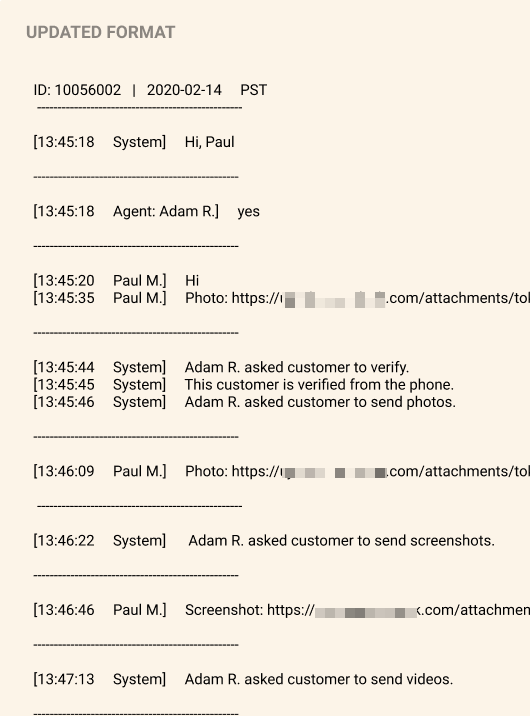
Mise en forme des transcriptions
Header:
L'en-tête de la transcription contient les éléments suivants :
ID de la discussion spécifique avec le préfixe "ID:".
Date de début du chat au format AAAA-MM-JJ et fuseau horaire.
La ligne en pointillés composée de 50 tirets (-) est placée juste en dessous de l'en-tête.
Corps :
Messages individuels envoyés par les participants et le système.
Les messages sont classés par ordre chronologique, selon l'ordre des échanges de messages. Ils incluent les éléments suivants :
Code temporel exact du message au format HH:MM:SS.
Nom du participant qui a envoyé le message.
Message envoyé par le participant.
Aucune modification de la casse, du style ou du format du texte n'est apportée au message de chat réel envoyé par le participant.
Tous les messages consécutifs d'un même participant ou du système sont regroupés pour former un bloc de messages.
Structure de la transcription du chat
L'exemple suivant montre la structure d'une transcription de chat :