


Kundenservicemitarbeiter können mehr Zeit mit aktiven Chats verbringen. Inaktive Chats können nach einem festgelegten Schwellenwert automatisch oder manuell geschlossen werden. Wenn ein Chat geschlossen wird, wird er aus dem Adapter des Kundenservicemitarbeiters entfernt, die Chatsitzung wird jedoch nicht beendet. Die Chatsitzung wird wieder in die Warteschlange gestellt. Wenn der Kunde antwortet, wird der Chat wieder einem Kundenservicemitarbeiter zugewiesen, wobei der vorherige Chatverlauf enthalten ist. Kundenservicemitarbeiter müssen die Chats nicht mehr manuell überprüfen und inaktive Unterhaltungen entfernen, was zeitaufwendig sein kann.
Wenn Kunden nach einer längeren Pause antworten möchten, müssen sie die Warteschlangenstruktur nicht noch einmal durchlaufen.
Schließen aktivieren: Kundenservicemitarbeiter haben jetzt die neue Option, einen Chat zu schließen , anstatt ihn nur zu beenden.
Automatisches Schließen: Kundenservicemitarbeiter müssen keine manuellen Maßnahmen ergreifen, um einen inaktiven Chat zu schließen. Er wird automatisch wieder in die Warteschlange gestellt, während auf eine Antwort des Kunden gewartet wird.
Details zu geschlossenen Chats
Die Einstellungen zum Schließen können global oder pro Warteschlange festgelegt werden.
Wenn Chats geschlossen wurden, wird keine Wartezeit erfasst.
Damit ein Chat geschlossen werden kann, müssen sowohl der Kunde als auch der Kundenservicemitarbeiter mindestens eine Nachricht gesendet haben.
Der Timer für die Berechtigung zum Schließen beginnt mit der letzten Nachricht eines Kundenservicemitarbeiters.
Nur eingehende Chats können geschlossen werden.
Wenn Chats geschlossen und später wieder aktiviert werden, muss ein Kunde danach mindestens eine Nachricht senden, bevor der Chat wieder geschlossen werden kann.
Geschlossene Chats werden endgültig beendet, wenn die Zeitüberschreitungsdauer für den Chat erreicht ist.
Wenn Chats geschlossen werden, werden dem Chatprotokoll Aktivitäten hinzugefügt.
Chatablauf
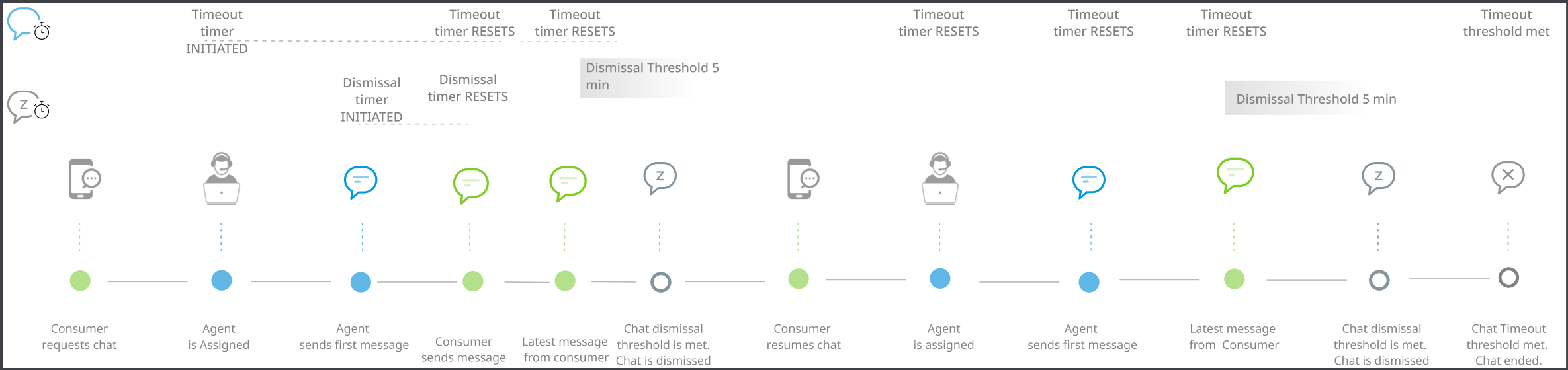
Chats schließen (globale Einstellung)
In den Chateinstellungen kann eine globale Konfiguration für alle Chatkanäle festgelegt werden. So passen Sie diese Einstellung pro Warteschlange an:
Rufen Sie die Einstellungen > Chat auf.
Setzen Sie im Abschnitt Inaktiven Chat schließen ein Häkchen, um das Schließen von Chats zu ermöglichen, und legen Sie den Wert für die Inaktivität in Minuten fest.
Setzen Sie ein Häkchen, um inaktive Chats automatisch zu schließen.
Wenn Sie dem Kunden eine Nachricht senden möchten, bevor der Chat geschlossen wird, setzen Sie ein Häkchen bei Kunden [x] Minuten vor dem Schließen benachrichtigen.
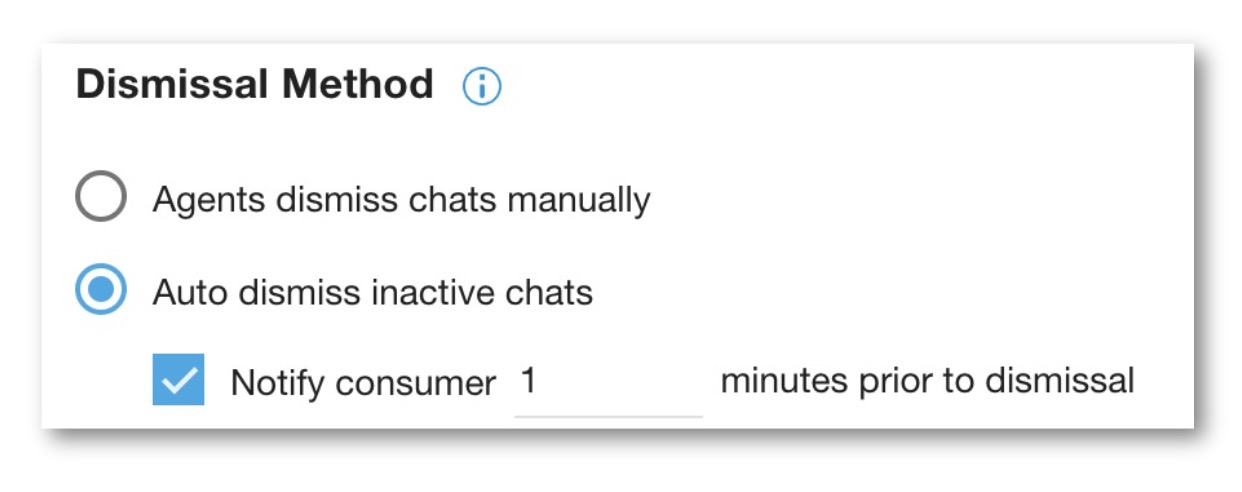
- Wenn diese Option aktiviert ist, sehen Sie die Dauer in Minuten, die das System wartet, bevor die Nachricht gesendet wird. Der Standardtimer für Benachrichtigungen ist auf 5 Minuten festgelegt. Dieser Standardtimer kann in den Einstellungen auf Warteschlangenebene überschrieben werden. Informationen zum Festlegen der Nachricht für diese Benachrichtigung finden Sie unter Nachrichten für mobile SDKs und Web-SDKs Nachrichten.
Klicken Sie auf Globale Chateinstellungen festlegen , um die Einstellungen zu speichern.
Einstellungen pro Warteschlange
Die Einstellung zum Schließen von Chats muss zuerst in den Chateinstellungen aktiviert werden. Anschließend kann sie für jede Warteschlange separat konfiguriert werden. So können Sie die Schwellenwerte für das Schließen erhöhen oder verringern oder das automatische Schließen pro Warteschlange deaktivieren oder aktivieren.
Rufen Sie die Einstellungen > Chat auf.
Setzen Sie im Abschnitt **Inaktiven Chat schließen** ein Häkchen, um das Schließen von Chats zu ermöglichen, und legen Sie den Wert für die Inaktivität in Minuten fest.
Setzen Sie ein Häkchen, um inaktive Chats automatisch zu schließen.
Klicken Sie auf Globale Chateinstellungen festlegen.
Rufen Sie die Einstellungen > Warteschlange > Mobil oder Web, je nachdem, wo Sie den Chat verwenden, auf.
Klicken Sie auf eine Warteschlange, für die der Chat aktiviert ist.
Inaktive Chats
Aktivieren Sie Inaktive Chats , um die maximale Zeit festzulegen, die ein Endnutzer nicht reagieren kann, bevor ein Chat geschlossen wird.
Legen Sie den Wert für Zeitpunkt des Schließens in Minuten fest. Dieser Wert muss kleiner oder gleich der Dauer für die Zeitüberschreitung für den Chat sein. Wenn Sie einen Wert eingeben, der länger als die Zeitüberschreitung für den Chat ist, wird eine Fehlermeldung angezeigt. Weitere Informationen zum Festlegen der Zeitüberschreitung für den Chat finden Sie unter Chateinstellungen.
Wenn Chats automatisch nach einer bestimmten Dauer geschlossen werden sollen, aktivieren Sie Automatisches Schließen von Chats.
(Nur Web) Klicken Sie hier, um die Benachrichtigung für Kunden zu aktivieren, die sie darüber informiert, dass der Chat bald geschlossen wird.
Legen Sie die Dauer fest, nach der die Nachricht dem Kunden angezeigt werden soll.
Die Benachrichtigung aus der globalen Einstellung wird verwendet. Informationen zum Konfigurieren dieser Nachricht finden Sie unter Nachrichten für mobile SDKs und Web-SDKs anpassen.
Klicken Sie auf Benutzerdefinierte Chateinstellungen festlegen , um die Einstellungen zu speichern.
Interaktion zwischen Agent und Nutzern
Je nach Konfiguration in den Chateinstellungen kann ein Kundenservicemitarbeiter einen Chat manuell schließen oder ein Chat wird automatisch geschlossen, ohne dass ein Kundenservicemitarbeiter Maßnahmen ergreifen muss. Wenn ein Chat geschlossen werden kann, ist die Chatsitzung nicht mehr verfügbar.
Automatisches Schließen
Wenn ein Kunde den festgelegten Schwellenwert für die Inaktivität überschreitet, wird der Chat automatisch geschlossen. Solange der Chat nicht der aktive Chat im Adapter ist, wird die Chatsitzung nicht mehr verfügbar und dann aus dem Adapter des Kundenservicemitarbeiters entfernt.
Chats manuell schließen
Wenn ein Kunde den festgelegten Schwellenwert für die Inaktivität überschreitet, kann der Chat geschlossen werden. Er wird nicht mehr verfügbar, aber nicht ausgeblendet. Die Schaltfläche Chat schließen (ein Pfeil nach unten in einer Sprechblase) ist im Chatadapter des Kundenservicemitarbeiters verfügbar.
Kundenerfahrung
In den folgenden Abschnitten wird die Kundenerfahrung für Chatsitzungen beschrieben.
Zeitachse – Beispiel
Hier ist eine allgemeine Zeitachse einer Beispiel-Chatsitzung:
Der Chat beginnt und sowohl der Kundenservicemitarbeiter als auch der Kunde senden mindestens eine Nachricht.
Der Kunde ist inaktiv.
(Nur Web) Wenn der Timer für die Kundenbenachrichtigung abgelaufen ist, wird eine Nachricht an den Kunden gesendet, in der er darüber informiert wird, dass der Chat bald geschlossen wird.
Wenn der Timer für das Schließen inaktiver Chats abgelaufen ist, wird dem Kunden in der Chat-UI eine Nachricht angezeigt, in der er darüber informiert wird, dass der Kundenservicemitarbeiter den Chat verlassen hat. Außerdem werden ihm Möglichkeiten angeboten, den Chat neu zu starten.
Wenn der Timer für die Zeitüberschreitung für den Chat abgelaufen ist, wird der Chat beendet.
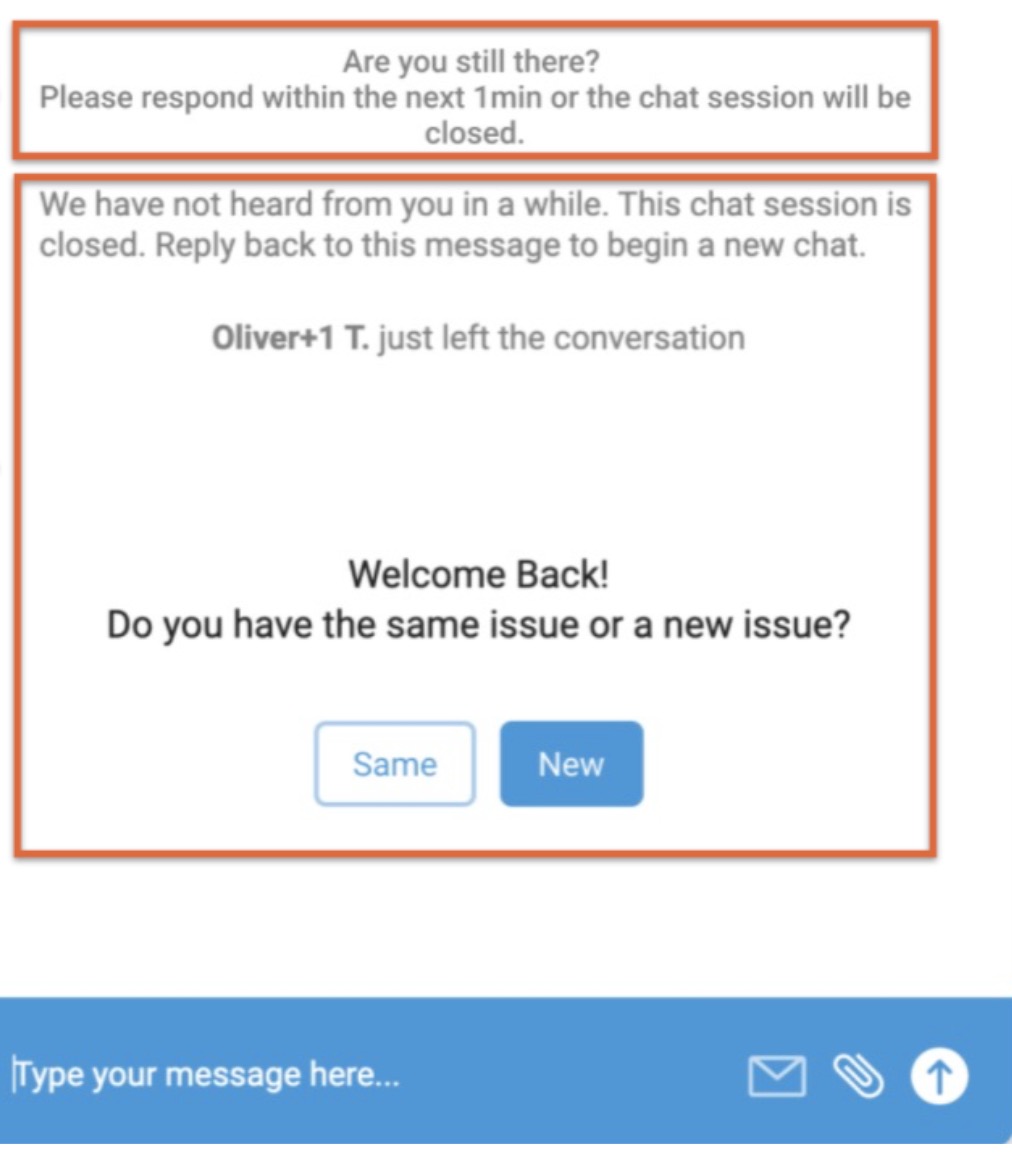
Benachrichtigung für Kunden (nur Web)
In den Chateinstellungen aktiviert.
Kann auf Warteschlangenebene konfiguriert werden.
Nachricht zum Schließen inaktiver Chats
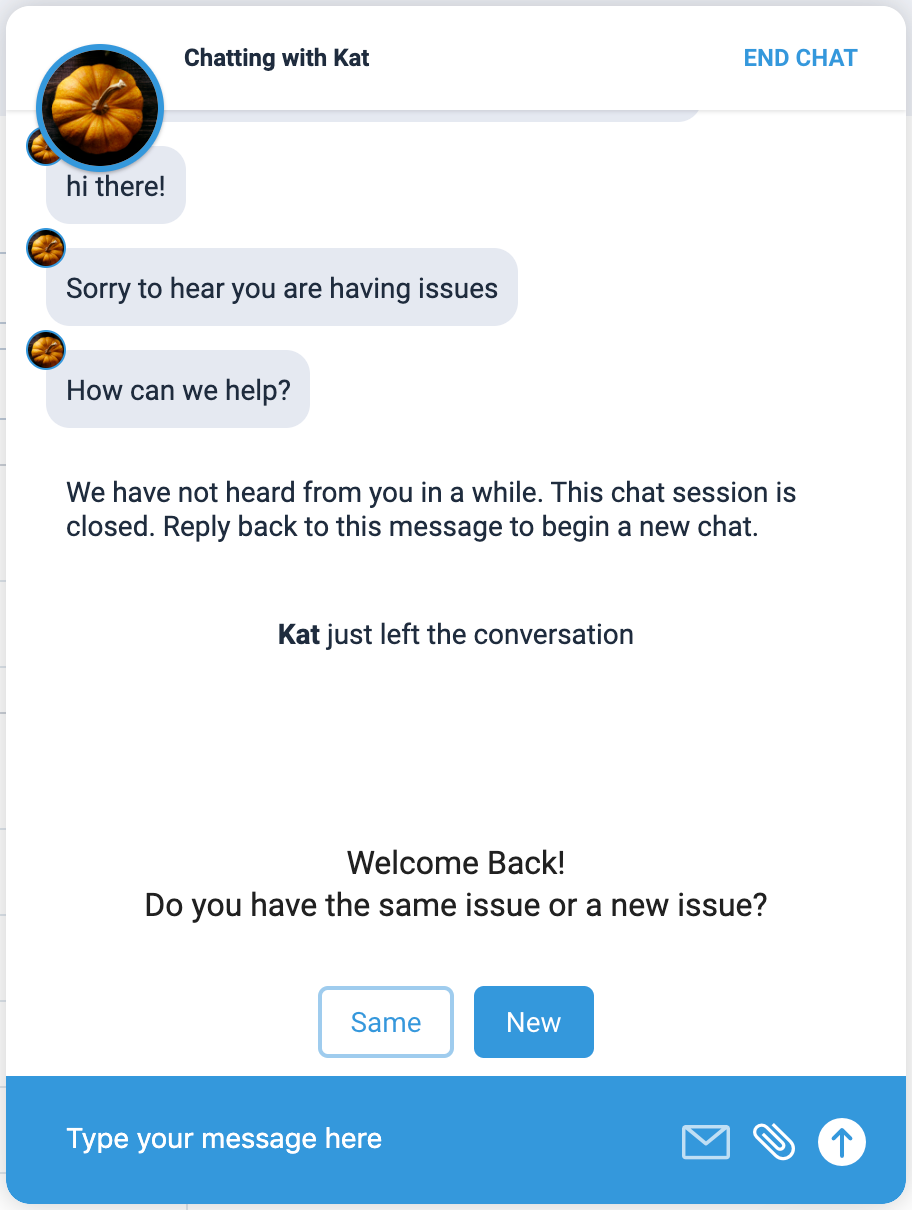
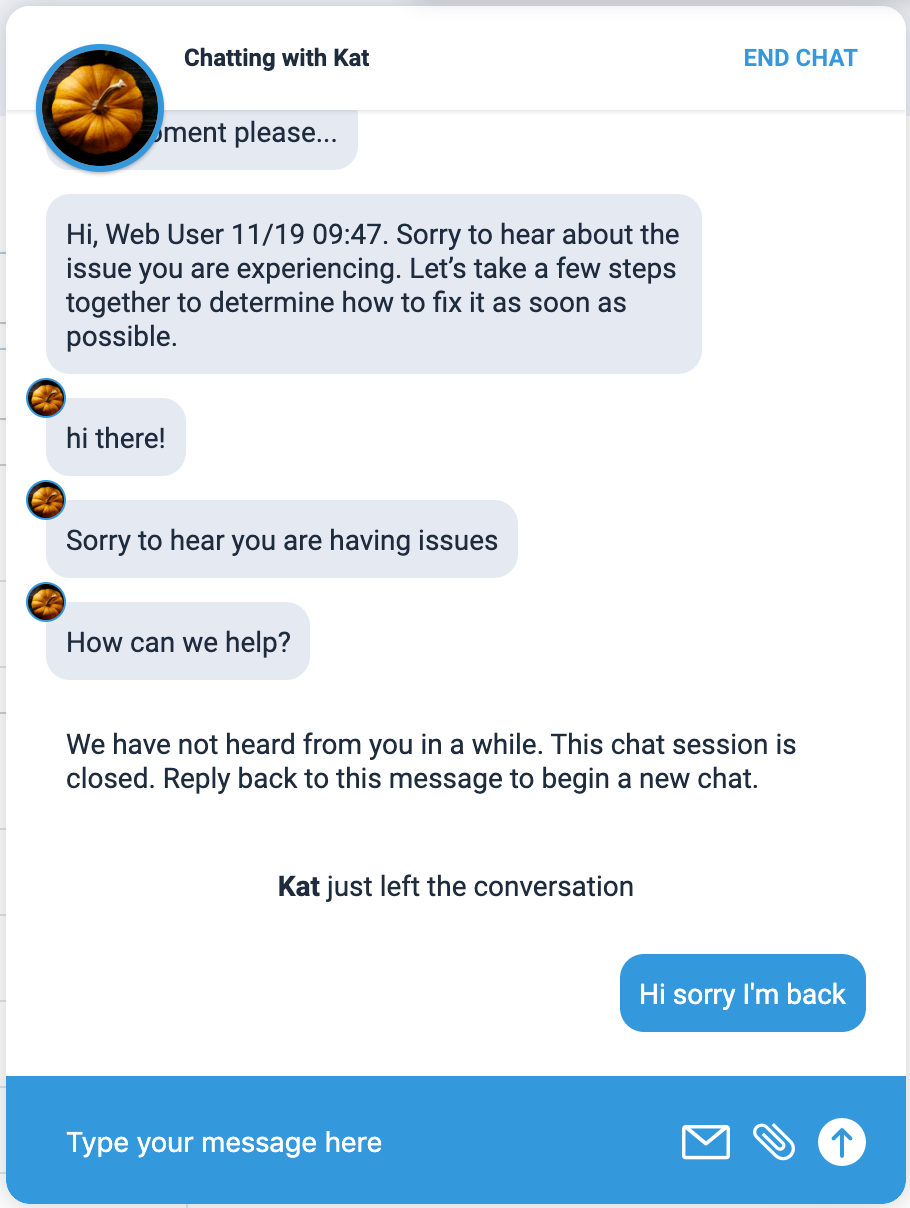
Wenn der Kunde nicht innerhalb des festgelegten Schwellenwerts für das Schließen, aber innerhalb des Schwellenwerts für die Zeitüberschreitung für den Chat antwortet, wird in der UI eine Auswahl angezeigt, ob er mit demselben Problem fortfahren oder eine neue Unterhaltung starten möchte.
- Standardtext:
Wir haben länger nichts von Ihnen gehört. Diese Chatsitzung wurde geschlossen. Antworten Sie auf diese Nachricht, um einen neuen Chat zu starten.
[Name des Kundenservicemitarbeiters] hat die Unterhaltung gerade verlassen.
Willkommen zurück!
Haben Sie dasselbe oder ein neues Problem?
Beispiele für die Kunden-UI, nachdem der Chat geschlossen wurde, aber die Zeitüberschreitung noch nicht erreicht ist
Web:
Mobilgerät(e):
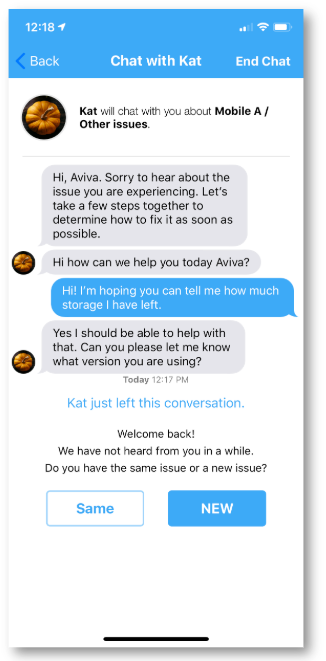
Wenn Gleich ausgewählt ist, wird der Kunde wieder in dasselbe Chatfenster gestellt und wartet darauf, dass der Chat dem nächsten verfügbaren Kundenservicemitarbeiter zugewiesen wird:
Wenn der Kunde Neu auswählt, wird er wieder zum Anfang des Auswahlbildschirms für das Warteschlangenmenü zurückgebracht.
Echtzeit- und Standardberichte
Berichte sind sowohl für Verlaufs- als auch für Echtzeitdaten verfügbar.
Echtzeitberichte
Geschlossene Chats werden von Chats > Laufend zu Chats > Vorherige verschoben.
- Der Status für geschlossene Chats auf der Seite „Vorherige Chats“ ist Geschlossen – Inaktiver Endnutzer.
Wenn der Chat neu gestartet wird, indem der Kunde eine Antwort sendet, wird er wieder in die Warteschlange gestellt und unter Chats > Zukünftig angezeigt.
Wenn ein Kundenservicemitarbeiter einen neu gestarteten Chat annimmt, wird er auf die Chatseite Laufend verschoben.
Berichte
Der Timer für die Chatdauer wird beendet, sobald ein Chat den Status „Geschlossen“ erhält.
Wenn sich der Status eines Chats von „Aktiv“ zu „Geschlossen“ ändert:
Die Bearbeitungszeit für den Chat wird pausiert.
Die Bearbeitungszeit des Chats basiert nur auf der aktiven Chatzeit.
Die Chat-ID bleibt gleich.
Im Chatprotokoll werden zwei Aktivitäten protokolliert.
Zeitstempel, wann der Nutzer oder Kundenservicemitarbeiter den Chat verlassen hat
- Beispiel: „[13:30:39 System] Admin U. hat den Chat verlassen.“
Chat geschlossen
- Beispiel: „[13:30:39 System] Chat geschlossen“
Wenn sich der Status eines Chats von „Geschlossen“ zu „Aktiv“ ändert:
Der Timer für die Bearbeitungszeit des Chats wird an der Stelle fortgesetzt, an der er beendet wurde.
Die Bearbeitungszeit des Chats basiert auf der gesamten aktiven Chatzeit.
Die Chat-ID bleibt gleich.
Strings und Prompts anpassen
Strings und Prompts haben Standardwerte, können aber angepasst werden.
Web-SDK
Wenn Sie die Nachrichten für Ihre Kunden aktualisieren möchten, können Ihre Webentwickler die Strings für das Web-SDK anpassen, indem sie das Web-SDK installieren und konfigurieren.
Die Dateinamen der Strings zum Anpassen dieser UI sind wie folgt aufgeteilt:
„ujet_chat_dismissed“: „Wir haben länger nichts von Ihnen gehört. Diese Chatsitzung wurde geschlossen. Antworten Sie auf diese Nachricht, um einen neuen Chat zu starten.“
ODER
„ujet_message_chat_dismissed“: „Willkommen zurück!<br>Haben Sie dasselbe oder ein neues Problem?“
„ujet_chat_new“: „Neu“
„ujet_chat_same“: „Gleich“
Mobile SDKs
Die Dateinamen der Strings zum Anpassen dieser UI sind wie folgt aufgeteilt:
ujet_chat_footer_view_message_dismissed: „Willkommen zurück!\nWir haben länger nichts von Ihnen gehört.\nHaben Sie dasselbe oder ein neues Problem?“
ODER
ujet_chat_footer_view_message_timeout: „Ihr vorheriger Chat wurde beendet. Klicken Sie hier, um einen neuen Chat zu starten.“
ujet_common_same: „Gleich“
ujet_common_new: „Neu“