


Wenn ein Kundenservicemitarbeiter sich in einer aktiven Chatsitzung befindet und eine Nachricht vom Kunden erhält, wird ein Timer gestartet und eine Reihe von UI-Hinweisen angezeigt, um den Kundenservicemitarbeiter aufzufordern, innerhalb eines bestimmten Zeitrahmens zu antworten. Administratoren können den Schwellenwert festlegen, ab dem der Agent auf Nachrichten antworten muss, und auch die Anzahl der Fälle melden, in denen der Schwellenwert überschritten wird.
Vorteile
Für Manager und Administratoren
- Agenten automatisch daran erinnern, zeitnah auf Unterhaltungen zu reagieren
Für Kundenservicemitarbeiter
- Visuelle Anzeige, welcher Chat zuerst ihre Aufmerksamkeit erfordert
Für Nutzer*innen
- Kürzere Wartezeiten und schnellere Problemlösung
Details zur Funktion
Der Antwort-Timer beginnt, wenn der Kundenservicemitarbeiter zugewiesen wird und der Kunde eine Nachricht gesendet hat. Er gilt auch, wenn ein Kundenservicemitarbeiter noch keine Nachricht gesendet hat.
Wenn der Kundenservicemitarbeiter antwortet, beginnt der Zähler erst wieder, wenn der Kunde antwortet.
Wenn die angestrebte Reaktionszeit eingehalten wird, werden Chats nicht beendet.
Chats werden beendet, wenn:
Der Kundenservicemitarbeiter klickt manuell auf Chat beenden.
Der Nutzer:
Schließt den aktiven Tab
Die Seite, auf der die Chatsitzung gestartet wurde, wird verlassen.
Klicks x auf die Chatsitzung
Wenn der Grenzwert für das Chat-Zeitlimit erreicht ist
CCAI Platform-Portal konfigurieren
In den folgenden Abschnitten finden Sie Konfigurationsinformationen zur Reaktionszeit des Agent-Ziels.
Globale Zielantwortzeit aktivieren
Rufen Sie die Einstellungen > Chat auf.
Setzen Sie ein Häkchen neben Ziel-Chatantwortzeit des Kundenservicemitarbeiters und legen Sie die Zieldauer für die Antwort fest.

Setzen Sie ein Häkchen in das Kästchen neben Ziel-Chatantwort-Einstellung auf alle Chatwarteschlangen anwenden.
Klicken Sie auf Globale Chateinstellungen festlegen.
Zielantwortzeit auf Warteschlangenebene aktivieren
Rufen Sie im CCAI Platform-Portal Einstellungen > Chat auf.
Setzen Sie ein Häkchen neben „Ziel für Antwortzeit im Chat“ und legen Sie die Zieldauer für die Antwort fest.
Setzen Sie kein Häkchen neben Ziel-Chatantwort-Einstellung auf alle Chatwarteschlangen anwenden.
Gehen Sie zu Einstellungen > Warteschlange > Mobil oder Web, je nachdem, wo Sie den Chat verwenden.
Klicken Sie auf eine Warteschlange, für die der Chat aktiviert ist.
Rufen Sie rechts die Einstellung Ziel-Chat-Reaktionszeit des Kundenservicemitarbeiters auf.
Klicken Sie, um die Einstellung auf Ein zu stellen.
Geben Sie die Zielzeit für die Chatantwort in Minuten ein.
Klicken Sie auf Kundenservice-Chat-Konfiguration festlegen, um die Änderungen zu speichern.
Interaktion zwischen Agent und Nutzern
Wenn Sie Zielreaktionszeiten konfigurieren, ändert sich das Verhalten des Agent-Chat-Adapters auf folgende Weise:
Bei aktiven Chat-Hinweisen wird ein Timer für die Zielantwort angezeigt. Der Timer gibt an, wie viel Zeit seit der letzten Nachricht des Endnutzers vergangen ist.
Der Timer zeigt eine der folgenden Farben an, um anzugeben, wie viel Zeit bis zur Zielreaktionszeit noch verbleibt:
Gelb: Bis zum Ablauf der Zielantwortzeit bleiben mehr als 45 Sekunden.
Orange: Zwischen 45 und 15 Sekunden verbleiben bis zum Ablauf der angestrebten Reaktionszeit.
Rot: Es bleiben weniger als 15 Sekunden bis zum Ablauf der angestrebten Reaktionszeit.
Wenn die Zielreaktionszeit abläuft, wird die rote Anzeige für den aktiven Chat weiter angezeigt, bis der Kundenservicemitarbeiter antwortet. Der Antwort-Timer wird dann zurückgesetzt. Weitere Informationen finden Sie unter Chatanfrage beantworten.
Berichtsdetails
Wenn der Timer 00 Sekunden erreicht, wird ein Ereignis protokolliert, das darauf hinweist, dass der Kundenservicemitarbeiter die angestrebte Reaktionszeit für den Chat überschritten hat. Dieses Ereignis ist in den beiden Berichten zur Kundenservicemitarbeiteraktivität zu sehen.
Beispiel für die Auswahl von Berichten zur Kundenservicemitarbeiteraktivität unter Berichte > Nutzer und Teams:
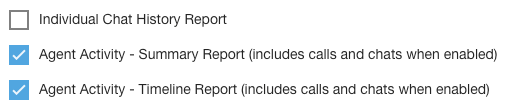
Verfügbar im Bericht „Zusammenfassung der Agentaktivität“ (Berichte > Nutzer und Teams > Agentaktivität – Zusammenfassungsbericht) als „Agent exceeded target chat response time“ (Agent hat die angestrebte Chat-Reaktionszeit überschritten).
Im Bericht „Agent Timeline“ (Berichte > Nutzer und Teams > Agentenaktivität – Zeitachse) als „Agent exceeded target chat response time“ (Agent hat die angestrebte Chat-Reaktionszeit überschritten) verfügbar.
Wenn Chats geschlossen werden, wird der Chatstatus als Geschlossen – inaktiver Endnutzer angezeigt.