


Wenn Trigger konfiguriert sind und die Triggerbedingungen erfüllt sind, wird das Web SDK-Fenster auf der Seite maximiert angezeigt und der Verbraucher wird aufgefordert, eine Auswahl aus den Optionen zu treffen, die durch die Triggerkonfiguration vorgegeben sind. Beispiel: „Können wir Ihnen helfen?“ „Möchten Sie mehr erfahren?“
Proaktive Trigger tragen dazu bei, den Produktumsatz und die Kundenbindung zu steigern und gleichzeitig die Kundenabwanderung zu minimieren, indem sie eine relevante, zielgerichtete Nachricht von einer beliebigen Webseite aus senden.
Details zur Funktion
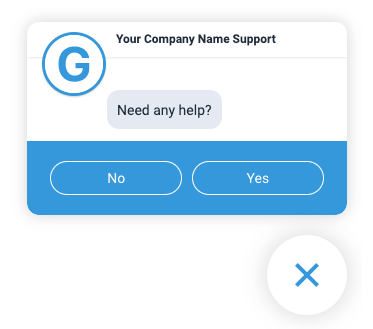
Optionen für das Web SDK-Symbol:
Bevor die Triggerbedingungen auf einer Seite erfüllt sind, wird das Web SDK-Symbol standardmäßig weiterhin auf der Seite angezeigt. Der Trigger maximiert das Web SDK-Fenster, aber das Symbol wird nicht ausgeblendet, bevor die Triggerbedingungen erfüllt sind.
Wenn Sie das Web SDK konfigurieren, können Sie das Web SDK-Symbol ausblenden und den proaktiven Trigger so einstellen, dass das Symbol angezeigt und die Consumer-UI gestartet wird. Weitere Informationen finden Sie im Web SDK-Leitfaden unter Launcher ausblenden.

Die Triggerbedingungen können nur einmal pro Tag und pro Verbraucher/potenziellen Kunden erfüllt werden.
Trigger können für Folgendes festgelegt werden:
Auf einer Seite verbrachte Zeit
Keywords, die in der URL vorhanden sind oder nicht vorhanden sind
Wiederkehrender oder neuer Besucher der Seite
Anzahl der Besuche auf der Seite
Proaktive Trigger einrichten
Beim Einrichten eines neuen proaktiven Triggers sind vier Schritte zu befolgen.
Schritt 1: Trigger benennen
Wählen Sie im CCAI Platform-Portal Einstellungen > Chat aus.
Klicken Sie im Abschnitt „Web Proactive Triggers“ auf Trigger ansehen.
Klicken Sie auf Trigger hinzufügen.
Benennen Sie den Trigger zur internen Identifizierung. Wenn Sie mehrere Trigger verwenden möchten, empfehlen wir, eine Namenskonvention zu entwickeln, damit Sie sie später leichter finden. Die Schaltfläche Weiter wird blau, wenn der Trigger einen Namen hat.
Klicken Sie auf Weiter.
Sie können auf Für später speichern klicken, um hier anzuhalten und Ihre Fortschritte zu speichern, damit Sie später fortfahren können.
Schritt 2: Triggerbedingungen festlegen
Sie können mehrere Triggerbedingungen mit ADD-Anweisungen festlegen. Die Kriterien für alle ADD-Anweisungen müssen erfüllt sein, bevor eine Sitzung gestartet wird.
So legen Sie die Triggerbedingungen fest:
So legen Sie die erste Triggerbedingung fest:
Wählen Sie im ersten Feld aus, ob das Keyword in der URL für die Seite enthalten ist oder nicht.
Geben Sie im zweiten Feld das Keyword ein.
Optional: Klicken Sie auf ODER-Bedingung hinzufügen und geben Sie ein weiteres Keyword ein.
Wiederholen Sie diesen Schritt, um weitere Keywords hinzuzufügen.
Optional: So fügen Sie eine UND-Bedingung hinzu:
Klicken Sie auf UND-Bedingung und dann auf eine Bedingung.
Wiederholen Sie diesen Schritt, um weitere UND-Bedingungen hinzuzufügen.
Klicken Sie auf Weiter.
Schritt 3: Aktionen definieren
Nachdem der Endnutzer die Triggeranforderungen erfüllt hat, wird das Web SDK-Widget gestartet. Durch das Definieren der Aktionen wird festgelegt, was der Nutzer sieht, wenn das Widget angezeigt wird. So können Sie den Endnutzer zu einer bestimmten Warteschlange weiterleiten und eine bestimmte Nachricht anzeigen.
Beispiel: Der Trigger wird ausgelöst, wenn ein Verbraucher die Seite bereits besucht hat, sich länger als 60 Sekunden auf der Seite befindet und die URL der Seite die Keywords „Hilfe“ und „Produkt1“ enthält. In diesem Fall sollten Sie den Verbraucher direkt an die Warteschlange weiterleiten, in der Supportmitarbeiter bereit sind, bei Produkt 1 zu helfen. Die Nachricht könnte lauten: „Sie scheinen mehr über Produkt 1 erfahren zu wollen. Möchten Sie mit einem Supportmitarbeiter sprechen?“
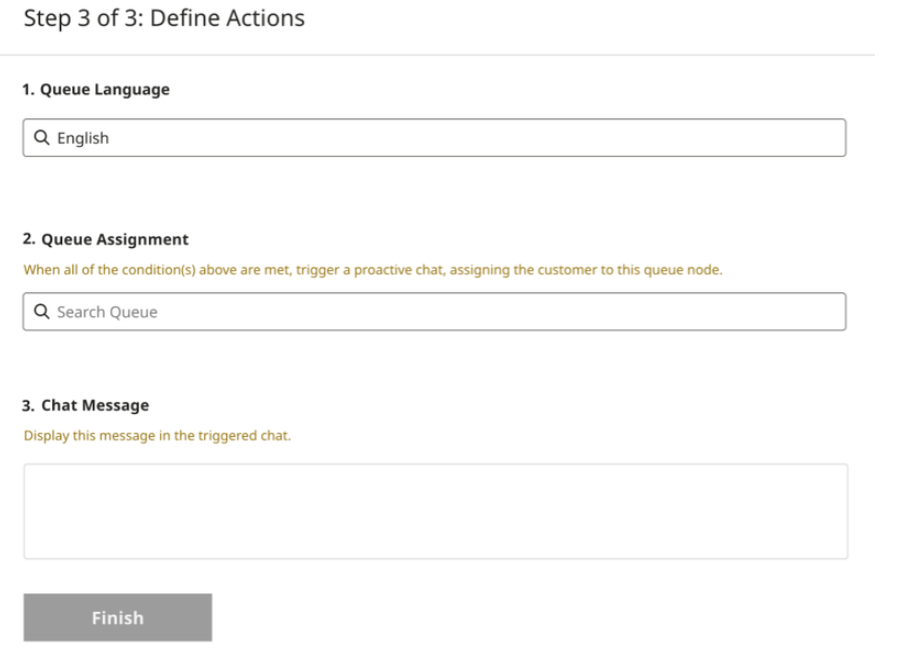
Wählen Sie die Warteschlangensprache aus, die mit dem Trigger verknüpft ist. Dadurch werden die Warteschlangen im nächsten Schritt festgelegt und Sie können Chatnachrichten in der Sprache für diese Warteschlange erstellen.
Suchen Sie nach der Warteschlange, zu der der Verbraucher weitergeleitet werden soll, sobald die Triggerbedingungen erfüllt sind. Die verfügbaren Warteschlangen werden von der Seite > Einstellungen> Web abgerufen. Nach Abschluss der Einrichtung wird eine Benachrichtigung angezeigt, in der Sie die Auswahl der Warteschlange bestätigen oder abbrechen können.
Geben Sie eine proaktive Nachricht in Form einer Frage ein, z. B. „Benötigen Sie Hilfe?“. Die Antworten sind immer „JA“/„NEIN“ und der folgende Bildschirm wird durch die Unterwarteschlangen bestimmt, die in den Warteschlangeneinstellungen eingerichtet sind. Die Standardnachricht, nachdem der Nutzer „JA“ ausgewählt hat, lautet „Wie können wir Ihnen helfen?“.
So geben Sie Text mit Hyperlinks ein:
Textformatstruktur:
\{https://www.yourcompany.co \| Visit our
website\}
Klicken Sie auf Fertig , um den Trigger zu speichern und zur Triggerseite zurückzukehren.
Schritt 4: Trigger starten und bearbeiten
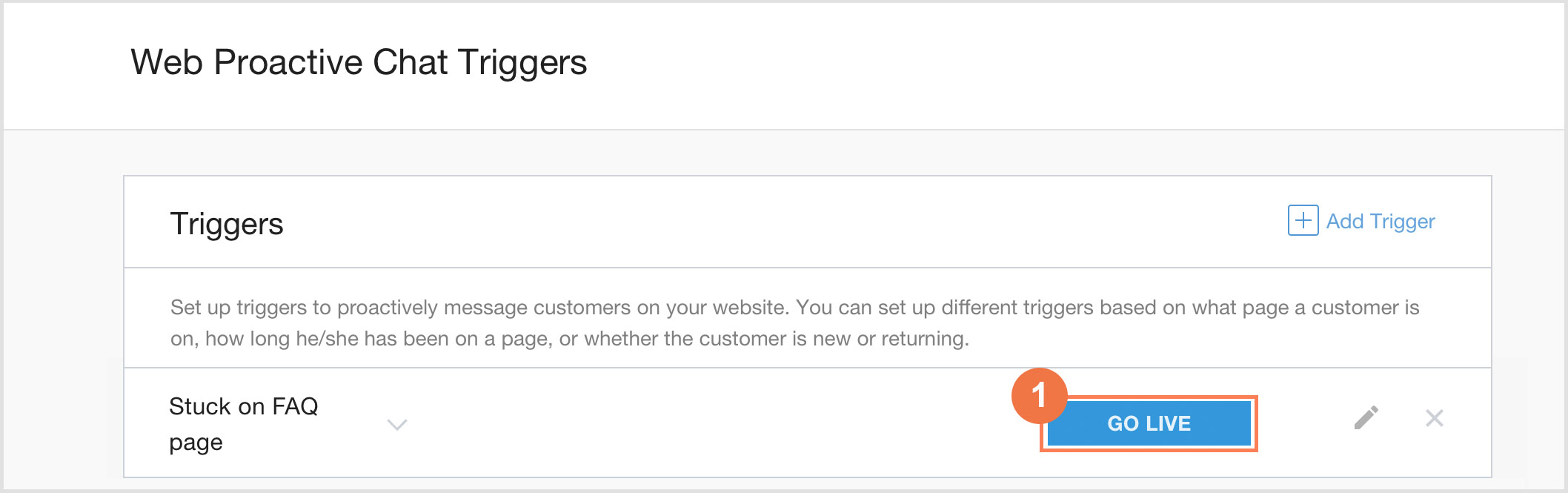
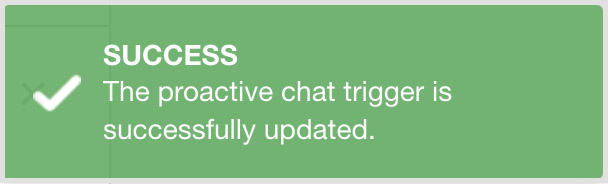
Klicken Sie auf Live schalten , um den Trigger zu starten. Nach der Aktivierung wird eine Bestätigung angezeigt.

Status: Zeigt den Status des Triggers an („Live“ oder „Entwurf“).
Dropdown-Menü „Bedingungen“: Zeigt die aktuellen Bedingungen und Aktionen an, die eine Sitzung auslösen.
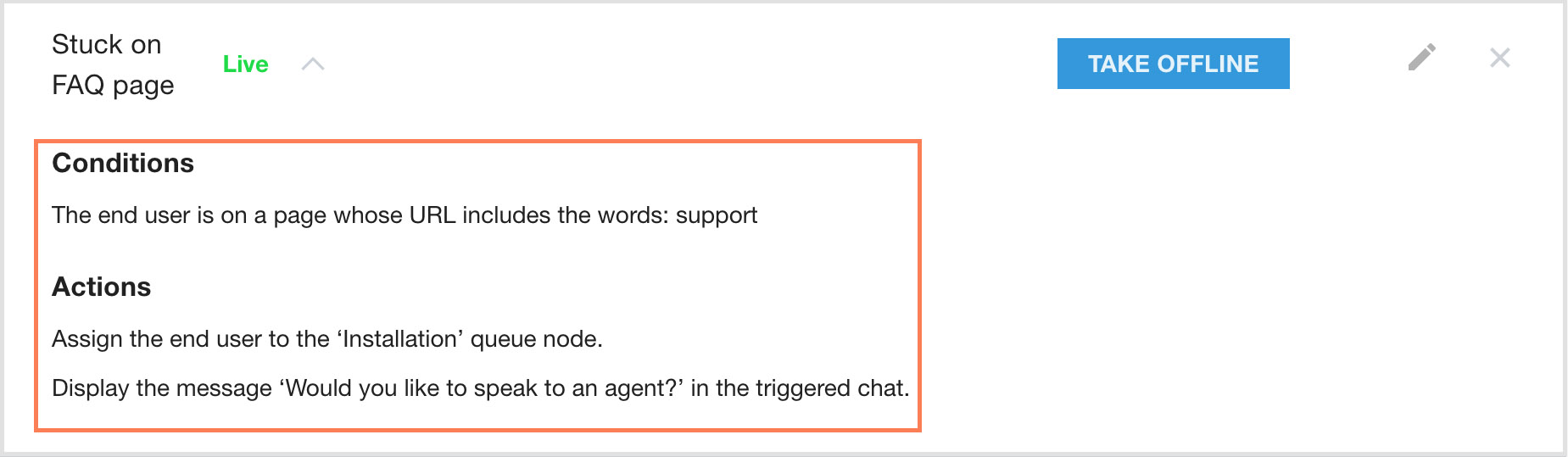
Offline nehmen: Deaktiviert den proaktiven Trigger.
Bearbeiten: Leitet Sie zum Abschnitt „Bedingungen“ oder „Aktionen“ der Triggerkonfiguration zurück.
Löschen: Löscht den Trigger.