


コンタクト センター AI プラットフォーム(CCAI プラットフォーム)では、アウトバウンド通話キャンペーンを実施できます。キャンペーンには、連絡を取る必要のある顧客のリストが含まれており、CCAI プラットフォームのキャンペーン マネージャーで管理されます。
デフォルトの CCAI Platform ロールには Campaigns Manager 権限が含まれていません。そのため、キャンペーンを開始するには、Campaigns Manager 権限を持つカスタムロールを作成し、ユーザーに追加する必要があります。詳細については、ユーザーのロールと権限をご覧ください。
キャンペーン マネージャー
管理者のロールを持つユーザーは、キャンペーン マネージャーを使用してアウトバウンド ダイヤラーを設定できます。
キャンペーン マネージャーでは、キャンペーンを手動で制御できます([アクション] 列の開始ボタンと一時停止ボタン)。
キャンペーン マネージャーでキャンペーンを作成します。
連絡先リストをアップロードしています。
ダイヤル モードを設定します。
ターゲット キューを選択します。
キャンペーンが開始されると、選択したターゲット キューで利用可能なエージェントが予約され、選択したダイヤルモードに定義されたフローに従って、キャンペーンの連絡先リストから連絡先が送信されます。
キャンペーン マネージャーにアクセスするには、CCAI Platform ポータルの [キャンペーン] に移動します。
キャンペーン マネージャーには次の列が含まれています。
キャンペーン名
[担当中] キュー
モード: キャンペーンのタイプ:
プレビュー: プレビュー キャンペーンでは、エージェントが連絡先に手動で電話をかけます。
予測: 予測キャンペーンでは、発信する必要がある連絡先の数が予測されます。
プログレッシブ: プログレッシブ キャンペーンでは予約済みエージェントが使用されます。
ステータス: キャンペーンの現在のステータス。
準備完了: キャンペーンを開始する準備が整っています
実行中: キャンペーンが実行中
一時停止: キャンペーンが一時停止され、実行が停止されています
完了: キャンペーンの実行が完了しました
操作: キャンペーンのステータスを変更します。
再生: キャンペーンの実行を一時停止します。
一時停止: キャンペーンの実行を一時的に停止します。
合計音量
進行状況
キャンペーンを開始する
キャンペーンを進行させるには、次の要件が満たされていることを確認してください。
キュー: 1 つのキューを構築する必要があります。IVR: キュー メニューを追加、編集するをご覧ください。
エージェント: 1 人のエージェントが [対応可能] ステータスである必要があります。エージェントのステータスをご覧ください。
アクション列
[アクション] 列は、キャンペーンの開始、一時停止、再開に使用されます。使用できるアクション ボタンは、キャンペーンの現在の実行ステータスによって異なります。
新しいキャンペーンの場合は、[再生] をクリックしてキャンペーンを開始します。このキャンペーンのステータスが [実行中] に更新され、進行状況バーの更新サイクルが開始されます。
キャンペーンの実行を一時停止する必要がある場合は、[アクション] 列で [一時停止] をクリックします。実行ステータスが 一時停止に設定され、進行状況バーの更新が停止します。
一時停止したキャンペーンの実行を再開するには、[再生] をもう一度クリックして、キャンペーンの実行を再開します。実行ステータスが [実行中] に戻り、進行状況バーの更新サイクルがリセットされます。
キャンペーンが完了すると、そのキャンペーンの [アクション] 列にボタンは表示されなくなります。
進行状況列
[progress] 列は、次に電話をかける連絡先のリスト位置を示します。
緑色の進行状況バーが満杯になると、キャンペーンはリストの最後に達し、キャンペーンの実行ステータスが [完了] に更新されます。キャンペーンの実行を手動で一時停止すると、キャンペーンが再開されるまで進行状況バーも一時停止されます。
キャンペーン データはリアルタイムで処理され、通話が行われると、進行状況バー、キャンペーン指標、キャンペーン ステータス、アクション ボタンが自動的に更新されます。
[更新] アイコンをクリックして、前回の更新以降に追加された新しいキャンペーンを確認することもできます。
アウトバウンド ダイヤラー キャンペーンの通話ステータス ウィンドウ
通話ステータス ウィンドウには、キャンペーンからの通話のうち、さまざまなステータスに分類される通話の数が表示されます。これらの指標は、管理者が今後のキャンペーンの戦略を迅速に調整し、エージェントの生産性を確保できるリアルタイム フィードバックを提供します。これらの指標は、キャンペーン ファイルのデータ品質に関する問題の分析情報も提供します。
通話ステータス ウィンドウにアクセスするには、統計情報を表示するキャンペーンをクリックし、進行状況バーの横にある外部リンク アイコンをクリックします。
通話ステータス ウィンドウ
通話ステータス ウィンドウでは、さまざまな指標のステータス別の通話量を確認できます。このウィンドウで利用できる指標は、キャンペーン タイプによって異なります。
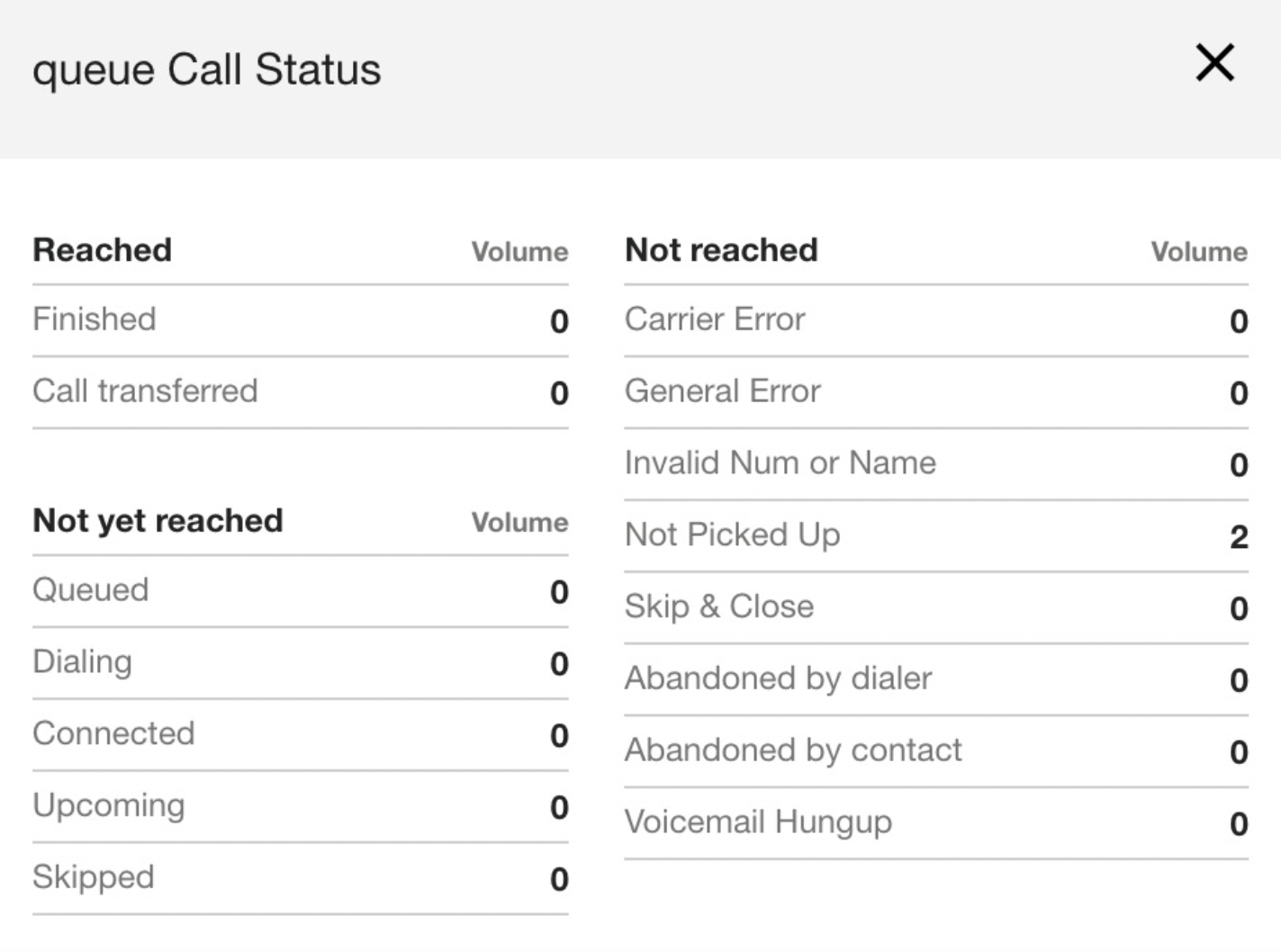
リーチしたユーザー数
完了: エージェントがエンドユーザーに接続しました。
通話が転送された: エージェントがエンドユーザーに接続し、エンドユーザーを別のエージェントに転送しました。
まだ到達していません
Queued(キューに格納済み): キューで呼び出しを待機している通話。
発信中: 発信中の連絡先。
Connected: 接続された通話。
Upcoming(予定): まだ電話をかけていない番号。
スキップ: エージェントが [スキップ] をクリックしたため、連絡先がキャンペーンに残ります(プレビュー キャンペーンのみ)。
連絡なし
Carrier Error: ダイヤラーで、呼び出し音が長時間鳴り続けても応答がないなど、通話エラーが発生しました。
一般的なエラー: 他のエラー カテゴリに分類されないエラー。
Invalid Number or Name(無効な番号または名前): CSV ファイルの番号がサポートされていない形式である、桁数が正しくない、キャンペーン内で重複している、名前が欠落している。
応答なし: エンドユーザーが応答しなかった通話。
Skip & Close(スキップして閉じる): エージェントが [Skip & close](スキップして閉じる)をクリックして、連絡先をキャンペーンから除外しました(プレビュー キャンペーンのみ)。
Abandon by Contact(連絡先による放棄): エンドユーザーが応答しましたが、電話を切りました(たとえば、短時間の放棄)。
Voicemail Hung Up(ボイスメールで電話が切れた): ダイヤラーがボイスメールを検出したため、エージェントがメッセージを残さずに電話を切りました。
[ 閉じる ] をクリックして、通話ステータス ウィンドウを閉じます。
発信番号
発信番号は、発信ダイヤラーの機能です。この機能を使用すると、連絡先ごとに発信時に使用する発信番号を指定できます。この機能を使用すると、発信に使用する電話番号をローテーションして、発信に使用する電話番号をより詳細に制御できます。
キャンペーン管理 CSV に 発信番号 という名前の新しい列を追加することで、各連絡先に発信するときに使用する発信番号を指定できます。発信番号の列がない場合や、値がコミットされていない場合は、デフォルトの発信電話番号が使用されます。
この番号は、CCAI プラットフォームで検証済みの場合、発信時にダイヤラーで使用されます。発信番号が検証されない場合、コンタクトは失敗し、エラーが記録されます。発信番号が CCAI Platform エージェント アダプタに表示されます。
アウトバウンド ダイヤラー キャンペーン モードのグローバル設定
グローバル設定でキャンペーン モードを有効にするには:
CCAI Platform ポータルで、[設定] > [キャンペーン] に移動します。
パネルで、有効にするキャンペーンの横にある切り替えボタンをクリックして、キャンペーンをオンにします。
[保存] をクリックします。
キャンペーン レポート用の固有 ID を追加する
次の手順では、レポート作成を目的として、キャンペーン管理の CSV ファイルに一意の ID 列を追加する方法について説明します。
このプロセスでは、スプレッドシート ソフトウェアを使用して CSV ファイルに一意の ID 列を追加し、そのファイルをキャンペーンにアップロードして、キャンペーンを実行してデータを入力し、レポートデータで一意の ID を確認します。
CSV ファイルの [Unique ID] 列の形式に制限はありません。英数字と特殊文字の両方を使用でき、最大長は適用されません。Unique ID を使用して、別の CRM の顧客 ID、SKU、その他の識別子など、関連する識別子を表すことができます。
一意の ID 列を追加して、CSV ファイルをキャンペーンにアップロードする
アップロードするキャンペーンの CSV ファイルを開き、
Unique IDという列を追加します。CSV ファイルへの変更を保存します。CCAI プラットフォーム ポータルで、キャンペーン マネージャーに移動します。
[キャンペーンを追加] をクリックします。キャンペーン設定のダイアログが表示されます。
[ファイルを選択] をクリックし、一意の ID 列が追加されたファイルを選択します。
[開く] をクリックして、ファイルをアップロードします。
キューを選択します。
[保存] をクリックします。
レポート作成のためにキャンペーンを通じてデータを入力する
CSV ファイルがアップロードされると、キャンペーンの実行ステータスが [Ready] に変わります。
[開始] をクリックして、キャンペーンの実行を開始します。
ファイルのステータスが [準備完了] に変わるまで待ちます。
[開始] をクリックして、キャンペーンの実行を開始します。キャンペーンをしばらく実行します。
詳細なキャンペーン レポートで一意の ID の結果を確認する
[レポート] > [キャンペーン] に移動します。
[ステップ 1: キャンペーン モードを選択] で、レポートを生成するキャンペーンのタイプを選択します。
[ステップ 2: キャンペーンを選択] で、一意の ID を含む CSV ファイルに関連付けられているキャンペーンを選択します。
[ステップ 3: 必要なレポートを選択] で、ダウンロードするレポートを選択します。レポートの横にあるチェックボックスをオンにします(オプションは、ステップ 1 で選択したキャンペーン タイプに基づいて表示されます)。必ず詳細レポートを選択してください。
ステップ 4: フィルタを選択するで、対象の期間またはタイムゾーンでレポートをフィルタするフィルタを設定します。
[ダウンロード] をクリックします。
ファイルをダウンロードしたら、開いて [Unique ID] 列を表示します。
DNC リストを有効にする
[Settings] > [Campaigns] > [Company Do Not Call (DNC) List] に移動し、スイッチを ON に切り替えます。切り替えがオンになっていると、追加のメニュー オプションが表示されます。
(省略可)Apps API で作成されたアウトバウンド通話とスケジュール設定された通話に加えて、エージェントが手動で直接発信したアウトバウンド通話にも DNC リストのチェックを適用する場合は、チェックボックスをオンにします。
(省略可)[Do Not Call Again] 処分コードを有効にして、このコードを使用してエンドユーザーを DNC リストに追加します。DNC リストが処分コードと連携して機能するには、処分コードと DNC リストの両方を有効にする必要があります。
DNC 機能と Do Not Call Again 処分コードの両方が有効になっている場合、DNC リストは、処分コードでタグ付けされた新しい連絡先で継続的に更新されます。DNC リストには、次のフィールドを含む連絡先エントリが含まれています。
Note: 200 文字以内の文字列。Phone number: 発信しない電話番号。Timestamp: 連絡先がリストに追加された時刻。Expires at: 番号を DNC リストから削除できる日時。
連絡先は、有効期限の 1 時間以内に DNC リストから削除されます。このパラメータが設定されていない場合、番号はリストに無期限に残ります。
レポートで DNC とブロックされた番号を表示する
ブロックされた番号への通話試行は、リアルタイムの指標の表示に含まれます。
DNC によってブロックされた通話の試行は、理由が「Company DNC」の
dnc_abandonedとして含まれます。DNC リストの番号は、キャンペーンの概要レポートに報告されます。
会社の DNC リストの API コマンド
Company DNC API エンドポイントを使用すると、次のことができます。
複数の電話番号を DNC リストに同時に追加します。
DNC リストから電話番号を削除します。
電話番号が DNC リストに登録されているかどうかを確認します。
詳しくは、Apps API ドキュメントをご覧ください。
キャンペーンを編集する
作成済みのキャンペーンを編集する手順は次のとおりです。
CCAI Platform ポータルで、[キャンペーン] に移動します。
更新するキャンペーンをクリックし、[編集] アイコンを選択します。
[キャンペーンの編集] ウィンドウで、現在の設定に必要な変更を加えます。
[設定] をクリックします。
キャンペーンを削除する
キャンペーンを削除する手順は次のとおりです。
CCAI Platform ポータルで [キャンペーン] を選択します。
削除するキャンペーンを選択します。
右端の列にある [削除] をクリックします。
選択したキャンペーンが削除されます。