


Pour que des informations sur les agents s'affichent dans la vignette Agents connectés, les conditions suivantes doivent être remplies :
- Les agents doivent avoir répondu à un appel ou à un chat pour apparaître comme connectés dans le tableau de bord.
- Les agents doivent avoir le rôle d'agent par défaut même si leur rôle personnalisé contient des autorisations d'agent.
Le tableau de bord des appels affiche les données en temps réel et agrégées sur les appels de votre centre de contact. Ce tableau de bord est contrôlé par un groupe de filtres : "Groupe de files d'attente", "File d'attente", "Équipe" et "Date". Vous pouvez également cliquer sur certaines cartes pour afficher des vues filtrées des pages "Appels connectés", "Appels en attente" ou "Appels terminés", ainsi que de la page "Surveillance des agents". Affiche les données des appels provenant de la réponse vocale interactive, du SDK mobile et du SDK Web.
Fréquence d'actualisation des données
Les données du tableau de bord des appels sont actualisées toutes les 20 secondes.
Afficher le tableau de bord des appels
Accédez à Tableau de bord > Appel.
Métriques du tableau de bord des appels
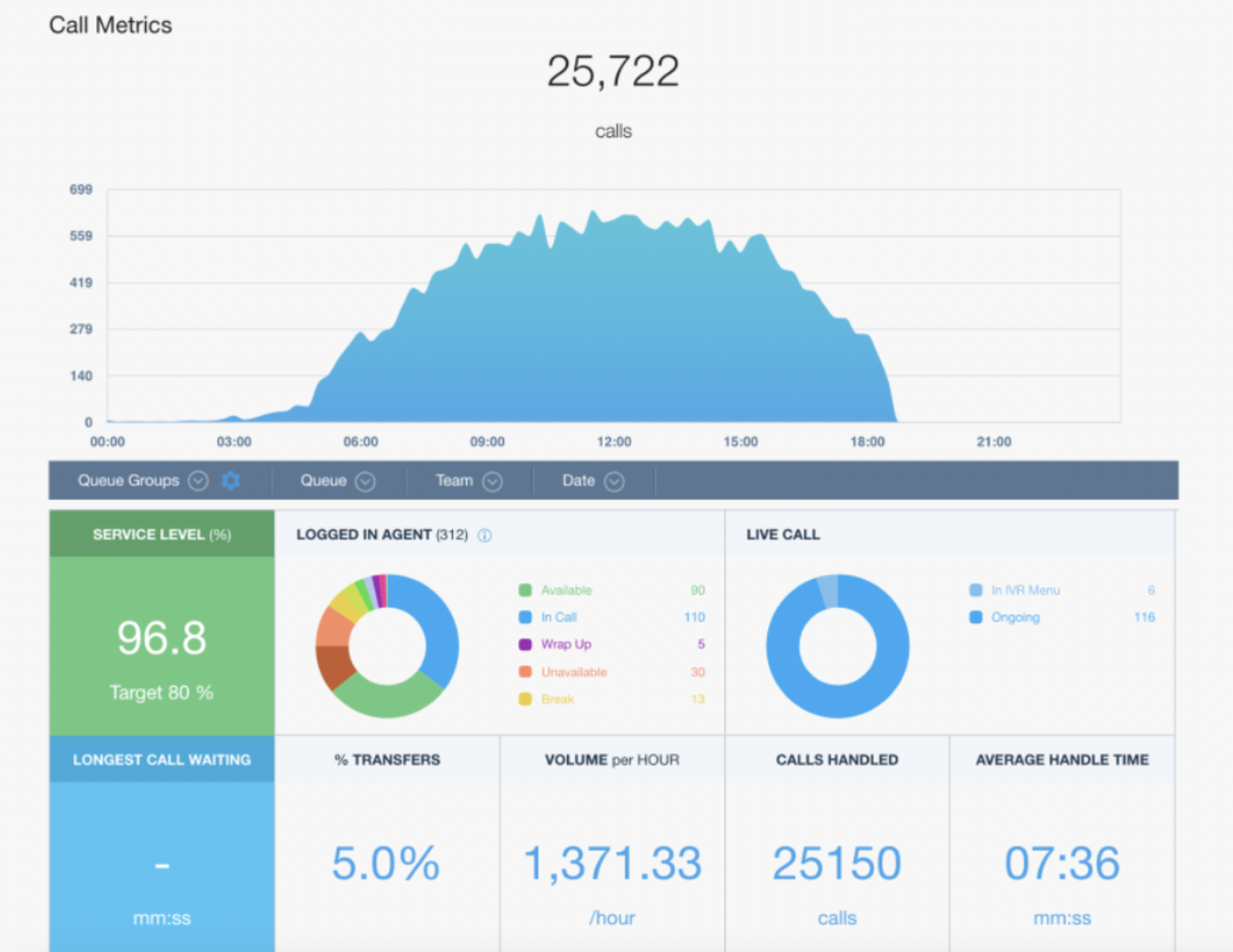
Appels :
Inclut uniquement les interactions des appels entrants, y compris les appels planifiés et les rappels dus à une surcapacité.
Inclut tous les canaux (par exemple, réponse vocale interactive, In-App, In-Web).
Exclut les appels courts abandonnés en fonction des paramètres de la gestion des opérations.
Exclut les appels abandonnés dans le menu.
Graphique du volume d'appels : tendances du volume d'interactions par appel au fil du temps, par incréments de 15 minutes.
Filtres :
Groupe de files d'attente : filtrez par groupe de files d'attente.
File d'attente :
Langue : si vous avez configuré plusieurs langues, sélectionnez d'abord la langue, puis la file d'attente.
File d'attente : pour les files d'attente de premier niveau, vous pouvez explorer et cliquer sur Appliquer à côté d'une sous-file d'attente ou d'une file d'attente feuille.
Équipe : filtrer par équipe d'utilisateurs. Les équipes sont configurées dans Paramètres > Utilisateurs et équipes.
Lorsqu'une équipe de premier niveau est sélectionnée :
Si l'équipe de premier niveau n'est pas attribuée à une file d'attente, le tableau de bord affiche les données agrégées pour toutes les files d'attente et tous les agents auxquels les sous-équipes sont attribuées.
Si une équipe de niveau supérieur est assignée à une file d'attente, le tableau de bord affiche les données agrégées pour les files d'attente auxquelles l'équipe de niveau supérieur est assignée ET toutes les files d'attente auxquelles les sous-équipes sont assignées.
Lorsqu'une sous-équipe est sélectionnée, le tableau de bord affiche les données agrégées pour les files d'attente auxquelles l'équipe est affectée.
Date : filtrez par période. Le tableau de bord affiche les données globales en fonction du fuseau horaire de votre ordinateur. Le filtre "Date" n'a pas d'incidence sur les métriques en direct (marquées d'un astérisque ci-dessous). Limitée à 90 jours de données.
Niveau de service : surveille le pourcentage d'appels traités en un nombre de secondes donné. Les métriques par défaut et au niveau de la file d'attente sont définies dans "Gestion des opérations".
Dans la vue par défaut du tableau de bord, le SLA cible configuré à l'échelle mondiale s'affiche.
Si plusieurs files d'attente (ou un groupe de files d'attente) sont affichées, aucun objectif n'est indiqué quand les métriques par file d'attente sont définies avec des métriques cibles au niveau de la file d'attente.
Agent connecté (EN DIRECT)* : nombre d'agents connectés, répartis par état. Cliquez sur le graphique pour voir les agents dans chaque état.
Pour que des informations sur les agents s'affichent, ils doivent :
Les agents doivent avoir répondu à un appel ou à un chat pour apparaître comme connectés dans le tableau de bord.
Les agents doivent avoir le rôle d'agent par défaut même si leur rôle personnalisé contient des autorisations d'agent.
Appel en direct (LIVE)* : nombre d'appels en cours, en file d'attente ou dans le menu de réponse vocale interactive.
Temps d'attente le plus long (EN DIRECT)* : temps d'attente le plus long pour un appel en cours. Calculé uniquement avec les appels en cours ou en file d'attente, sans inclure les appels terminés.
% de transferts : pourcentage d'appels qui ont été transférés. Cliquez sur les métriques pour afficher des informations détaillées.
Volume par heure : volume moyen d'interactions par appel par heure.
Appels traités : nombre d'interactions d'appel terminées. Cliquez sur les métriques pour afficher des informations détaillées.
Temps de traitement moyen : durée moyenne des interactions [temps de traitement] + [temps de mise en attente]. Cliquez sur les métriques pour afficher des informations détaillées.
File d'attente : CIQ le plus élevé (EN DIRECT)* : files d'attente avec le plus grand nombre d'appels en attente d'attribution à un agent.
Durée moyenne de la file d'attente : durée moyenne pendant laquelle un client attend un agent.
Files d'attente : temps d'attente estimé le plus long : files d'attente avec le temps d'attente estimé le plus long.
Files d'attente : trafic le plus élevé : files d'attente avec le plus grand nombre d'interactions au cours de la période donnée, y compris les appels abandonnés et ayant échoué.
Contacts répétés : nombre d'appelants ayant eu plusieurs sessions entrantes qui se sont terminées dans la même file d'attente au cours de la période de contact répété configurée dans Paramètres > Gestion des opérations > Métriques cibles. Cliquez sur les métriques pour afficher plus d'informations détaillées.
CSAT : CSAT moyen obtenu après les sessions d'appel.
Ratio d'état : appels terminés répartis par état(terminé, abandonné, etc.).
Messages vocaux en attente : nombre de messages vocaux non gérés. Seuls les messages vocaux écoutés via l'adaptateur d'agent seront marqués comme lus et ne seront pas comptabilisés dans cette métrique.
- Cliquez sur Effacer les messages vocaux pour définir cette métrique sur 0.
État des messages vocaux : nombre de messages vocaux reçus, répartis par état.
Reçus : nombre de messages vocaux reçus au cours de la période filtrée.
Lu : messages vocaux qu'un agent a écoutés via l'adaptateur d'agent.
En attente : messages vocaux reçus au cours de la semaine dernière qui n'ont pas été écoutés via l'adaptateur d'agent.
Données des rapports et données des tableaux de bord
Les points de données étant très nombreux, cela fait beaucoup à assimiler. Vous trouverez ci-dessous quelques consignes à suivre pour comparer les données dans les fonctionnalités de création de rapports en temps réel et historiques de Contact Center AI Platform (CCAI Platform).
Les rapports et tableaux de bord excluent les appels abandonnés lors de la sélection du menu.
Les données de rapport excluent les messages vocaux, tandis que les données du tableau de bord des appels les incluent.
Les données des rapports historiques incluent généralement les appels abandonnés de courte durée, tandis que le tableau de bord peut ne pas inclure ces données en fonction des paramètres définis dans Paramètres> Gestion des opérations.
Exception pour les données des appels abandonnés de courte durée : si vous téléchargez un rapport historique avec des agrégats de SLA, les appels abandonnés de courte durée ne seront pas inclus dans les calculs. Toutefois, si vous téléchargez un rapport brut des interactions, ils le seront.