

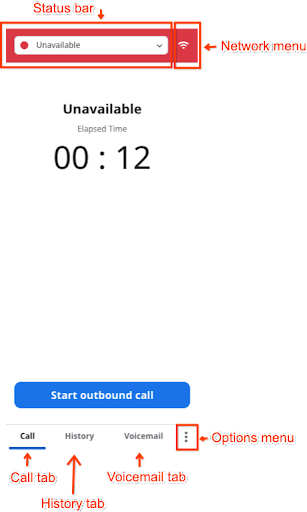
下圖顯示主要通話轉接程式選單的位置。如要瞭解各選單選項的說明,請參閱下列章節。
狀態列
按一下狀態列,即可查看可用「狀態」選項的下拉式選單。登入通話介面卡時,系統預設會將狀態設為「無法接聽」。
除非你正在通話中,否則隨時可以變更服務專員狀態。
網路選單
選取「網路」選單,即可查看三個子章節。網路選單底部也會顯示「傳送報告」按鈕。如果遇到網路問題,可以點選這個按鈕傳送報告。
- 網路資訊:顯示目前的網路狀態。
- 權限:顯示目前的權限。
- 音效:可讓你預覽通知鈴聲和語音通知。
選項選單
按一下「選項」選單,即可看到「登出通話轉接器」選項。 「選項」選單也包含兩個子選單:「語言」和「統計資料」。
- 語言:你可以使用這個選單選取語言。
- 統計資料:顯示你和團隊的每日平均統計資料,包括今日通話 (通話次數)、通話時間 (每通電話的平均長度)、CSAT 和情緒分數。
「通話」分頁
按一下「通話」分頁標籤,即可撥出電話。
「記錄」分頁
按一下「記錄」分頁標籤,即可查看所有先前的通話。您可以使用介面卡頂端的切換鈕,選擇查看所有通話或只查看未接來電。
按一下個別通話即可查看「通話詳細資料」。畫面上會顯示通話資訊,頂端也會提供選項,讓您將 CRM 連結複製到瀏覽器,或直接在 CRM 中開啟案件。然後視需要變更案件、提供最新資訊或新增其他資訊。你也可以點選使用者電話號碼右側的「電話」圖示,從這個畫面回撥電話。
按一下「未接」通話,即可查看通話的其他資訊。包括使用者是否已獲得其他服務專員的協助,方便你判斷是否需要回電給使用者。這項資訊會顯示在「通話狀態」欄位。
「語音信箱」分頁
選取「語音留言」分頁標籤,即可查看各佇列中未接聽的語音留言,以及語音留言記錄。你可以使用畫面頂端的切換鈕,在「佇列」和「記錄」選項之間切換。
- 佇列:這個分頁會根據設定,顯示佇列中所有未接聽的語音信箱訊息,以及個人語音信箱訊息。每個信箱中的語音信件數會顯示在佇列名稱旁。
- 記錄:這個分頁會顯示所有佇列的語音信箱,以及個人語音信箱 (視設定而定)。每個信箱中的語音信件數量會顯示在佇列名稱旁邊。
選取要聆聽語音留言的佇列後,系統會依序播放語音留言,包括未接聽的語音留言或歷來語音留言。無法從清單中選取特定語音信件。