


Lorsque vous êtes en communication, l'onglet Appel de l'adaptateur d'appel est actif par défaut. L'onglet Appel contient des boutons d'actions que vous pouvez effectuer pendant un appel. L'onglet Détails contient des informations sur l'appel et se connecte au CRM que vous utilisez.
L'image suivante montre l'adaptateur d'appel pendant un appel.
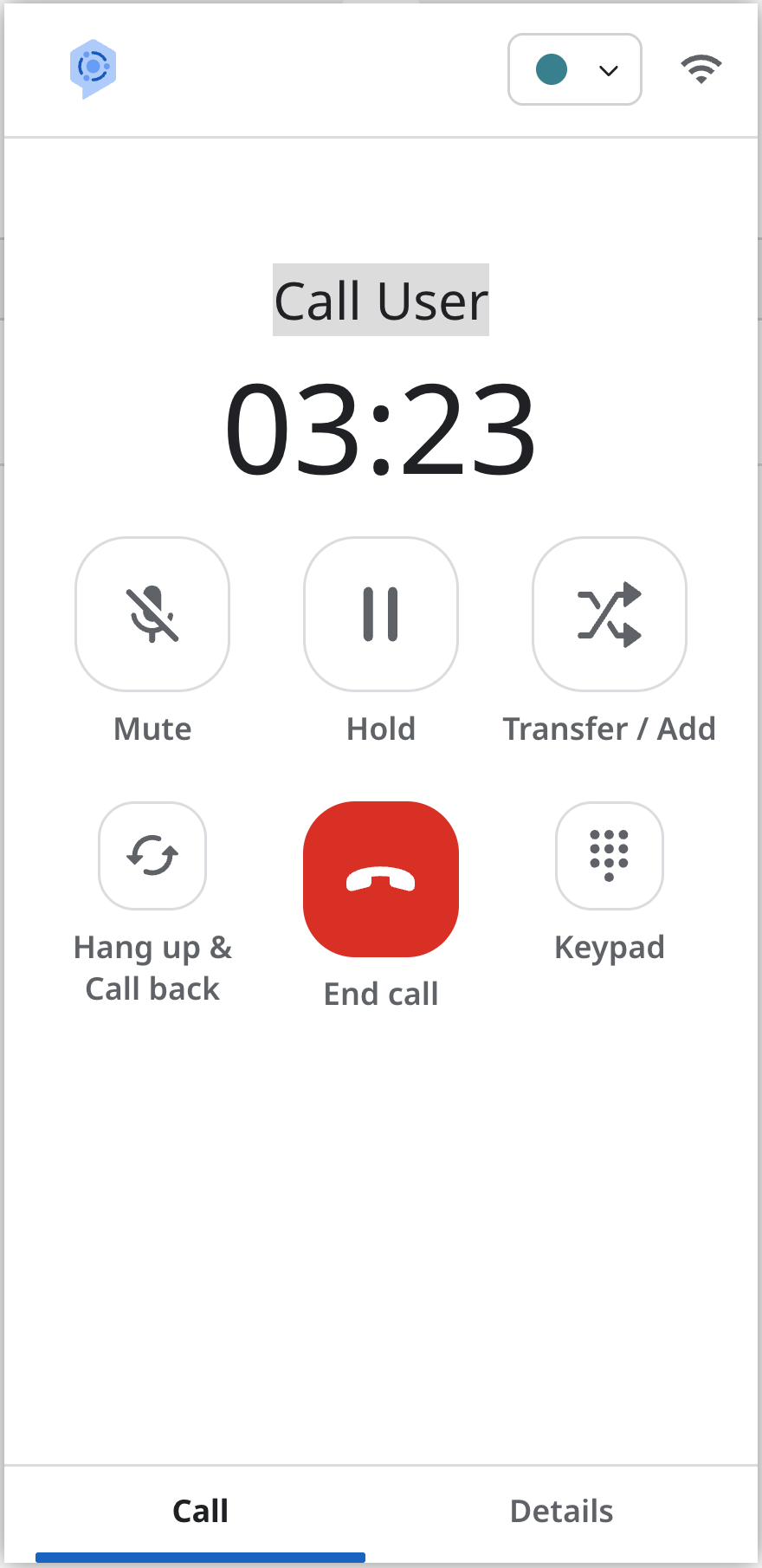
Onglet "Appel" pendant un appel
L'onglet Appel contient les boutons suivants. Certains boutons sont facultatifs et n'apparaissent que si votre administrateur les a activés.
Couper le son : coupe le son de votre micro, mais l'appel se poursuit.
Mettre en attente : met l'appelant en attente.
Transférer/Ajouter : ce bouton vous donne accès à trois options pour transférer des appels ou organiser des conférences téléphoniques. Elles sont visibles sous forme d'onglets en haut de l'écran : "File d'attente", "Agent" ou "Ligne externe". Dans chaque cas, vous avez la possibilité de transférer ou d'ajouter votre sélection à l'appel. Pour un transfert annoncé, restez en ligne jusqu'à ce que le transfert soit terminé, puis cliquez sur Raccrocher. Pour un transfert à froid, mettez fin à l'appel pour terminer le transfert après avoir sélectionné la destination. Les transferts à froid ne peuvent être envoyés qu'à des agents ou à des files d'attente de feuille finale.
Redact (facultatif) : cliquez sur ce bouton pour arrêter l'enregistrement. Une bannière indique alors que l'appel est masqué et la durée de la sélection.
Agent Assist (facultatif) : ce bouton ouvre le menu Agent Assist, qui peut afficher les options "Aide à la connaissance" et "Transcription instantanée".
Assistance pour les connaissances (facultatif) : affiche une liste d'articles pertinents, le cas échéant. Si aucun article ne correspond à votre problème, la liste sera vide. Sélectionnez un article pour l'ouvrir et le lire.
Transcription instantanée (facultatif) : affiche des bulles de dialogue pour chaque message envoyé par l'utilisateur final et reçu de sa part.
SmartActions (facultatif) : la plupart des SmartActions ne sont disponibles que lorsque l'utilisateur final appelle à l'aide du SDK pour mobile. Les options disponibles dépendent de la configuration de votre organisation. Cliquez sur le bouton "Actions intelligentes" pour ouvrir le menu "Actions intelligentes". Vous y trouverez les options suivantes :
- Demander un paiement
- Demander la validation
- Demander une photo
- Demander une vidéo
- Demander la saisie de texte
- Demander une capture d'écran
- Démarrer une session de navigation conjointe
- Utiliser l'Assistant de tâches virtuel
- Envoyer des SMS pour installer ou ouvrir des applications
Raccrocher et rappeler : cliquez sur ce bouton pour raccrocher et rappeler l'utilisateur final. Un appel sortant est alors créé. Vous verrez les détails du compte dans le menu En cours d'appel jusqu'à ce que l'appel commence.
Mettre fin à l'appel : met fin à l'appel.
Clavier : affiche l'écran Clavier pendant un appel. L'écran Clavier génère des tonalités DTMF à partir des saisies au clavier de votre ordinateur. Lorsque vous saisissez ou collez des données dans le champ Saisir une entrée de l'écran Clavier, le système traite chaque caractère comme un signal DTMF audible par tous les participants à l'appel. Le système accepte les chiffres standards et les chaînes alphanumériques. Le système convertit les lettres que vous saisissez en tonalités DTMF correspondantes. Par exemple,
ABCest lu comme222.
Onglet "Détails" pendant un appel
L'onglet Détails s'affiche pendant un appel. Elle contient des informations sur l'appel et comprend les sections suivantes :
Notes : vous permet d'écrire une note sur l'appel. Cette note est enregistrée dans votre CRM à la fin de l'appel.
Données personnalisées du SDK : affiche les données personnalisées de cet appel à partir des SDK Web ou pour mobile. Pour en savoir plus, consultez Afficher les données de session dans l'adaptateur d'agent.
Variables de session de l'agent virtuel : affiche les variables de session de l'agent virtuel pour cet appel. S'il y a plusieurs interactions avec l'agent virtuel au cours de l'appel, chaque interaction est listée. Si vous cliquez sur une interaction, les variables de session correspondantes s'affichent. Pour en savoir plus, consultez Afficher les données de session dans l'adaptateur d'agent.