

借助批量用户管理功能,您可以使用 CSV 文件的内容同时创建或修改大量用户。如需在 CCAI Platform 门户中找到批量用户管理功能,请依次前往设置 > 用户和团队。
功能优势包括:
维护基本用户数据(例如电子邮件地址和用户名)。
为每个单独的用户属性授予修改权限;在上传 CSV 文件时,精细配置哪些用户角色可以更新用户记录中的每个列。如需了解详情,请参阅批量用户管理角色和权限。
设置用户角色、激活或停用用户,以及维护其他属性,例如设置聊天并发数和位置。
在导入用户显示界面中,您可以使用提供的模板来填充新用户的信息,也可以下载包含所有当前用户的 CSV 文件,然后更新该文件以修改现有用户。如需了解详情,请参阅批量用户管理模板。
如果 CSV 文件上传包含错误,系统会显示一条消息,指明有多少条记录包含错误,以及有多少条记录成功上传。点击下载错误日志,下载一个文件,其中显示了哪些记录包含错误以及错误所在的具体字段。如需了解详情,请参阅批量用户管理:解决错误。
如需添加和更新用户,请参阅批量用户管理:上传新用户或更新用户。
如需逐个添加用户,请参阅添加和查看用户。
批量用户管理模板
您可以填写提供的模板,然后上传 CSV 文件以导入用户数据,从而添加新用户。您还可以下载包含所有现有用户的 CSV 文件,然后修改该文件以更改这些现有用户账号。
您也可以上传自己的 CSV 文件,而不是使用提供的模板,但您文件中的列必须与模板中的列相对应,并且显示顺序相同。文件必须采用 CSV 文件格式才能上传。
提供的两个模板文件都包含以下列,且顺序如下:
表 1. 批量用户管理模板
订单 |
列类型 |
列数 |
列名称 |
有效值 |
必需列 |
|---|---|---|---|---|---|
1 |
电子邮件 |
1 |
电子邮件 |
电子邮件 |
是 |
2 |
电子邮件 |
1 |
新邮箱 |
电子邮件 |
否 |
3 |
别名 |
1 |
别名 |
字符串 |
否 |
4 |
代理 ID |
1 |
代理 ID |
字符串 |
否 |
5 |
名字 |
1 |
名字 |
字符串 |
是 |
6 |
姓氏 |
1 |
姓氏 |
字符串 |
是 |
7 |
状态 |
1 |
状态 |
|
否 |
8 |
位置 |
1 |
位置 |
|
否 |
9 |
Chat 并发 |
1 |
Chat 并发 |
|
否 |
10 |
Chat 并发状态 |
1 |
Chat 并发状态 |
|
否 |
11 |
角色 |
多个 |
角色:角色名称 A 角色:角色名称 B 角色:角色名称 C [等等] |
|
否 |
12 |
不受限制的国际长途通话 |
1 |
不受限制的国际长途通话 |
|
否 |
13 |
外部用户 |
1 |
外部用户 |
|
否 |
14 |
SIP URI |
1 |
外部 SIP URI |
字符串 |
否 |
15 |
Contact Center AI 平台用户名 |
1 |
Contact Center AI 平台用户名 |
字符串 |
否 |
16 |
团队 |
多个 |
团队:团队名称 A 团队:团队名称 B 团队:团队名称 C [等等] |
|
否 |
17 |
电话号码 |
多个 |
直接入站号码:1 直接入站号码:2 直接入站号码:3 [等等] |
E 中的电话号码。164 格式 |
否 |
18 |
扩展程序 |
1 |
扩展程序 |
|
否 |
对于角色和团队字段,您必须添加额外的列,才能将用户分配给多个角色或团队。每个角色或团队都需要在 CSV 文件中以单独列的形式输入,格式如上表所示(例如,角色:角色名称 A、角色:角色名称 B)。这些值还必须与 CCAI 平台门户中已存在的角色和团队相对应。
批量用户管理角色和权限
在角色和权限显示界面上,管理员可以为用户记录中的每个字段向角色授予修改权限。用户记录中的每个字段都有特定的权限,只有分配的角色有权访问的字段才会包含在 CSV 文件中。
必须先分配角色:创建用户或修改用户权限,然后才能设置各个字段的权限。如果设置了创建用户权限,则分配的角色可以添加新用户,但不能修改现有用户。如果授予“修改用户”权限,则分配的角色可以修改现有用户记录,但无法创建新用户。如果同时分配了这两项权限,则相应角色可以创建新用户并修改现有用户。
根据这些权限,只有当分配的角色拥有修改用户权限,并且被分配了相应记录中字段的修改权限时,才能对 CSV 文件中的列进行更改。如果分配的角色没有某个字段的修改权限,则下载 CSV 文件或模板时不会包含相应列。
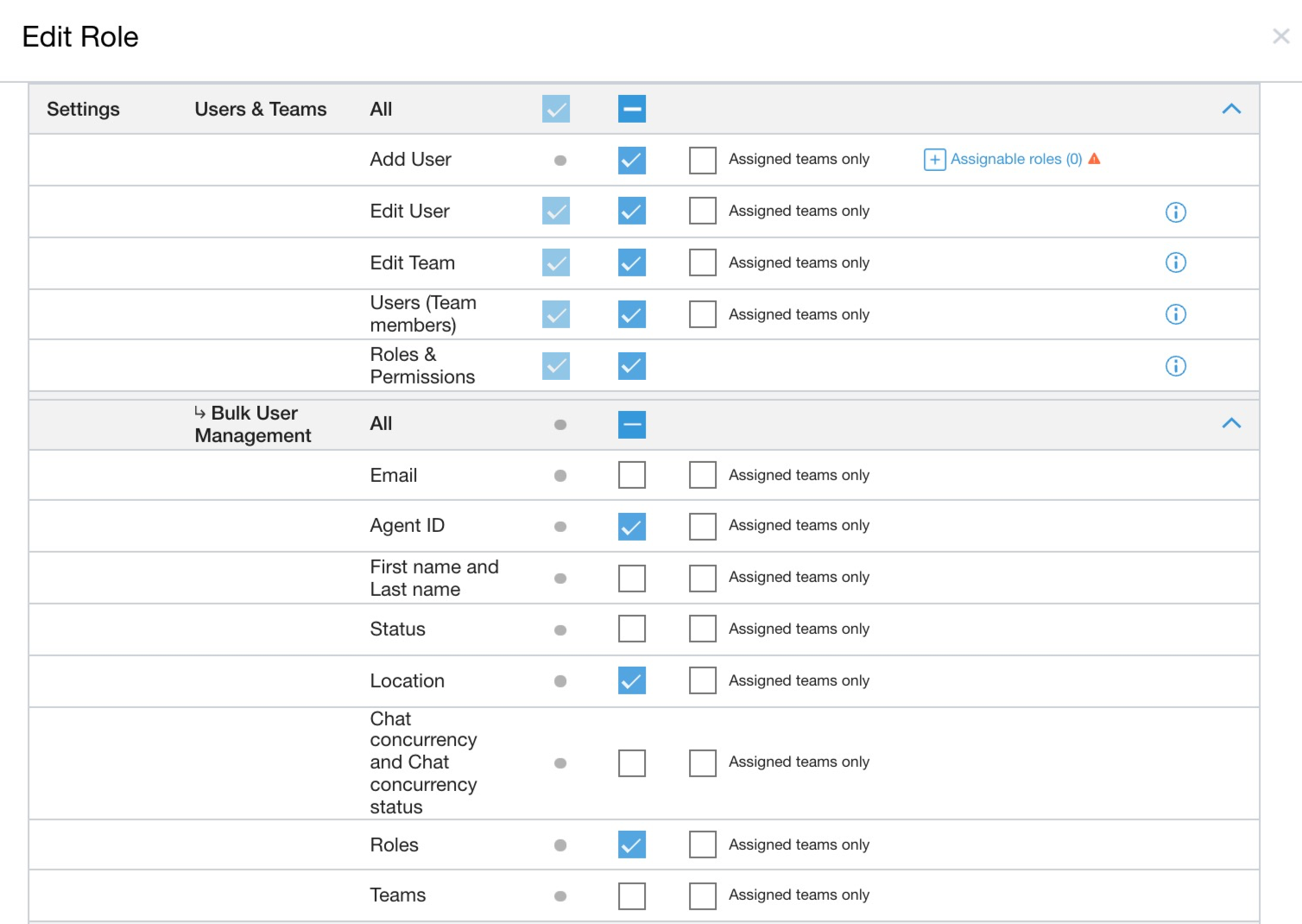
以下每个列都有单独的权限,可以设置这些权限以允许编辑访问权限:
电子邮件
代理 ID
名字和姓氏
状态
位置
Chat 并发和聊天并发状态
角色
团队
如果用户分配的角色不包含修改权限,则用户无法更改相应字段。如果用户尝试更改其没有修改权限的字段,系统会在验证期间出错,并且不会上传相应记录。
批量用户管理:上传新用户或更新用户
如需同时上传多个新用户,您可以下载批量导入用户部分中提供的示例模板,也可以使用包含所列各列的 CSV 文件上传您自己的数据。
如果您想修改现有用户,请下载“用户完整列表”CSV 文件,进行任何必要的更改,然后再次上传该 CSV 文件。
在 CCAI Platform 门户中,依次前往设置 > 用户和团队。
在用户和团队设置显示界面上,点击批量用户管理标签页。
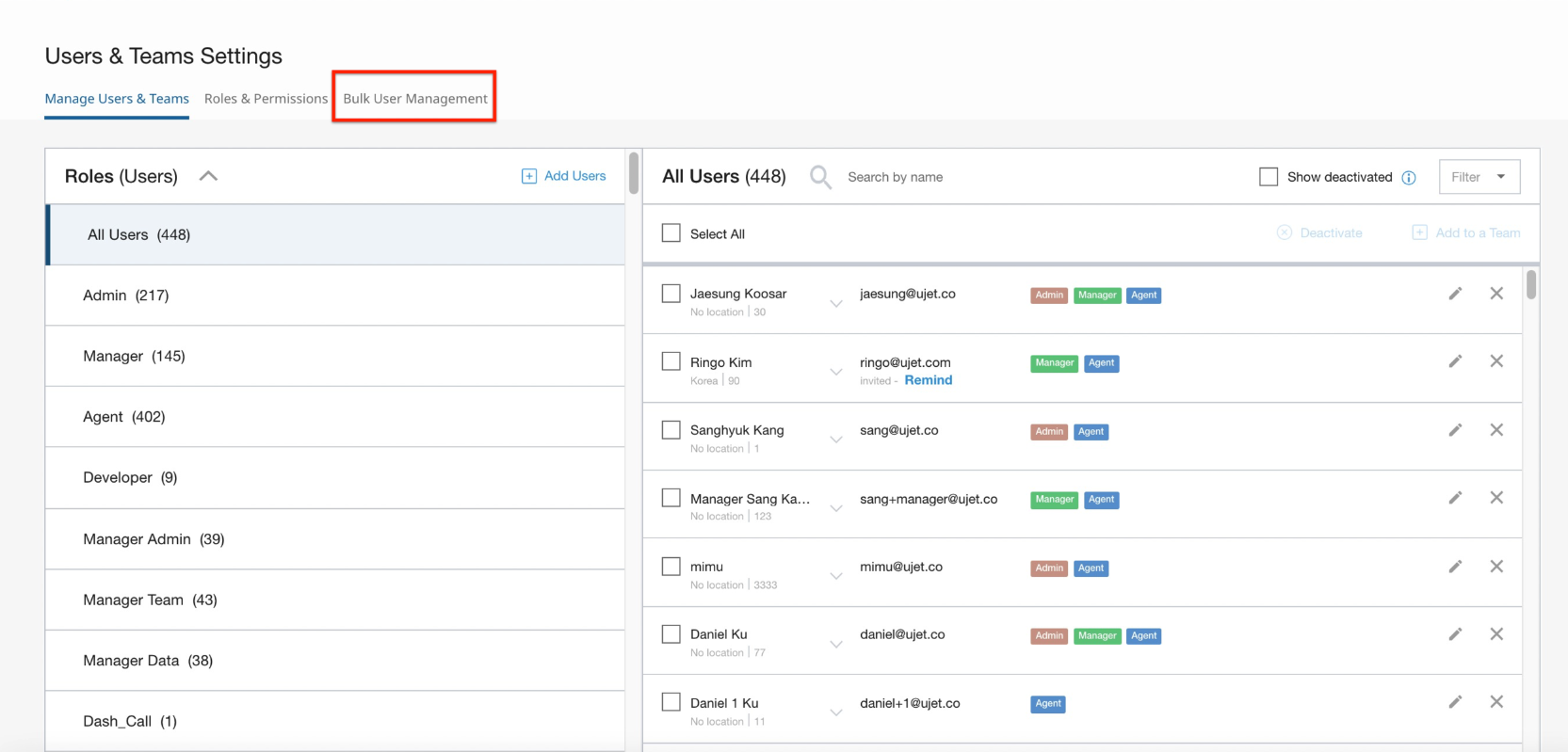
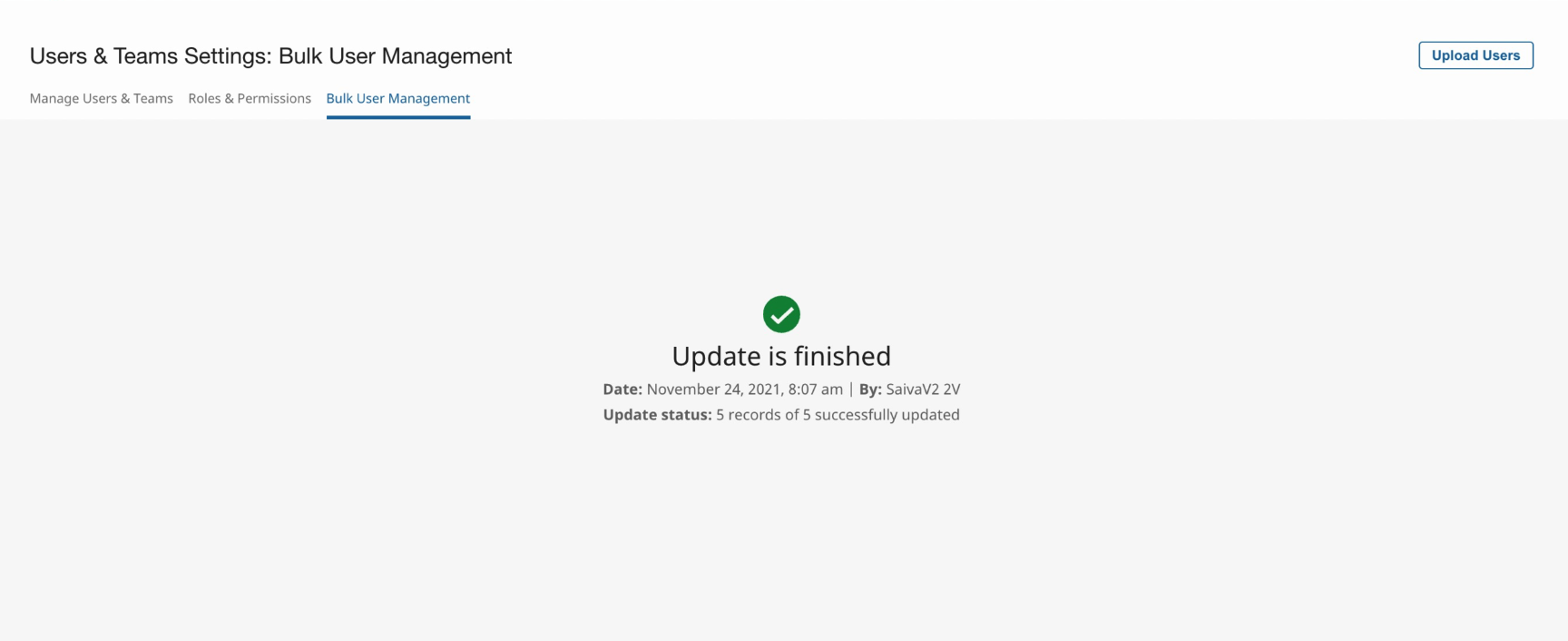
点击上传用户。
在导入用户显示界面上,使用第 1 步:下载模板部分中的按钮下载一个文件,用于添加或修改用户。
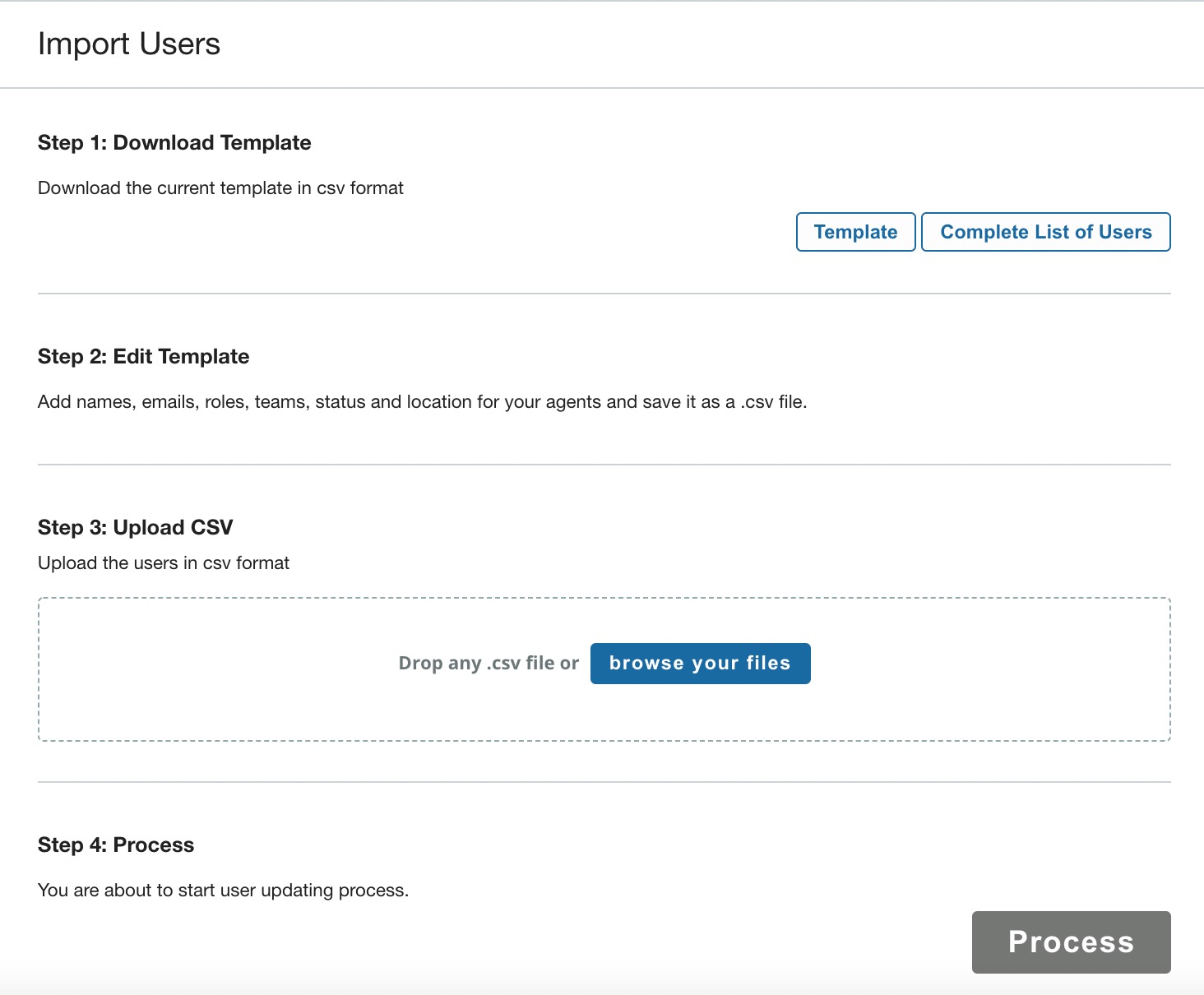
如需添加新用户,请点击模板下载 CSV 示例文件,然后向其中填充要添加的用户信息。
如需修改现有用户,请点击完整用户列表,以 CSV 文件格式下载所有当前用户的信息。然后,您可以进行任何必要的更改,以修改此文件中的现有用户。
更新 CSV 文件后,请继续执行第 3 步:上传 CSV 部分,然后将更新后的 CSV 文件拖放到提供的空间中,或点击浏览文件以手动选择要上传的文件。
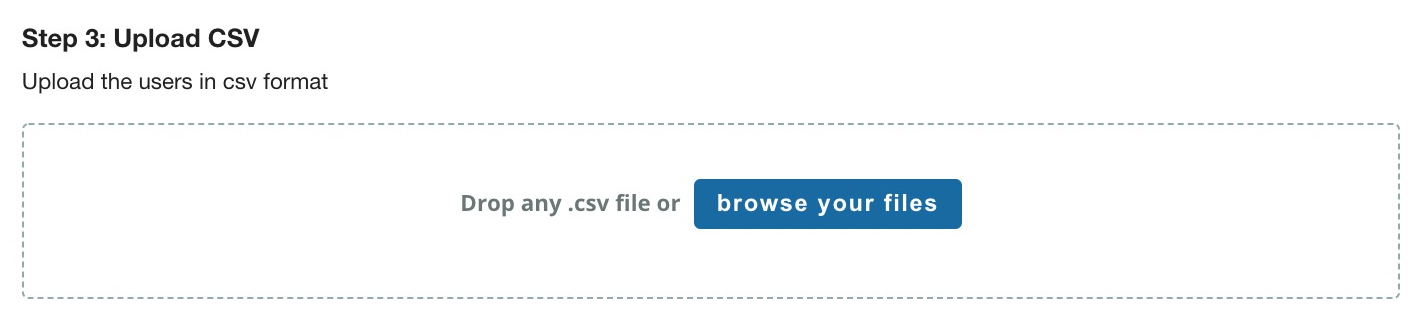
点击第 4 步中的处理。CCAI 平台门户会验证 CSV 文件,然后返回到批量用户管理显示界面。
如果文件成功通过验证,系统将按照请求添加或修改用户,并向拥有管理用户列表权限的所有用户发送电子邮件通知,告知他们所做的更改。
如果文件中的任何字段未通过验证,系统会显示一条错误消息,其中指明了错误数量以及成功更新的记录数。点击下载错误日志可查看错误列表,点击重试可尝试再次验证文件。
如需详细了解潜在的错误来源以及如何重新提交更新后的 CSV 文件,请参阅解决错误。
解决错误
如果文件上传包含错误,系统会显示一条消息,指明有多少条记录包含错误以及有多少条记录成功上传。点击下载错误日志,下载一个文件,其中显示了哪些记录包含错误以及错误所在的具体字段。
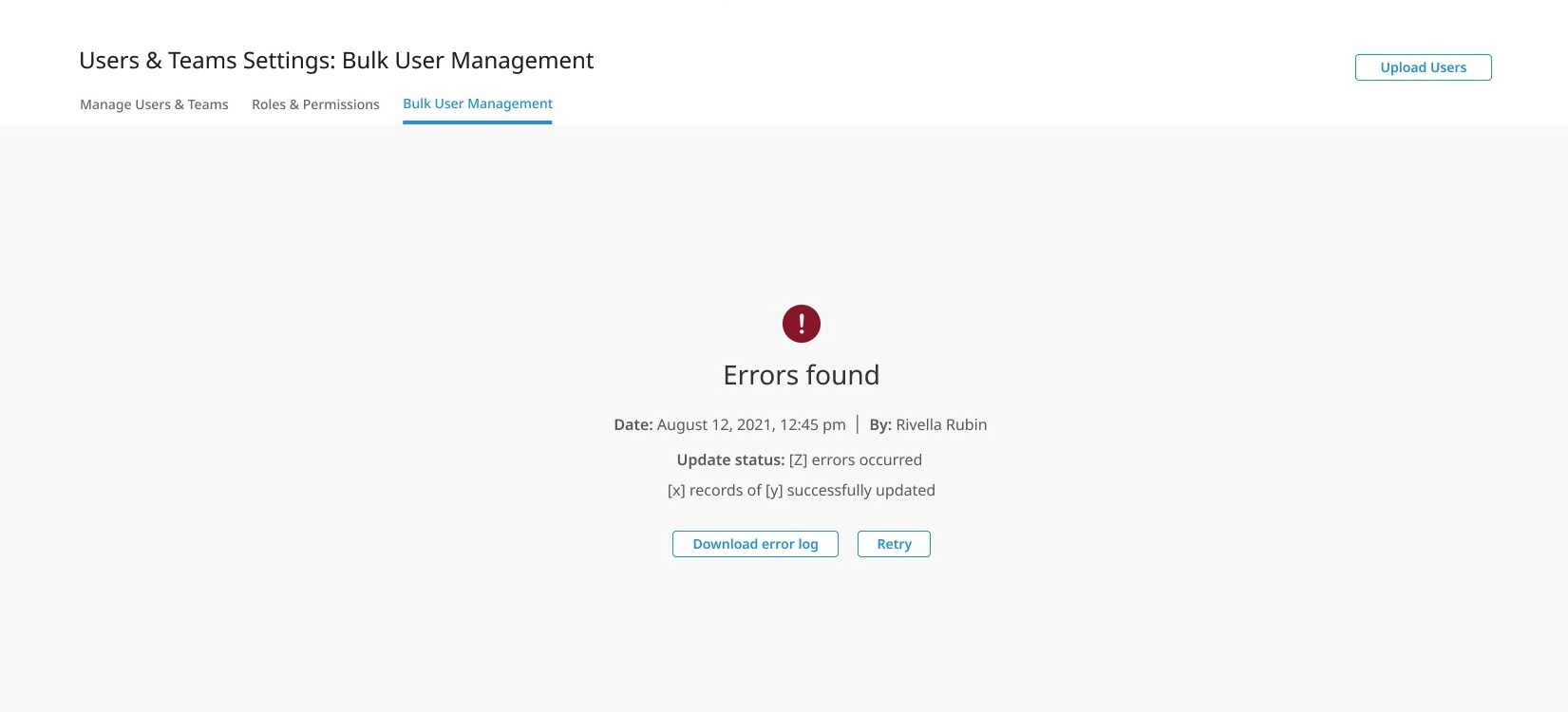
错误日志会列出错误原因,并指明发生错误的行和列。错误日志还会包含所有警告,例如您分配的角色不具备修改特定列所需的权限。
表 2. 错误日志结果示例
| 错误 | 列 | 行 |
|---|---|---|
| 角色名称 A 必须存在于 CCAI 平台中 | 9 | |
| 团队名称 A 必须存在于 CCAI 平台中 | 19 | |
| 电子邮件地址必须是唯一的 | 1 | 25 |
| 名字不得为空 | 3 | 190 |
| 姓氏不得为空 | 4 | 195 |
状态必须为 Active、Inactive 或空 |
5 | 89 |
| 位置必须与 CCAI 平台中的现有位置一致,或者为 Null | 6 | 20 |
| Chat 并发数必须介于 1 到 X 之间 | 7 | 78 |
| 角色名称 A 必须为 0、1 或空 | 9 | 22 |
| 球队名称 A 必须为 0、1 或空 | 19 | 165 |
对 CSV 文件进行任何必要的更改,以解决日志中的错误。解决错误后,请使用上一部分中描述的相同方法再次上传 CSV 文件以进行验证。
如果没有错误,文件将成功处理。如果文件中仍存在错误,请下载新的错误日志,然后重复此流程。