


La gestione collettiva degli utenti ti consente di utilizzare i contenuti di un file CSV per creare o modificare un numero elevato di utenti contemporaneamente. Le funzionalità di gestione degli utenti collettiva sono disponibili nel portale della piattaforma CCAI andando a Impostazioni > Utenti e team.
I vantaggi della funzionalità includono:
Mantieni i dati utente essenziali (ad esempio, indirizzo email e nome utente).
Concedi le autorizzazioni di modifica per ogni singola proprietà utente; configura in modo granulare quali ruoli utente possono apportare aggiornamenti a ogni colonna del record utente durante il caricamento del file CSV. Per saperne di più, vedi Ruoli e autorizzazioni di gestione degli utenti collettiva.
Imposta i ruoli utente, attiva o disattiva un utente e gestisci altre proprietà come l'impostazione della concorrenza delle chat e delle località.
Nella visualizzazione Importa utenti, puoi utilizzare il modello fornito per inserire le informazioni per i nuovi utenti o scaricare un file CSV di tutti gli utenti attuali che possono essere aggiornati per modificare quelli esistenti. Per maggiori informazioni, consulta Modelli per la gestione collettiva degli utenti.
Se il caricamento del file CSV contiene errori, viene visualizzato un messaggio che indica il numero di record contenenti errori e il numero di record caricati correttamente. Fai clic su Scarica log degli errori per scaricare un file che mostra quali record contenevano errori e i campi specifici in cui si trovano gli errori. Per saperne di più, vedi Gestione utenti collettiva: risolvi gli errori.
Per aggiungere e aggiornare gli utenti, consulta Gestione collettiva utenti: carica utenti nuovi o aggiornati.
Per aggiungere utenti singolarmente, vedi Aggiungere e visualizzare utenti.
Modelli per la gestione collettiva degli utenti
Puoi aggiungere nuovi utenti compilando il modello fornito e caricando il file CSV per importare i dati utente. Puoi anche scaricare un file CSV di tutti gli utenti esistenti e modificarlo per apportare modifiche a questi account utente esistenti.
Puoi anche caricare il tuo file CSV anziché utilizzare uno dei modelli forniti, ma le colonne del file devono corrispondere a quelle del modello e essere visualizzate nello stesso ordine. Per essere caricato, il file deve essere in formato CSV.
Entrambi i file modello forniti contengono le seguenti colonne nell'ordine specificato:
Tabella 1. Modello di gestione collettiva degli utenti
Ordine |
Tipo di colonna |
Numero di colonne |
Nome colonna |
Valori validi |
Colonna obbligatoria |
|---|---|---|---|---|---|
1 |
1 |
Sì |
|||
2 |
1 |
Nuovo indirizzo email |
No |
||
3 |
Alias |
1 |
Alias |
Stringa |
No |
4 |
ID agente |
1 |
ID agente |
Stringa |
No |
5 |
Nome |
1 |
Nome |
Stringa |
Sì |
6 |
Cognome |
1 |
Cognome |
Stringa |
Sì |
7 |
Stato |
1 |
Stato |
|
No |
8 |
Località |
1 |
Località |
|
No |
9 |
Concorrenza della chat |
1 |
Concorrenza della chat |
|
No |
10 |
Stato della concorrenza della chat |
1 |
Stato della concorrenza della chat |
|
No |
11 |
Ruoli |
Multiplo |
Ruolo: nome ruolo A Ruolo: nome ruolo B Ruolo: nome del ruolo C [ecc.] |
|
No |
12 |
Chiamate internazionali non limitate |
1 |
Chiamate internazionali non limitate |
|
No |
13 |
Utente esterno |
1 |
Utente esterno |
|
No |
14 |
URI SIP |
1 |
URI SIP esterno |
Stringa |
No |
15 |
Nome utente Contact Center AI Platform |
1 |
Nome utente Contact Center AI Platform |
Stringa |
No |
16 |
Team |
Multiplo |
Team: nome del team A Team: nome del team B Team: nome del team C [ecc.] |
|
No |
17 |
Numero di telefono |
Multiplo |
Numero in entrata diretto: 1 Numero di selezione diretta: 2 Numero di selezione diretta: 3 [ecc.] |
Numero di telefono in formato Formato E.164 |
No |
18 |
Estensione |
1 |
Estensione |
|
No |
Per i campi ruoli e team, devi includere colonne aggiuntive per assegnare l'utente a più ruoli o team. Ogni ruolo o team deve essere inserito come colonna separata nel file CSV con il formato mostrato nella tabella precedente (ad esempio, Ruolo: nome ruolo A, Ruolo: nome ruolo B). Questi valori devono corrispondere anche a ruoli e team già esistenti nel portale della piattaforma CCAI.
Ruoli e autorizzazioni per la gestione collettiva degli utenti
Nella visualizzazione Ruoli e autorizzazioni, gli amministratori possono concedere autorizzazioni di modifica a un ruolo per ogni campo nel record utente. Esiste un'autorizzazione specifica per ogni campo nel record utente e solo i campi a cui il ruolo assegnato ha accesso verranno inclusi nel file CSV.
Prima di poter impostare le autorizzazioni per i singoli campi, è necessario assegnare un ruolo: crea utenti o modifica utente. Se è impostata l'autorizzazione crea utenti, il ruolo assegnato può aggiungere nuovi utenti ma non modificare quelli esistenti. Se viene concessa l'autorizzazione di modifica utente, il ruolo assegnato può modificare i record utente esistenti, ma non può creare nuovi utenti. Se vengono assegnate entrambe le autorizzazioni, il ruolo può creare nuovi utenti e modificare quelli esistenti.
In base a queste autorizzazioni, il ruolo assegnato potrà apportare modifiche alle colonne del file CSV solo se dispone delle autorizzazioni di modifica utente e se gli sono state assegnate le autorizzazioni di modifica per il campo corrispondente nel record. Se il ruolo assegnato non dispone delle autorizzazioni di modifica per un campo, la colonna non verrà inclusa durante il download del file CSV o del modello.
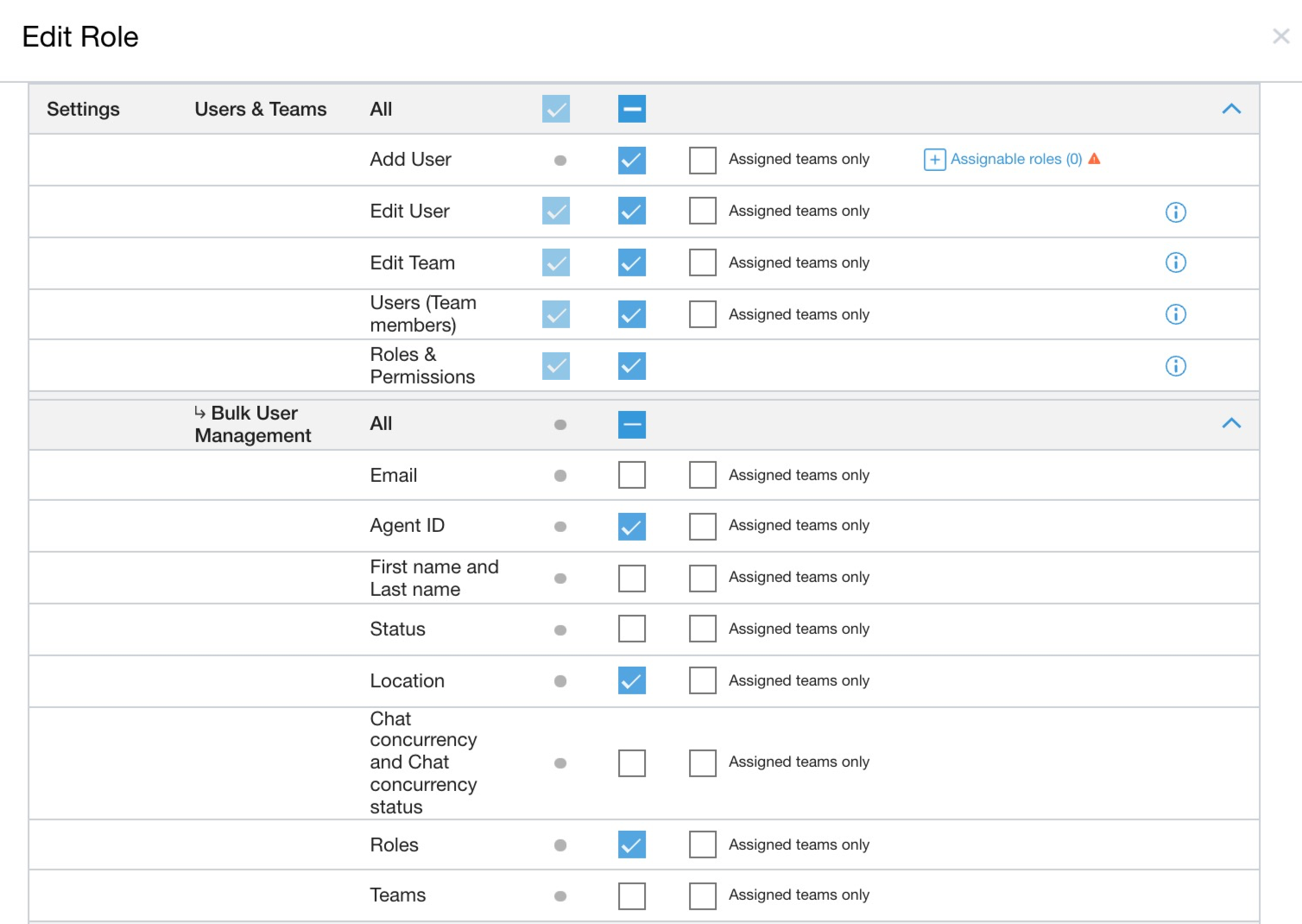
Ciascuna delle seguenti colonne dispone di autorizzazioni individuali che possono essere impostate per consentire l'accesso in modifica:
Email
ID agente
Nome e cognome
Stato
Località
Concorrenza della chat e stato della concorrenza della chat
Ruoli
Team
Se il ruolo assegnato all'utente non include le autorizzazioni di modifica, l'utente non può apportare modifiche a questo campo. Se l'utente tenta di apportare modifiche a un campo per il quale non dispone delle autorizzazioni di modifica, si verificherà un errore durante la convalida e il record non verrà caricato.
Gestione collettiva degli utenti: carica utenti nuovi o aggiornati
Per caricare più nuovi utenti contemporaneamente, puoi scaricare il modello di esempio fornito nella sezione Importa utenti collettivi o caricare il tuo file CSV utilizzando le colonne descritte.
Se vuoi modificare gli utenti esistenti, scarica il file CSV Elenco completo degli utenti, apporta le modifiche necessarie e poi carica di nuovo il file CSV.
Dal portale della piattaforma CCAI, vai a Impostazioni > Utenti e team.
Nella visualizzazione Impostazioni utenti e team, fai clic sulla scheda Gestione utenti collettiva.
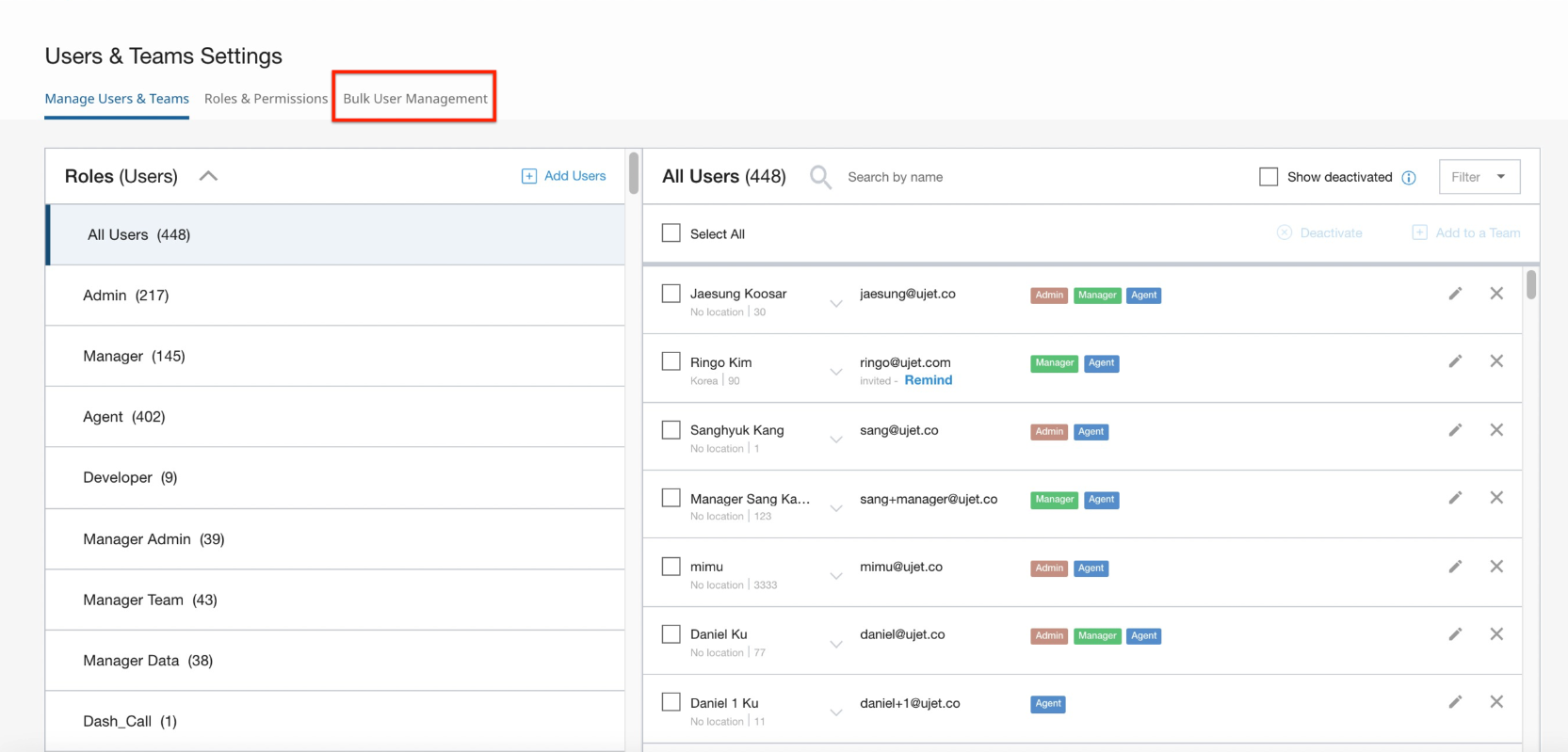
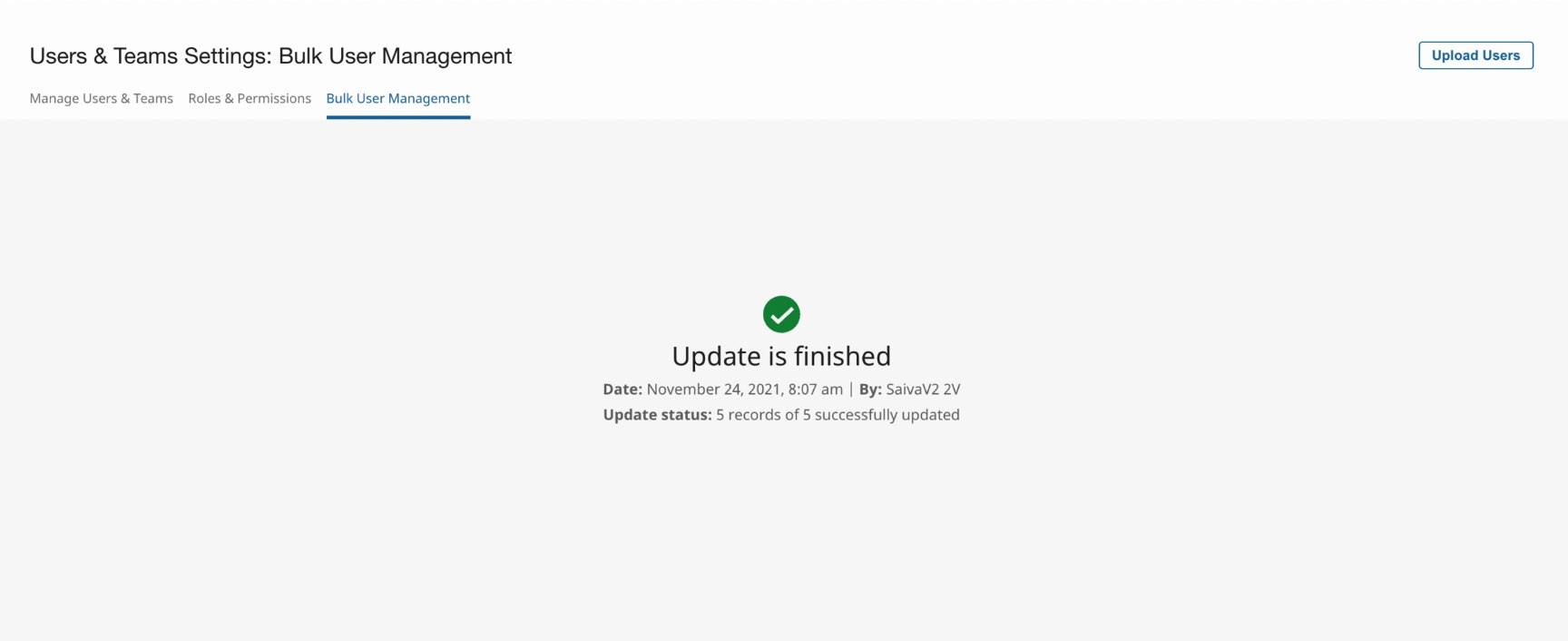
Fai clic su Carica utenti.
Nella visualizzazione Importa utenti, utilizza i pulsanti della sezione Passaggio 1: scarica il modello per scaricare un file da utilizzare per aggiungere o modificare gli utenti.
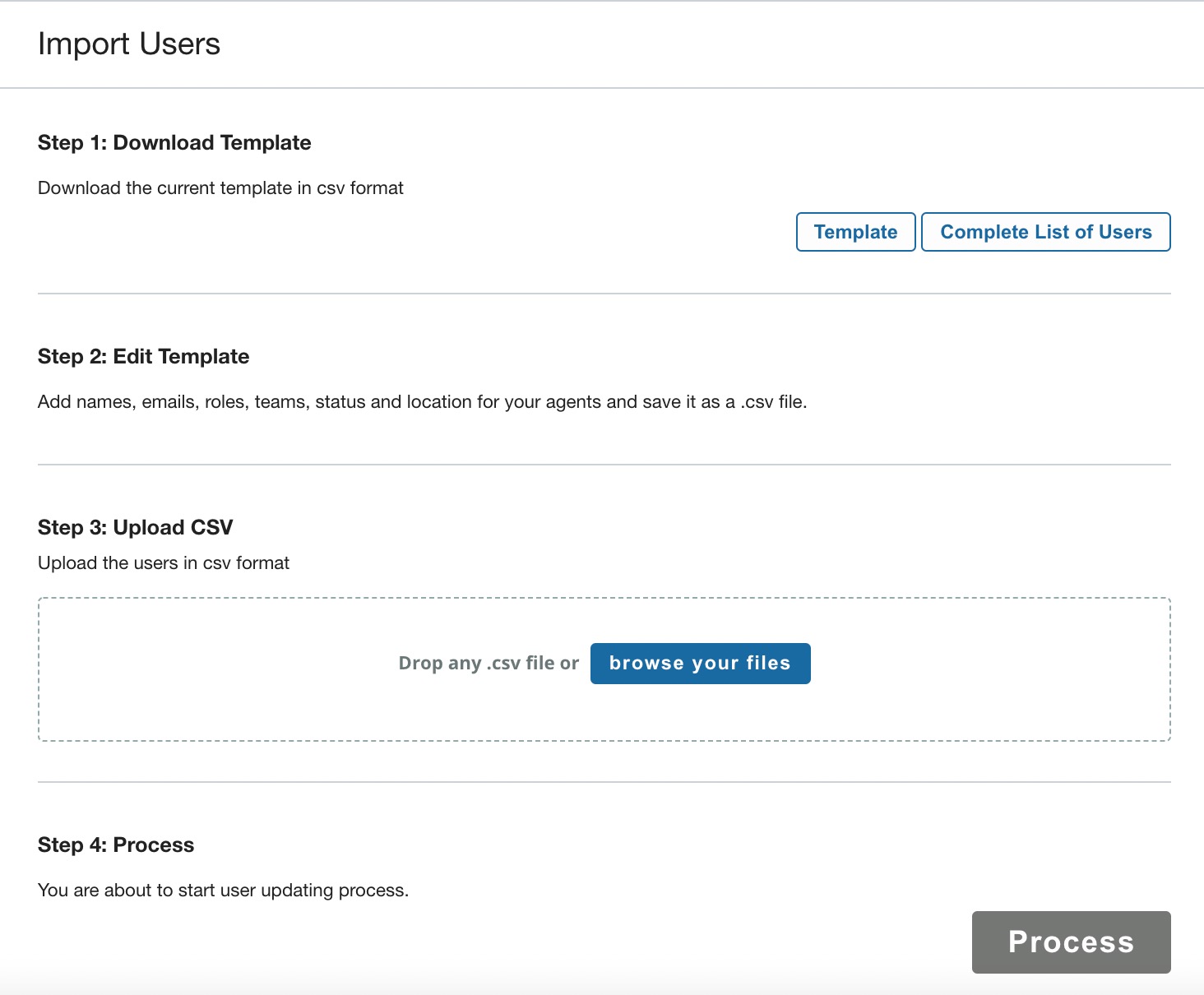
Per aggiungere nuovi utenti, fai clic su Modello per scaricare un file CSV di esempio che puoi compilare con le informazioni degli utenti da aggiungere.
Per modificare gli utenti esistenti, fai clic su Elenco completo degli utenti per scaricare le informazioni di tutti gli utenti attuali come file CSV. Puoi quindi apportare le modifiche necessarie per modificare gli utenti esistenti in questo file.
Una volta aggiornato il file CSV, vai alla sezione Passaggio 3: carica il file CSV e trascina il file CSV aggiornato nello spazio fornito oppure fai clic su Sfoglia i file per selezionare manualmente il file da caricare.
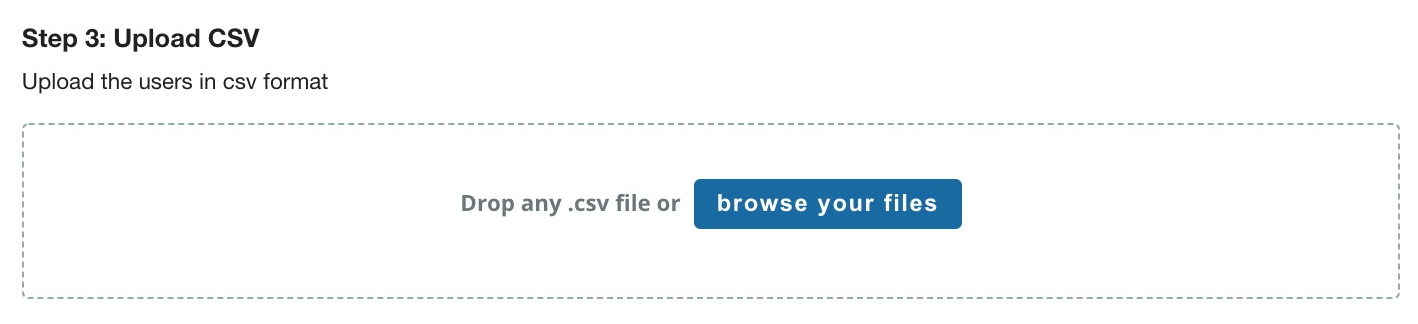
Fai clic su Elabora nel passaggio 4. Il portale della piattaforma CCAI convaliderà il file CSV e tornerà alla visualizzazione Gestione utenti collettiva.
Se il file viene convalidato correttamente, gli utenti verranno aggiunti o modificati come richiesto e verranno inviate notifiche via email a tutti gli utenti con le autorizzazioni Gestisci elenchi utenti che indicano le modifiche apportate.
Se uno dei campi del file non supera la convalida, viene visualizzato un messaggio di errore che indica il numero di errori e quanti record sono stati aggiornati correttamente. Fai clic su Scarica log degli errori per visualizzare un elenco di errori oppure fai clic su Riprova per tentare di convalidare nuovamente il file.
Per ulteriori informazioni sulle potenziali fonti di errori e su come inviare di nuovo il file CSV aggiornato, consulta la sezione Risolvere gli errori.
Risolvere gli errori
Se il caricamento del file contiene errori, viene visualizzato un messaggio che indica il numero di record contenenti errori e il numero di record caricati correttamente. Fai clic su Scarica log degli errori per scaricare un file che mostra quali record contenevano errori e i campi specifici in cui si trovano gli errori.
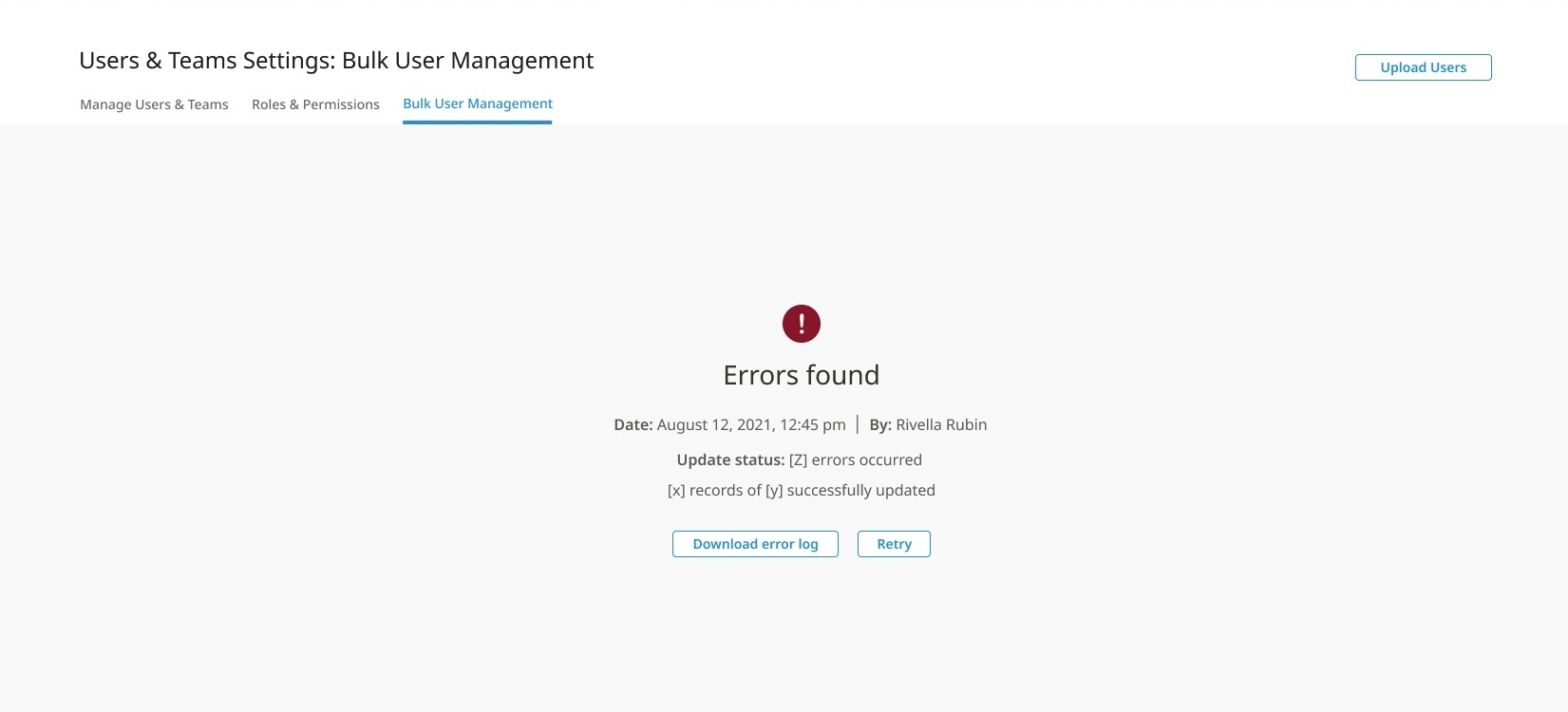
Il log degli errori elencherà il motivo dell'errore e indicherà la riga e la colonna in cui si è verificato. Il log errori conterrà anche eventuali avvisi, ad esempio se il ruolo assegnato non dispone delle autorizzazioni necessarie per modificare una colonna specifica.
Tabella 2. Risultati del log degli errori di esempio
| Errore | Colonna | Riga |
|---|---|---|
| Il nome del ruolo A deve esistere nella piattaforma CCAI | 9 | |
| Il nome del team A deve esistere nella piattaforma CCAI | 19 | |
| L'indirizzo email deve essere univoco | 1 | 25 |
| Il nome non può essere vuoto | 3 | 190 |
| Il cognome non può essere vuoto | 4 | 195 |
Lo stato deve essere Active, Inactive o vuoto |
5 | 89 |
| La località deve corrispondere a quella esistente nella piattaforma CCAI o essere Null | 6 | 20 |
| La concorrenza della chat deve essere compresa tra 1 e X | 7 | 78 |
| Il nome del ruolo A deve essere 0, 1 o vuoto | 9 | 22 |
| Il nome della squadra A deve essere 0, 1 o vuoto | 19 | 165 |
Apporta le modifiche necessarie al file CSV per risolvere gli errori del log. Una volta risolti gli errori, carica di nuovo il file CSV per la convalida utilizzando lo stesso metodo descritto nella sezione precedente.
Se non ci sono errori, il file verrà elaborato correttamente. Se nel file sono ancora presenti errori, scarica il nuovo log degli errori e ripeti questa procedura.