


Pengelolaan pengguna massal memungkinkan Anda menggunakan konten file CSV untuk membuat atau mengubah sejumlah besar pengguna secara bersamaan. Fitur pengelolaan pengguna massal dapat ditemukan di portal Platform CCAI dengan membuka Setelan > Pengguna & tim.
Manfaat fitur meliputi:
Mempertahankan data pengguna penting (misalnya, alamat email dan nama pengguna).
Memberikan izin edit untuk setiap properti pengguna; mengonfigurasi secara terperinci peran pengguna yang dapat memperbarui setiap kolom dalam data pengguna saat mengupload file CSV. Untuk mengetahui informasi selengkapnya, lihat Peran & izin pengelolaan pengguna massal.
Menetapkan peran pengguna, mengaktifkan atau menonaktifkan pengguna, dan mengelola properti lainnya seperti menetapkan serentak chat dan lokasi.
Dari tampilan impor pengguna, Anda dapat menggunakan template yang disediakan untuk mengisi informasi pengguna baru atau mendownload file CSV semua pengguna saat ini yang dapat diperbarui untuk mengubah pengguna yang ada. Untuk informasi selengkapnya, lihat Template pengelolaan pengguna massal.
Jika upload file CSV Anda berisi error, pesan akan ditampilkan yang menunjukkan jumlah data yang berisi error dan jumlah data yang berhasil diupload. Klik Download Log Error untuk mendownload file yang menunjukkan data mana yang berisi error dan kolom tertentu tempat error berada. Untuk mengetahui informasi selengkapnya, lihat Pengelolaan pengguna massal: Menyelesaikan error.
Untuk menambahkan dan memperbarui pengguna, lihat Pengelolaan pengguna secara massal: Mengupload pengguna baru atau yang telah diperbarui.
Untuk menambahkan pengguna satu per satu, lihat Menambahkan dan melihat pengguna.
Template pengelolaan pengguna massal
Anda dapat menambahkan pengguna baru dengan mengisi template yang disediakan dan mengupload file CSV untuk mengimpor data pengguna. Anda juga dapat mendownload file CSV semua pengguna yang ada dan mengubah file tersebut untuk membuat perubahan pada akun pengguna yang ada.
Anda juga dapat mengupload file CSV Anda sendiri, bukan menggunakan salah satu template yang disediakan, tetapi kolom dalam file Anda harus sesuai dengan kolom dalam template dan ditampilkan dalam urutan yang sama. File harus dalam format file CSV agar dapat diupload.
Kedua file template yang disediakan berisi kolom berikut dalam urutan yang ditentukan:
Tabel 1. Template pengelolaan pengguna massal
Pesanan |
Jenis kolom |
Jumlah kolom |
Nama kolom |
Nilai valid |
Kolom wajib diisi |
|---|---|---|---|---|---|
1 |
1 |
Ya |
|||
2 |
1 |
Email baru |
Tidak |
||
3 |
Alias |
1 |
Alias |
String |
Tidak |
4 |
ID Agen |
1 |
ID Agen |
String |
Tidak |
5 |
Nama depan |
1 |
Nama depan |
String |
Ya |
6 |
Nama belakang |
1 |
Nama belakang |
String |
Ya |
7 |
Status |
1 |
Status |
|
Tidak |
8 |
Lokasi |
1 |
Lokasi |
|
Tidak |
9 |
Serentak Chat |
1 |
Serentak Chat |
|
Tidak |
10 |
Status konkurensi chat |
1 |
Status konkurensi chat |
|
Tidak |
11 |
Peran |
Beberapa |
Peran: nama peran A Peran: nama peran B Peran: nama peran C [dll.] |
|
Tidak |
12 |
Panggilan internasional tanpa batasan |
1 |
Panggilan internasional tanpa batasan |
|
Tidak |
13 |
Pengguna eksternal |
1 |
Pengguna eksternal |
|
Tidak |
14 |
URI SIP |
1 |
URI SIP eksternal |
String |
Tidak |
15 |
Nama pengguna Contact Center AI Platform |
1 |
Nama pengguna Contact Center AI Platform |
String |
Tidak |
16 |
Tim |
Beberapa |
Tim: nama tim A Tim: nama tim B Tim: nama tim C [dll.] |
|
Tidak |
17 |
Nomor telepon |
Beberapa |
Nomor Masuk Langsung: 1 Nomor Masuk Langsung: 2 Nomor Masuk Langsung: 3 [dll.] |
Nomor telepon dalam format E. 164 |
Tidak |
18 |
Ekstensi |
1 |
Ekstensi |
|
Tidak |
Untuk kolom roles dan team, Anda harus menyertakan kolom tambahan untuk menetapkan pengguna ke beberapa peran atau tim. Setiap peran atau tim harus dimasukkan sebagai kolom terpisah dalam file CSV dengan format yang ditampilkan dalam tabel sebelumnya (misalnya, Peran: nama peran A, Peran: nama peran B). Nilai ini juga harus sesuai dengan peran dan tim yang sudah ada di portal Platform CCAI.
Peran dan izin pengelolaan pengguna massal
Pada tampilan peran & izin, administrator dapat memberikan izin edit untuk peran bagi setiap kolom dalam data pengguna. Ada izin khusus yang tersedia untuk setiap kolom dalam data pengguna dan hanya kolom yang dapat diakses oleh peran yang ditetapkan yang akan disertakan dalam file CSV.
Peran harus ditetapkan: Izin buat pengguna atau edit pengguna sebelum izin kolom individual dapat ditetapkan. Jika izin membuat pengguna ditetapkan, maka peran yang ditetapkan dapat menambahkan pengguna baru, tetapi tidak dapat mengedit pengguna yang ada. Jika izin edit pengguna diberikan, peran yang ditetapkan dapat mengedit data pengguna yang ada, tetapi tidak dapat membuat pengguna baru. Jika kedua izin ditetapkan, peran dapat membuat pengguna baru dan mengedit pengguna yang sudah ada.
Berdasarkan izin ini, peran yang ditetapkan hanya dapat membuat perubahan pada kolom dalam file CSV jika memiliki izin edit pengguna dan diberi izin edit untuk kolom yang sesuai dalam data. Jika peran yang ditetapkan tidak memiliki izin edit untuk kolom, kolom tidak akan disertakan saat mendownload file atau template CSV.
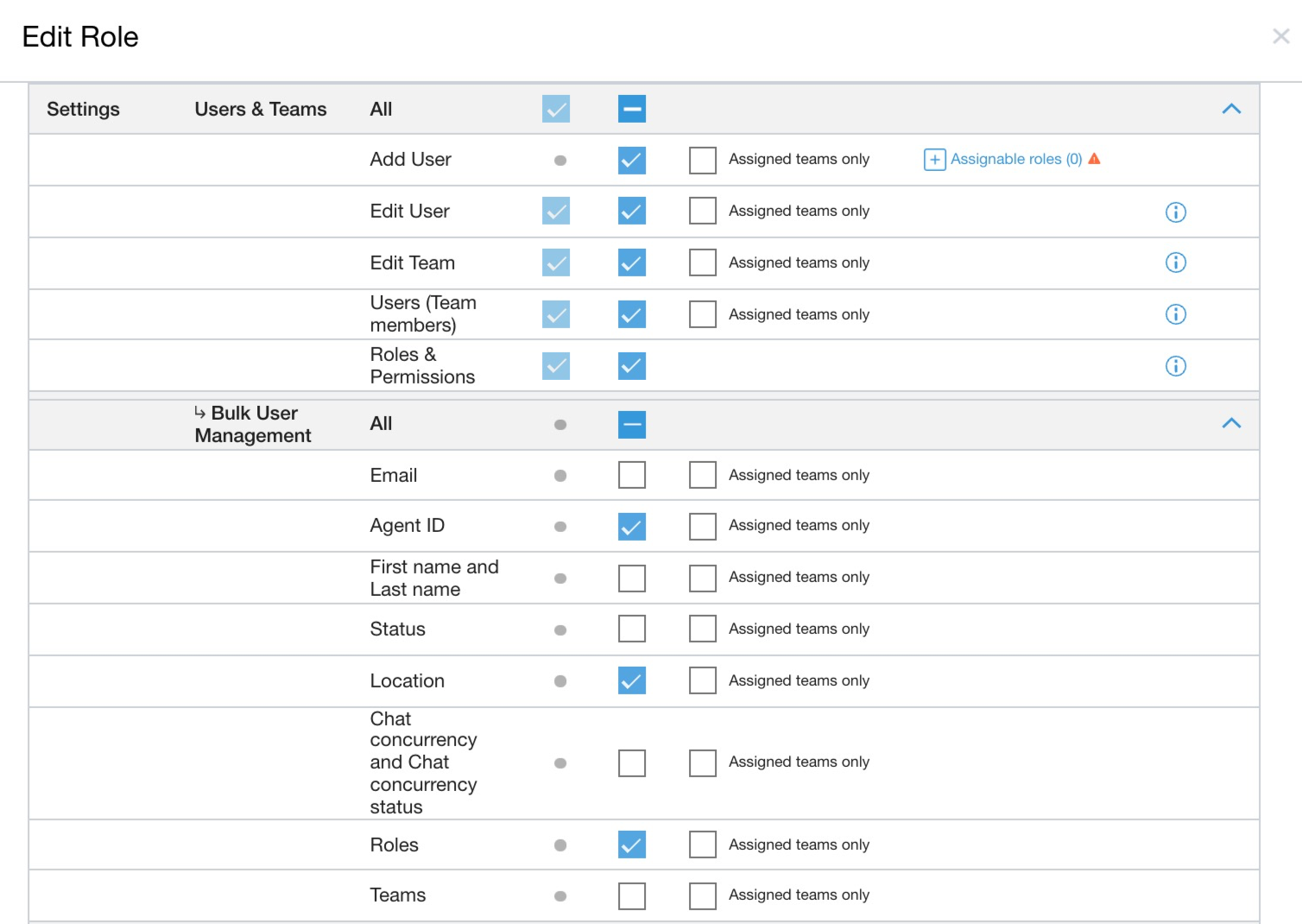
Setiap kolom berikut memiliki izin individual yang dapat ditetapkan untuk mengizinkan akses pengeditan:
Email
ID Agen
Nama depan dan nama belakang
Status
Lokasi
Konkurensi chat dan status konkurensi chat
Peran
Tim
Jika peran yang ditetapkan untuk pengguna tidak menyertakan izin edit, pengguna tidak dapat membuat perubahan pada kolom tersebut. Jika pengguna mencoba membuat perubahan pada kolom yang tidak memiliki izin edit, error akan terjadi selama validasi dan data tersebut tidak akan diupload.
Pengelolaan pengguna massal: Mengupload pengguna baru atau yang telah diperbarui
Untuk mengupload beberapa pengguna baru secara bersamaan, Anda dapat mendownload template contoh yang disediakan di bagian Impor Pengguna Massal atau mengupload file CSV Anda sendiri menggunakan kolom yang diuraikan.
Jika Anda ingin mengedit pengguna yang ada, download file CSV Daftar Lengkap Pengguna, lakukan perubahan yang diperlukan, lalu upload kembali file CSV tersebut.
Dari portal Platform CCAI, buka Setelan > Pengguna & Tim.
Pada tampilan Setelan pengguna & tim, klik tab Pengelolaan Pengguna Massal.
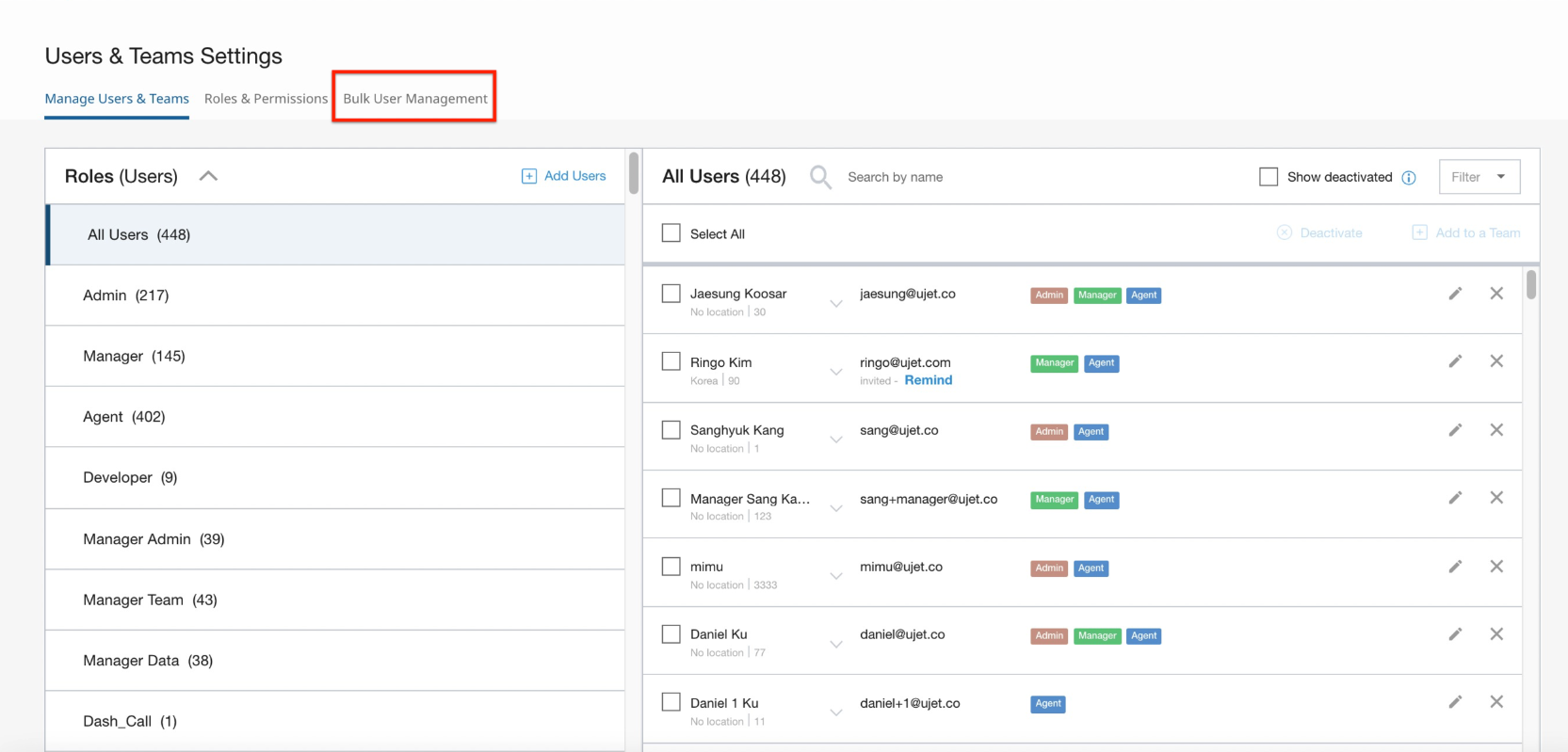
Klik Upload pengguna.
Pada tampilan impor pengguna, gunakan tombol di bagian Langkah 1: Download Template untuk mendownload file yang akan digunakan untuk menambahkan atau mengubah pengguna.
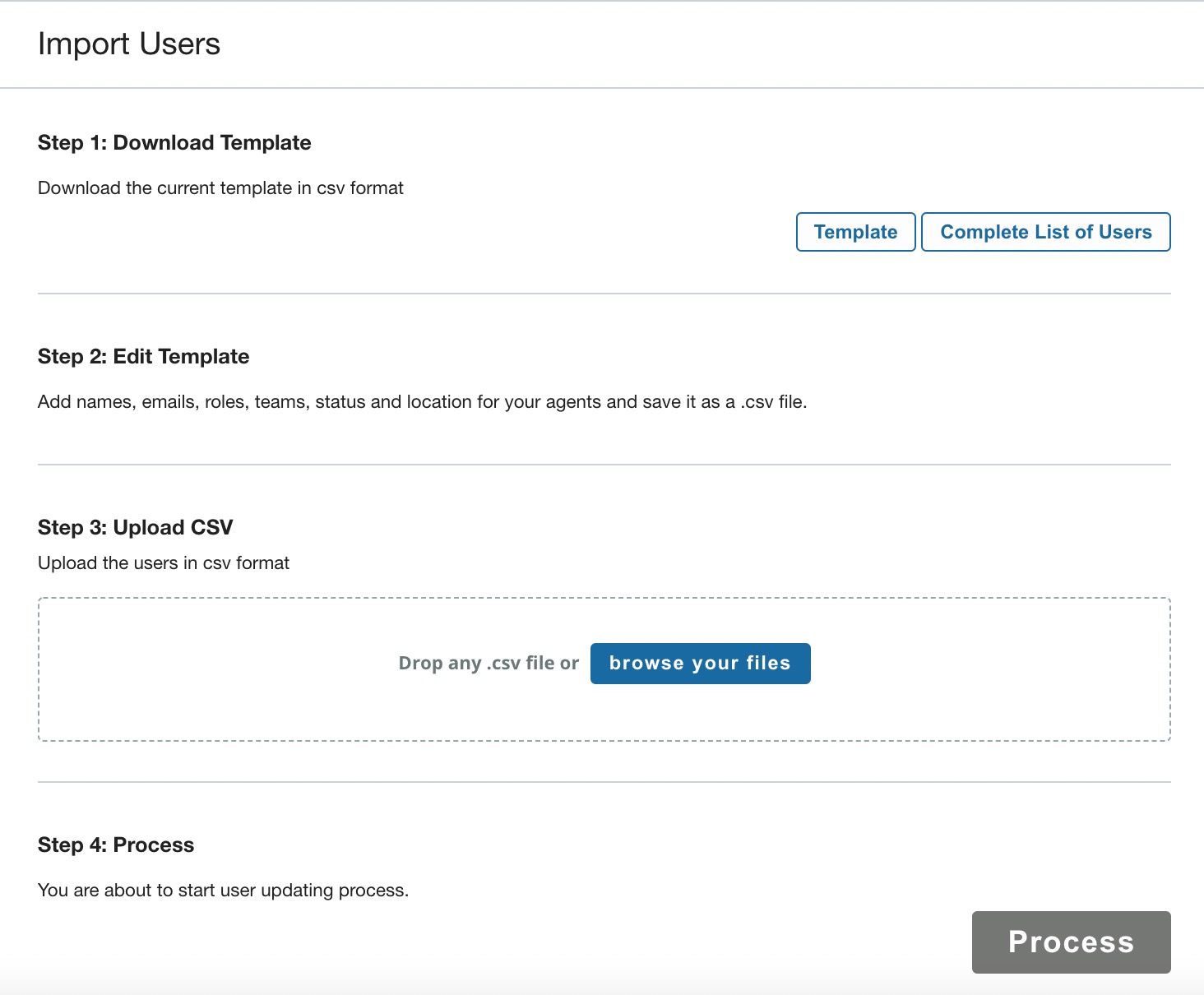
Untuk menambahkan pengguna baru, klik Template untuk mendownload file CSV sampel yang dapat Anda isi dengan informasi pengguna yang akan ditambahkan.
Untuk mengubah pengguna yang ada, klik Daftar lengkap pengguna untuk mendownload informasi semua pengguna saat ini sebagai file CSV. Kemudian, Anda dapat melakukan perubahan yang diperlukan untuk mengubah pengguna yang ada dalam file ini.
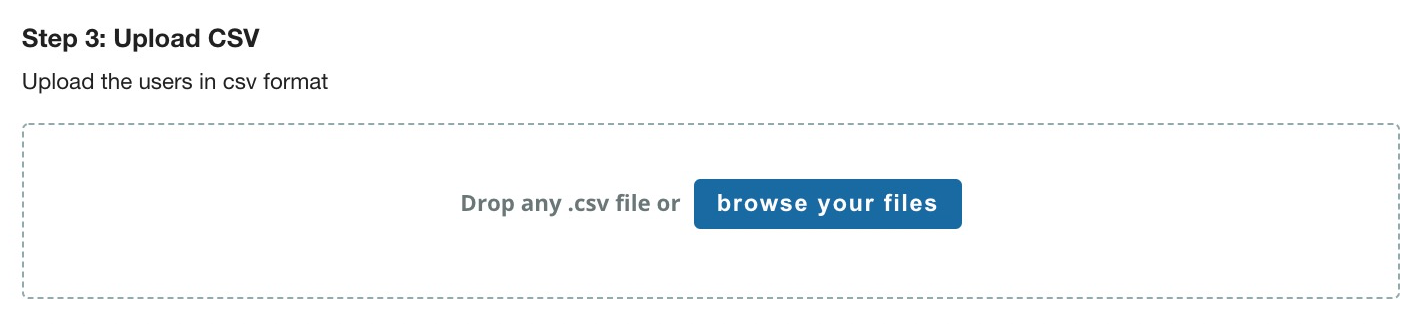
Setelah file CSV diperbarui, lanjutkan ke bagian Langkah 3: Upload CSV, lalu tarik lalu lepas file CSV yang diperbarui ke ruang yang disediakan atau klik Jelajahi file Anda untuk memilih file yang akan diupload secara manual.
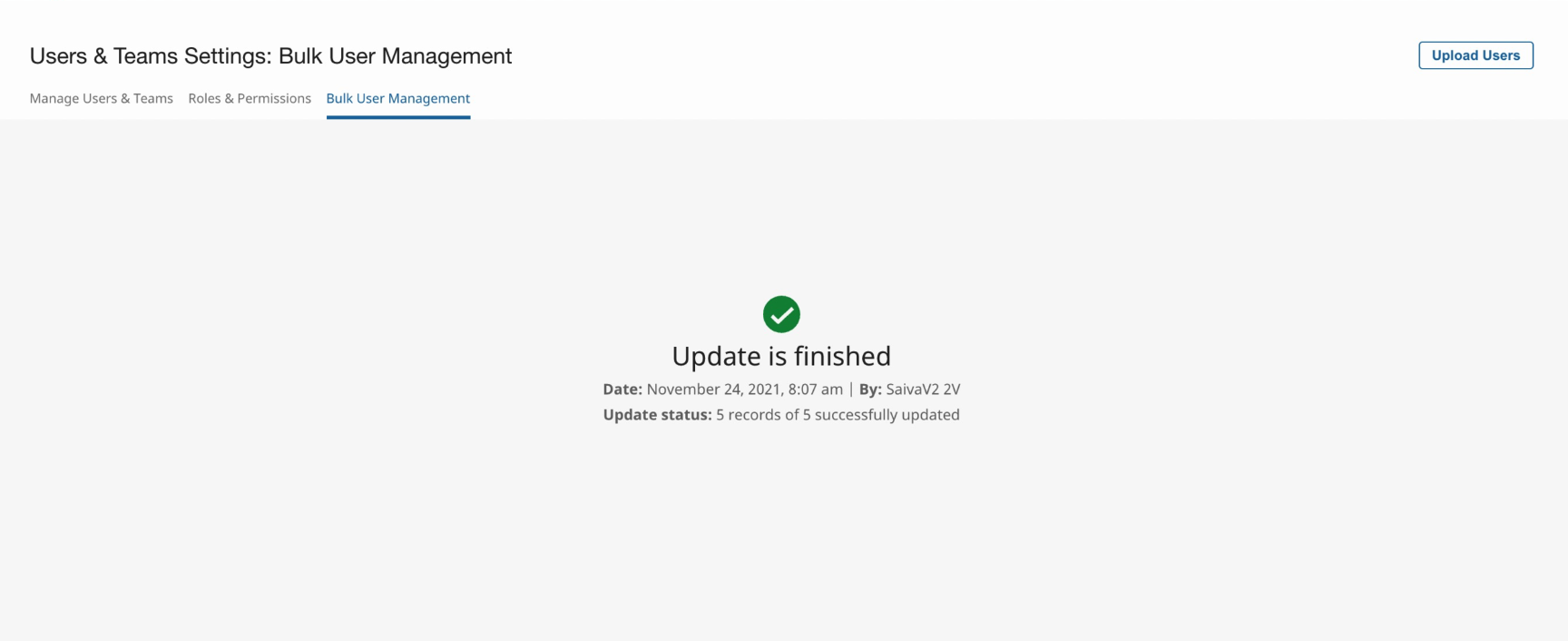
Klik Proses di Langkah 4. Portal Platform CCAI akan memvalidasi file CSV dan kembali ke tampilan pengelolaan pengguna massal.
Jika file berhasil divalidasi, pengguna akan ditambahkan atau diubah sesuai permintaan dan notifikasi email akan dikirim ke pengguna mana pun yang memiliki izin mengelola daftar pengguna yang menunjukkan perubahan yang dilakukan.
Jika ada kolom dalam file yang gagal divalidasi, pesan error akan ditampilkan yang menunjukkan jumlah error dan jumlah data yang berhasil diperbarui. Klik Download log error untuk melihat daftar error, atau klik Coba lagi untuk mencoba memvalidasi file lagi.
Lihat Mengatasi error untuk mengetahui informasi selengkapnya tentang kemungkinan sumber error dan cara mengirim ulang file CSV yang telah diperbarui.
Mengatasi error
Jika upload file Anda berisi error, pesan akan ditampilkan yang menunjukkan jumlah data yang berisi error dan jumlah data yang berhasil diupload. Klik Download log error untuk mendownload file yang menunjukkan data mana yang berisi error dan kolom tertentu tempat error berada.
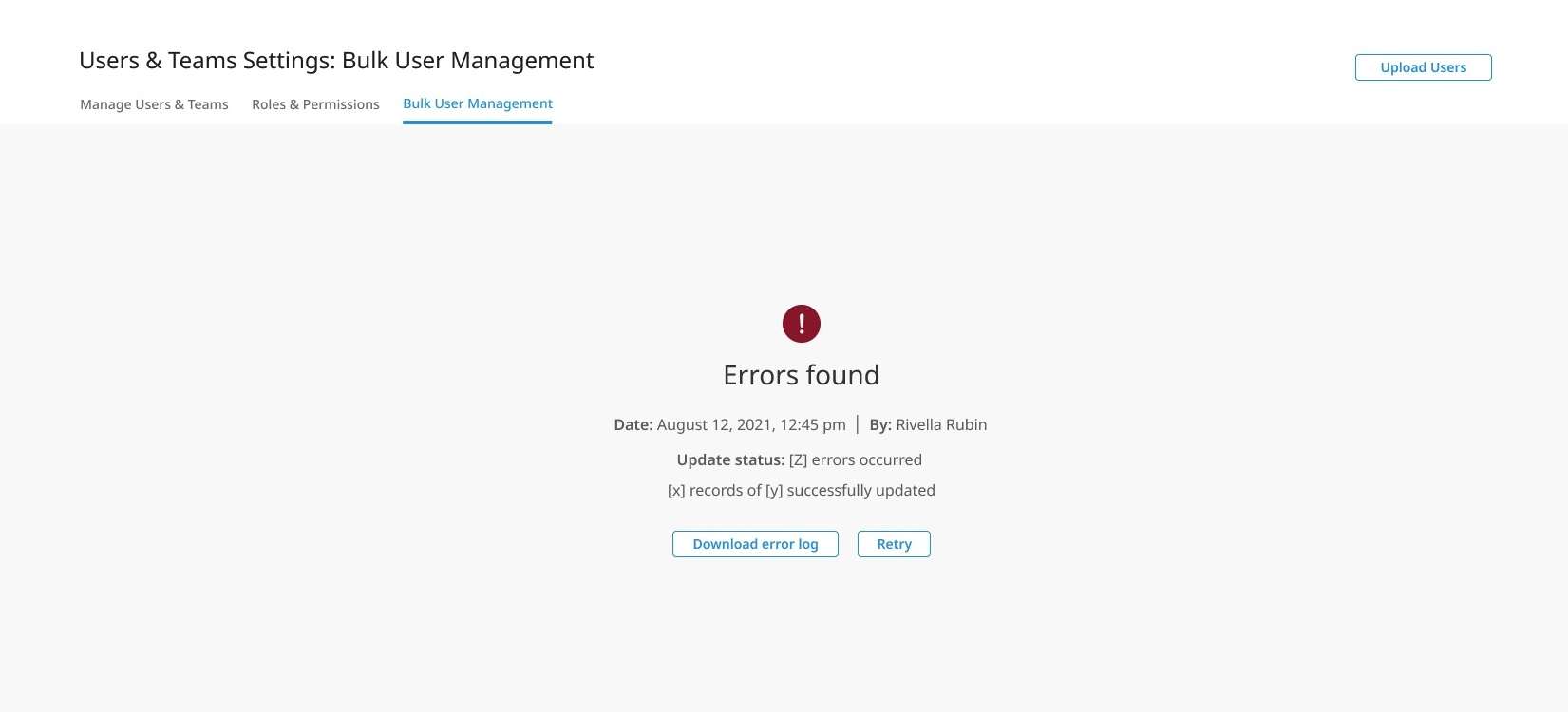
Log error akan mencantumkan alasan error dan menunjukkan baris dan kolom tempat terjadinya error. Log Error juga akan berisi peringatan, seperti peran yang ditetapkan kepada Anda tidak memiliki izin yang diperlukan untuk mengedit kolom tertentu.
Tabel 2. Contoh hasil log error
| Error | Kolom | Baris |
|---|---|---|
| Nama peran A harus ada di Platform CCAI | 9 | |
| Nama tim A harus ada di Platform CCAI | 19 | |
| Email harus unik | 1 | 25 |
| Nama depan tidak boleh kosong | 3 | 190 |
| Nama belakang tidak boleh kosong | 4 | 195 |
Status harus berupa Active, Inactive, atau kosong |
5 | 89 |
| Lokasi harus cocok dengan lokasi yang ada di Platform CCAI atau berupa Null | 6 | 20 |
| Konkurensi chat harus berada dalam rentang 1 hingga X | 7 | 78 |
| Nama Peran A harus 0, 1, atau kosong | 9 | 22 |
| Nama tim A harus 0, 1, atau kosong | 19 | 165 |
Lakukan perubahan yang diperlukan pada file CSV Anda untuk mengatasi error dari log. Setelah error diselesaikan, upload file CSV lagi untuk validasi menggunakan metode yang sama seperti yang dijelaskan di bagian sebelumnya.
Jika tidak ada error, file akan berhasil diproses. Jika error masih ada di file Anda, download Log Error baru dan ulangi proses ini.