


Questa pagina mostra come risolvere i problemi relativi all'adattatore dell'agente.
Strumenti per la risoluzione dei problemi
I seguenti strumenti possono aiutarti a risolvere i problemi di rete dell'agente.
Statistiche delle chiamate e test di rete Twilio
Il test di valutazione della rete VoIP monitora lo stato della rete. Puoi eseguirlo da più computer sulla rete per monitorare l'integrità della rete e la capacità del traffico di chiamate. Google consiglia di eseguire test di rete durante la giornata.
Il test di rete Twilio esegue una serie di test relativi alla connessione ai server TURN di Twilio che gestiscono le chiamate. Questo strumento controlla le connessioni UDP e TCP e fornisce una stima del numero di sessioni vocali o di chat che la tua connessione potrebbe supportare. Questo strumento verifica anche la possibilità di connettersi ed effettuare chiamate tramite la rete Twilio. Google consiglia di consentire il completamento dell'intero test. Ti consigliamo inoltre di eseguire test durante il giorno per monitorare le variazioni del carico di rete.
My Traceroute (MTR)
MTR è uno strumento che combina ping e traceroute in un unico strumento di diagnostica. È disponibile per Microsoft Windows e Mac OS. MTR esamina i router sul percorso limitando il numero di hop che i singoli pacchetti possono attraversare e ascoltando le risposte di scadenza. Ripete regolarmente questo processo, in genere una volta al secondo, e tiene traccia dei tempi di risposta degli hop lungo il percorso. Gli indirizzi IP di destinazione sono i server di chiamata Twilio.
Messaggi dell'adattatore dell'agente
Il seguente elenco mostra i messaggi che possono essere visualizzati nell'adattatore agente.
Errori di accesso
"notAccessible.rolesTitle": "Hai eseguito l'accesso",
"notAccessible.as": "as",
"notAccessible.rolesDescription": " Accedi come account agente",
"notAccessible.noRolesTitle": "Devi prima essere assegnato a un team.",
"notAccessible.noRolesDescription": "Chiedi al tuo amministratore.",
"notAccessible.logOut": "Esci",
"notAccessible.webApp": "Vai all'app web"
Chiamata disconnessa durante il pagamento
"inCall.statusDisconnectedDuringPayment": "La chiamata è stata interrotta durante il pagamento",
Chiamata interrotta
"participants.failed": "Chiamata interrotta",
"participants.statusFailed": "chiamata interrotta…"
Impossibile avviare la chiamata
"toastr.failedToStartCall": "Impossibile avviare una chiamata.",
"toastr.failedToCallNoPhoneNumber": "Chiamata non riuscita: nessun numero di telefono.",
"toastr.switching": "Connessione tramite voipProvider"
Chiamata non riuscita
"inCall.failReason.unknown": "Oops, something went wrong with the call." (Oops, si è verificato un problema con la chiamata.)
Chat annullata
"inChat.cancled": "Questa chat è stata annullata"
Impossibile caricare la chat
"inChat.loadingFailed": "Caricamento non riuscito"
Timeout della chat
"inChat.timedOut": "Questa chat è scaduta"
Errori di connessione
"toastr.crmCallFailed": "Spiacenti. Sembra che si stia verificando un problema di connessione. Aggiorna il browser o contatta l'assistenza se il problema persiste"
UE rifiutata, abbandonata o chiamata scaduta
"inCall.failReason.euRejected": "La chiamata è stata rifiutata<br>dal cliente.",
"inCall.failReason.expired": "La chiamata è scaduta.",
"inCall.failReason.euAbandoned": "La chiamata è stata abbandonata<br>dal cliente.",
"inCall.failReason.canceled": "La chiamata è stata annullata.",
Trasferimento non riuscito
"transfer.failedTitle": "Trasferimento non riuscito",
"transfer.failedCallDescription": "La chiamata trasferita non è stata risposta.",
"transfer.failedChatDescription": "La chat trasferita non è stata presa in carico.",
Dispositivo non valido
"actions.smartActionProgressTitle.invalidDevice": "Nessuna app deviceType"
"actions.smartActionProgressInfo.invalidDevice": "L'utente sta utilizzando deviceType"
Per saperne di più, consulta Inviare SMS per avviare le Azioni rapide.
Errori vari
"toastr.error": "ERRORE"
"toastr.wrongPhoneNumber": "Numero di telefono errato phoneNumber"
"toastr.logoutWhileInCall": "Non puoi uscire dall'account durante una chiamata."
"toastr.unverifiable": "Il dispositivo mobile dell'utente non supporta la verifica automatica. Esegui la verifica tramite domande."
"toastr.failedToCallDirectly": "Failed to call directly."
"toastr.errorWhileFetchingVoicemail": "Si è verificato un errore durante il recupero
dei dati della segreteria : error"
Chiamate perse
"waitingCalls.missedCallTitle": "Chiamata senza risposta",
"waitingCalls.missedCallInfo": "Alle ore missedCallAt"
Errori di autorizzazione
"permissionErrors.notificationTitle": "Notifiche del browser bloccate.",
"permissionErrors.notificationDescription": "Non puoi ricevere notifiche. Consulta la sezione su come consentire le notifiche",
"permissionErrors.autoplayTitle": "Le chiamate in arrivo sono ora disattivate a causa dell'inattività",
"permissionErrors.autoplayDescription": "Fai clic sulla finestra di chiamata per ripristinare l'audio",
"permissionErrors.here": "here",
"permissionErrors.micTitle": "Microfono disattivato.",
"permissionErrors.micDescription": "Non potrai rispondere alle chiamate. Consulta la sezione su come consentire l'accesso al microfono",
"permissionErrors.refreshDescription": "Ho modificato le impostazioni, vediamo:",
"permissionErrors.refresh": "AGGIORNA",
"permissionErrors.goToActivateTabDescription": "Fai clic per andare all'adattatore CCAI Platform attivo",
"permissionErrors.go": "GO"
Vedi Concedere le autorizzazioni per le notifiche e il microfono
Chiamate recuperate
"inCall.statusRecovered": "Questa chiamata è stata recuperata.",
Errori di oscuramento:
"toastr.unableToStartRedaction": "Impossibile iniziare la redazione",
"toastr.unableToStopRedaction": "Impossibile interrompere la redazione"
Per saperne di più su questa funzionalità, consulta Oscuramento delle chiamate.
Riavviare le chiamate
"inCall.restart": "RESTART",
"inCall.callBack": "RICHIAMA",
Chiamate brevi
"inCall.statusTooShort": "La chiamata è stata troppo breve.",
Tempo target superato
"waitingCalls.targetTimeExceeded": "Tempo di ritiro target superato"
Il compagno di squadra ha risposto alla chiamata
"toastr.noCommsTitle": "Passiamo al prossimo",
"toastr.noCommsDescription": "Un membro del team ha risposto alla chiamata.",
"toastr.noComms": "Nessun problema. Sembra che qualcuno se ne sia occupato. Il prossimo!"
Trasferimento di chiamata non riuscito
"transfer.notFound": "Nessun agente disponibile",
"transfer.unavailable": "Non disponibile",
"transfer.notFoundMenu": "Nessuna coda o agente disponibile",
"transfer.notFoundUser": "Nessun agente disponibile"
Trasferimento della chat non riuscito
"inChat.transferFailed": "Trasferimento non riuscito",
"inChat.please": "please",
"inChat.tryAgain": "riprova",
CRM non disponibile: ricezione di chiamate e chat in CCAI Platform
Di tanto in tanto, i CRM come Zendesk e Salesforce non saranno disponibili. Durante i periodi di indisponibilità, puoi rispondere a chiamate e chat direttamente dal portale della piattaforma CCAI. Una volta che il CRM torna disponibile, tutti i ticket o le richieste verranno creati per le chiamate e le chat gestite nel portale della piattaforma CCAI. Le informazioni aggiunte al ticket CRM (tutte le informazioni sui consumatori, immagini, screenshot e così via) vengono memorizzate direttamente nel CRM.
Dettagli della funzionalità
Le sessioni di chiamata e chat verranno indirizzate agli agenti nello stesso modo del tuo CRM,
Se vengono utilizzate le azioni intelligenti, l'agente non potrà visualizzare le immagini e i video ricevuti, ma verranno caricati nel record CRM quando il CRM sarà di nuovo disponibile.
Il portale della piattaforma CCAI è sempre disponibile per ricevere chiamate e chat, ma non è consigliato a meno che non sia necessario, poiché l'agente non dispone del contesto fornito nei record CRM.
CCAI Platform continuerà a riprovare a creare il record CRM finché il CRM non sarà di nuovo online. Una volta che il CRM sarà di nuovo disponibile, i record delle chiamate e delle chat gestite verranno creati nel CRM.
Accedere al portale CCAI Platform
Potrai accedere utilizzando il tuo nome utente e la tua password abituali.
Vai alla pagina CCAI Platform della tua azienda (chiedi al tuo responsabile se non sai come fare).
Inserisci il tuo indirizzo email di lavoro, lo stesso che utilizzi per accedere al tuo CRM (Zendesk, Salesforce, Kustomer e così via).
Inserisci la password che utilizzi per accedere all'adattatore dell'agente nel tuo CRM.
Esempio di schermata di accesso al CRM per riferimento:
Fai clic su Login (Accedi).
Se hai dimenticato la password, fai clic su Password dimenticata e segui le istruzioni nell'email che ricevi.
Rispondere a chiamate e chat nel portale CCAI Platform
Anche se rispondi a chiamate o chat in un "luogo" diverso, l'interfaccia ti sembrerà molto familiare, quindi non dovrai imparare nulla di nuovo.
Fai clic sull'icona del telefono per mostrare l'adattatore per il telefono. Da qui puoi ricevere ed effettuare chiamate nello stesso modo in cui lo fai nel tuo CRM.
Fai clic sull'icona della chat per visualizzare l'adattatore della chat e puoi gestire più chat nello stesso modo in cui lo fai dal CRM. La differenza principale è che non avrai il record CRM dietro l'adattatore con maggiori informazioni sul consumatore.
Una volta che il CRM diventa disponibile, tutti i record (richieste/ticket/opportunità) verranno creati per le chiamate e le chat gestite nel portale della piattaforma CCAI. Le informazioni aggiunte al ticket CRM (tutte le informazioni sui consumatori, immagini, screenshot e così via) sono memorizzate direttamente nel CRM. La piattaforma CCAI non memorizza i tuoi dati dei consumatori.
Indicatore dell'efficacia della rete di agenti
Per aiutare agenti, supervisori e amministratori a lavorare da remoto, l'adattatore per chiamate dell'agente mostra un indicatore dell'intensità della rete. Utilizzando il punteggio MOS della chiamata, questo indicatore in tempo reale mostra la misura della potenza della rete e, se troppo basso, indica se la qualità della chiamata potrebbe essere compromessa. Gli agenti possono fare clic sull'indicatore per visualizzare ulteriori informazioni sulla potenza del segnale rilevata.
Se gli agenti segnalano una connessione scadente, risolvi il problema con i requisiti di rete, software e hardware del contact center o contatta l'assistenza.
Esperienza dell'agente
Nell'adattatore dell'agente, l'indicatore viene visualizzato nell'angolo in alto a destra.

Per visualizzare maggiori dettagli sull'intensità del segnale rilevata, fai clic sull'icona.
Il riquadro si apre con i dettagli che possono aiutarti a risolvere i problemi.
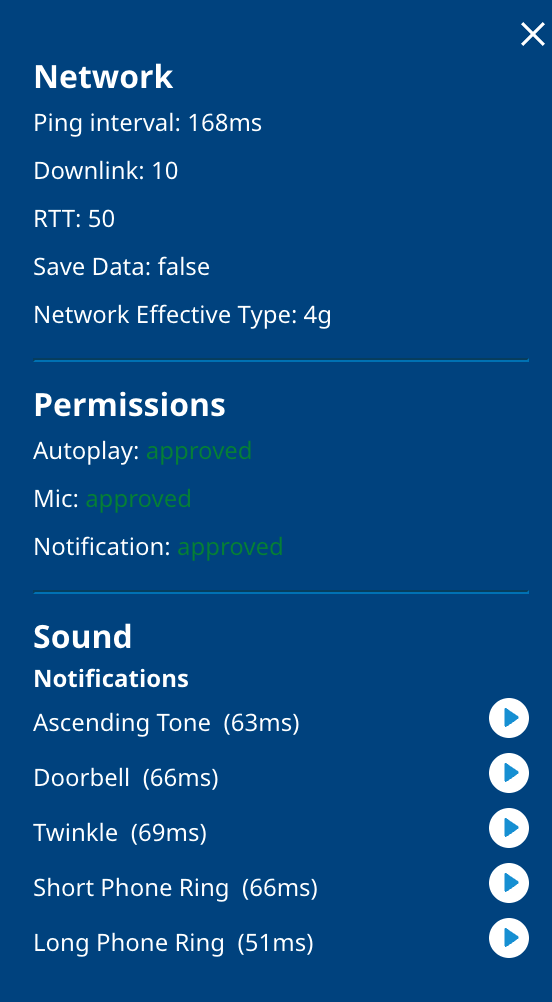
Se fai clic su Invia report, viene generato un report per l'assistenza. Una volta fatto, il team di assistenza analizzerà il report e fornirà un feedback. Contatta l'assistenza per il feedback relativo al tuo report.