


Cette page vous explique comment résoudre les problèmes liés à l'adaptateur d'agent.
Outils de dépannage
Les outils suivants peuvent vous aider à résoudre les problèmes de réseau des agents.
Statistiques d'appel et test de réseau Twilio
Le test d'évaluation du réseau VoIP surveille l'état du réseau. Vous pouvez l'exécuter à partir de plusieurs ordinateurs du réseau pour surveiller l'état du réseau et la capacité de trafic des appels. Google recommande d'exécuter des tests de réseau tout au long de la journée.
Le test de réseau Twilio exécute une série de tests liés à la connexion aux serveurs TURN de Twilio qui gèrent les appels. Cet outil vérifie vos connexions UDP et TCP, et fournit une estimation du nombre de sessions vocales ou de chat que votre connexion peut prendre en charge. Il teste également la possibilité de se connecter et de répondre à des appels sur le réseau Twilio. Google vous recommande de laisser le test se terminer. Nous vous recommandons également de le tester tout au long de la journée pour surveiller les variations de charge du réseau.
My Traceroute (MTR)
MTR est un outil qui combine ping et traceroute en un seul outil de diagnostic. Il est disponible pour Microsoft Windows et Mac OS. MTR vérifie les routeurs du chemin de routage en limitant le nombre de sauts que les paquets individuels peuvent traverser et en écoutant les réponses de leur expiration. Il répète régulièrement ce processus, généralement une fois par seconde, et suit les temps de réponse des sauts le long du chemin. Les adresses IP cibles sont les serveurs d'appel Twilio.
Messages de l'adaptateur d'agent
La liste suivante présente les messages qui peuvent s'afficher dans l'adaptateur d'agent.
Erreurs d'accès
"notAccessible.rolesTitle": "Vous êtes connecté",
"notAccessible.as": "en tant que",
"notAccessible.rolesDescription": "connectez-vous en tant que compte d'agent",
"notAccessible.noRolesTitle": "Vous devez d'abord être affecté à une équipe.",
"notAccessible.noRolesDescription": "Veuillez vous adresser à votre administrateur.",
"notAccessible.logOut": "Se déconnecter",
"notAccessible.webApp": "Accéder à l'application Web"
Appel interrompu pendant le paiement
"inCall.statusDisconnectedDuringPayment": "L'appel a été interrompu pendant le paiement",
Appel interrompu
"participants.failed": "Appel interrompu",
"participants.statusFailed": "Appel interrompu..."
Échec du lancement de l'appel
"toastr.failedToStartCall": "Échec du lancement de l'appel.",
"toastr.failedToCallNoPhoneNumber": "Échec de l'appel : aucun numéro de téléphone.",
"toastr.switching": "connexion via voipProvider"
Échec de l'appel
"inCall.failReason.unknown": "Oups, un problème est survenu lors de l' appel."
Chat annulé
"inChat.cancled": "Ce chat est annulé"
Échec du chargement du chat
"inChat.loadingFailed": "Échec du chargement"
Expiration du délai d'attente du chat
"inChat.timedOut": "Ce chat a expiré"
Erreurs de connexion
"toastr.crmCallFailed": "Oups ! Il semble que nous ayons des difficultés à nous connecter. Veuillez actualiser le navigateur ou contacter l'assistance si le problème persiste"
UE refusée, abandonnée ou appel expiré
"inCall.failReason.euRejected": "L'appel est refusé<br>par le client."
"inCall.failReason.expired": "L'appel a expiré.",
"inCall.failReason.euAbandoned": "L'appel est abandonné<br>par le client."
"inCall.failReason.canceled": "L'appel est annulé.",
Échec du transfert
"transfer.failedTitle": "Échec du transfert",
"transfer.failedCallDescription": "L'appel transféré n'a pas été pris.",
"transfer.failedChatDescription": "Le chat transféré n'a pas été pris.",
Appareil non valide
"actions.smartActionProgressTitle.invalidDevice": "Aucune application deviceType"
"actions.smartActionProgressInfo.invalidDevice": "L'utilisateur utilise deviceType"
Pour en savoir plus, consultez Envoyer des SMS pour lancer des actions intelligentes
Erreurs diverses
"toastr.error": "ERREUR"
"toastr.wrongPhoneNumber": "Numéro de téléphone incorrect phoneNumber"
"toastr.logoutWhileInCall": "Vous ne pouvez pas vous déconnecter lorsque vous êtes en appel."
"toastr.unverifiable": "L'appareil mobile de l'utilisateur n'est pas compatible avec la validation automatique. Veuillez effectuer la validation par le biais de questions."
"toastr.failedToCallDirectly": "Échec de l'appel direct."
"toastr.errorWhileFetchingVoicemail": "Une erreur s'est produite lors de la récupération des données de messagerie vocale : error"
Appels manqués
"waitingCalls.missedCallTitle": "Appel manqué",
"waitingCalls.missedCallInfo": "À missedCallAt"
Erreurs liées aux autorisations
"permissionErrors.notificationTitle": "Notifications du navigateur bloquées !",
"permissionErrors.notificationDescription": "Vous ne pouvez pas recevoir de notifications. Découvrez comment autoriser les notifications"
"permissionErrors.autoplayTitle": "Les appels entrants sont désormais mis en sourdine en raison de l'inactivité",
"permissionErrors.autoplayDescription": "Veuillez cliquer sur la fenêtre d'appel pour rétablir le son",
"permissionErrors.here": "ici",
"permissionErrors.micTitle": "Micro désactivé !",
"permissionErrors.micDescription": "Vous ne pourrez pas répondre aux appels. Découvrez comment autoriser l'accès au micro",
"permissionErrors.refreshDescription": "J'ai modifié les paramètres, voyons voir :"
"permissionErrors.refresh": "ACTUALISER",
"permissionErrors.goToActivateTabDescription": "Cliquez pour accéder à l'adaptateur CCAI Platform actif"
"permissionErrors.go": "ACCÉDER"
Consultez Accorder des autorisations de notification et de micro Permissions.
Appels récupérés
"inCall.statusRecovered": "Cet appel est récupéré.",
Erreurs de masquage :
"toastr.unableToStartRedaction": "Impossible de lancer le masquage",
"toastr.unableToStopRedaction": "Impossible d'arrêter le masquage"
Pour en savoir plus sur cette fonctionnalité, consultez Masquage des appels.
Redémarrer les appels
"inCall.restart": "REDÉMARRER",
"inCall.callBack": "RAPPELER",
Appels courts
"inCall.statusTooShort": "L'appel était trop court.",
Délai cible dépassé
"waitingCalls.targetTimeExceeded": "Délai de prise en charge cible dépassé"
Consultez Métriques cibles.
Un coéquipier a répondu à l'appel
"toastr.noCommsTitle": "Passons au suivant",
"toastr.noCommsDescription": "Un coéquipier a répondu à l'appel."
"toastr.noComms": "Pas de souci ! Il semble que quelqu'un s'en soit occupé. Passons au suivant !"
Échec du transfert de l'appel
"transfer.notFound": "Aucun agent disponible",
"transfer.unavailable": "Indisponible",
"transfer.notFoundMenu": "Aucune file d'attente ni aucun agent disponible",
"transfer.notFoundUser": "Aucun agent disponible"
Échec du transfert du chat
"inChat.transferFailed": "Échec du transfert",
"inChat.please": "veuillez",
"inChat.tryAgain": "réessayer",
CRM indisponible : répondre aux appels et aux chats dans CCAI Platform
Il arrive que des CRM tels que Zendesk et Salesforce deviennent indisponibles. Pendant ces périodes d'indisponibilité, vous pouvez répondre aux appels et aux chats directement depuis le portail CCAI Platform. Une fois votre CRM à nouveau disponible, tous les tickets ou demandes seront créés pour les appels et les chats que vous avez gérés dans le portail CCAI Platform. Les informations ajoutées à votre ticket CRM (toutes les informations sur le consommateur, les photos, les captures d'écran, etc.) sont stockées directement dans le CRM.
Détails de la fonctionnalité
Les sessions d'appel et de chat seront acheminées vers les agents de la même manière que dans votre CRM.
Si des actions intelligentes sont utilisées, l'agent ne pourra pas afficher les images et les vidéos reçues, mais elles seront importées dans l'enregistrement CRM lorsque le CRM sera à nouveau disponible.
Le portail CCAI Platform est toujours disponible pour répondre aux appels et aux chats, mais il n'est pas recommandé de l'utiliser, sauf si cela est nécessaire, car l'agent ne dispose pas du contexte fourni dans les enregistrements CRM.
CCAI Platform continuera d'essayer de créer un enregistrement CRM jusqu'à ce que votre CRM soit à nouveau en ligne. Une fois votre CRM à nouveau disponible, les enregistrements des appels et des chats gérés seront créés dans votre CRM.
Se connecter au portail CCAI Platform
Vous pourrez vous connecter à l'aide de votre nom d'utilisateur et de votre mot de passe habituels.
Accédez à la page CCAI Platform de votre entreprise (demandez à votre responsable si vous n'êtes pas sûr).
Saisissez votre adresse e-mail professionnelle, celle que vous utilisez pour vous connecter à votre CRM (Zendesk, Salesforce, Kustomer, etc.).
Saisissez le mot de passe que vous utilisez pour vous connecter à votre adaptateur d'agent dans votre CRM.
Exemple d'écran de connexion CRM à titre de référence :
Cliquez sur Login (Connexion).
Si vous avez oublié votre mot de passe, cliquez sur Mot de passe oublié , puis suivez les instructions de l'e-mail que vous recevrez.
Répondre aux appels et aux chats dans le portail CCAI Platform
Bien que vous répondiez aux appels ou aux chats dans un autre "endroit", l'interface vous sera très familière. Vous n'avez donc rien de nouveau à apprendre.
Cliquez sur l'icône de téléphone pour afficher l'adaptateur de téléphone. Vous pouvez recevoir et passer des appels de la même manière que dans votre CRM.
Cliquez sur l'icône de chat pour afficher l'adaptateur de chat et participer à plusieurs chats de la même manière que dans votre CRM. La principale différence est que vous n'aurez pas l'enregistrement CRM derrière l'adaptateur avec plus d'informations sur le consommateur.
Une fois votre CRM à nouveau disponible, tous les enregistrements (demandes/tickets/opportunités) seront créés pour les appels et les chats que vous avez gérés dans le portail CCAI Platform. Les informations ajoutées à votre ticket CRM (toutes les informations sur le consommateur, les photos, les captures d'écran, etc.) sont stockées directement dans le CRM. CCAI Platform ne stocke pas vos données client.
Indicateur d'intensité du réseau de l'agent
Pour aider les agents, les superviseurs et les administrateurs à travailler à distance, l'adaptateur d'appel de l'agent affiche un indicateur d'intensité du réseau. À l'aide du score MOS de l'appel, cet indicateur en temps réel affiche la mesure de l'intensité du réseau et, lorsqu'elle est trop faible, indique si la qualité de l'appel peut être affectée. Les agents peuvent cliquer sur l'indicateur pour en savoir plus sur l'intensité du signal détectée.
Si les agents signalent une mauvaise connexion, résolvez le problème à l'aide de la section Exigences concernant le réseau, les logiciels et le matériel du centre de contact ou contactez l'assistance.
Expérience avec l'agent
Dans l'adaptateur d'agent, l'indicateur s'affiche en haut à droite.

Pour afficher plus de détails sur l'intensité du signal détectée, cliquez sur l'icône.
Le panneau s'ouvre avec des informations qui peuvent vous aider à résoudre les problèmes.
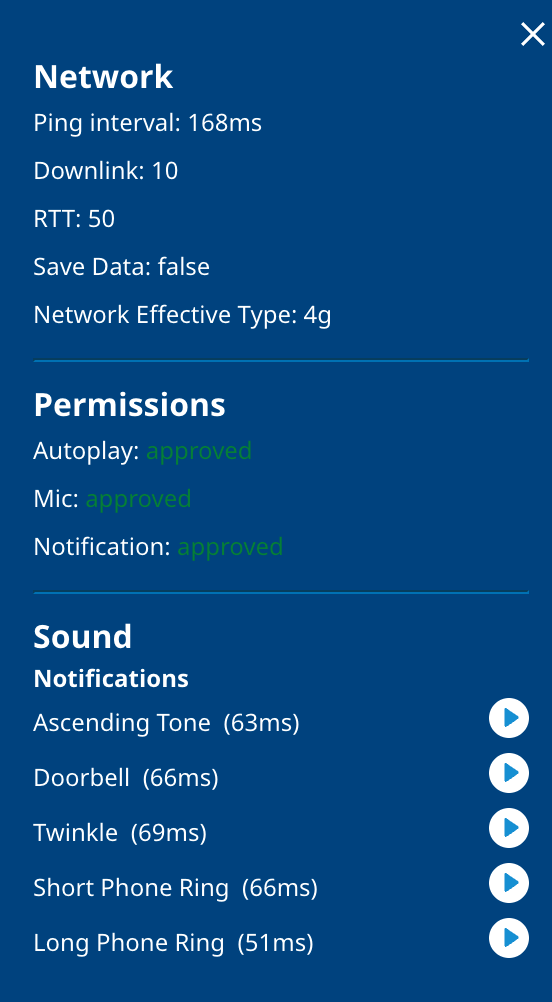
Cliquez sur Envoyer le rapport pour générer un rapport à l'attention de l'assistance. Une fois cette opération effectuée, l'équipe d'assistance analysera le rapport et vous fournira des commentaires. Contactez l'assistance pour obtenir des commentaires sur votre rapport.