


Personalizza l'esperienza dei consumatori configurando percorsi di deviazione specifici per i consumatori che tentano di contattarti al di fuori dell'orario di apertura. Configura prima l'orario di apertura, poi attiva e configura la deviazione a livello globale nelle pagine Impostazioni chiamate e Impostazioni chat. La deviazione dopo l'orario di apertura può essere ulteriormente personalizzata per ogni coda secondaria in Impostazioni > Coda.
Le impostazioni globali di Lingue e messaggi includono la configurazione delle registrazioni vocali o dei prompt di sintesi vocale necessari una volta attivate determinate impostazioni.
Aggiungi i messaggi appropriati dopo aver attivato gli annunci o le deviazioni.
Dettagli
Quando la deviazione fuori orario è attiva, le chiamate e le chat vengono deviate in base all'orario di apertura specifico per la coda, la lingua o il canale selezionato dal consumatore o a cui è stato indirizzato. Mentre le opzioni e la configurazione della deviazione vengono eseguite nelle pagine Impostazioni chiamate e Impostazioni coda, gli orari effettivi vengono impostati nella pagina delle impostazioni Dettagli del centro assistenza. Una volta attivata questa impostazione, puoi offrire ai chiamanti diverse opzioni.
La deviazione dopo l'orario di apertura si applica ai contatti che arrivano al di fuori dell'orario di apertura. La deviazione per sovracapacità, che si applica quando i tempi di attesa sono elevati anziché quando l'attività è chiusa, viene configurata nelle stesse sezioni del portale: Annunci per i chiamanti per le chiamate e Deviazione web e mobile per le chat. Per queste opzioni, incluse quelle per il sovraccarico delle chat, consulta Impostazioni di chiamata: deviazione per sovraccarico e annunci per i chiamanti.
Passaggi per attivare e configurare completamente la deviazione fuori orario
Configura l'orario di apertura per il tuo ambiente: orari globali e personalizzati per ogni coda, canale e lingua, in base alle esigenze.
Attiva e configura la deviazione delle chiamate al di fuori dell'orario di apertura.
Abilita e configura la deviazione fuori orario per le chat.
Configura le opzioni di deviazione per coda (facoltativo).
Configura e carica i saluti appropriati in Impostazioni > Lingue e messaggi.
Configurazione di CCAI Platform
Per configurare l'orario di chiusura, segui questi passaggi.
Attiva e configura la deviazione delle chiamate fuori orario
Vai a Impostazioni > Chiamata > Annunci chiamante.
Attiva l'opzione Abilita deviazione fuori orario per deviare i chiamanti quando compongono il numero dopo l'orario di apertura programmato (impostato in Impostazioni > Dettagli del Centro assistenza).
Seleziona Consenti i trasferimenti alle code al di fuori dell'orario di apertura per il seguente comportamento:
Gli agenti potranno visualizzare le seguenti code come opzioni di trasferimento nell'Adattatore agente:
Tutte le code durante l'orario di apertura
Tutte le code al di fuori dell'orario di apertura con deviazione fuori orario abilitata
Tutte le code al di fuori dell'orario di apertura senza deviazione abilitata e agenti attivi che hanno eseguito l'accesso
Tutte le code fuori orario con un agente virtuale assegnato in modalità di disponibilità 24 ore su 24
Gli agenti non potranno visualizzare i seguenti tipi di code:
Tutte le code al di fuori dell'orario di apertura con un agente virtuale assegnato limitato all'orario di apertura della coda
Seleziona le opzioni di deviazione delle chiamate web e mobile
In Chiamate web e mobile, nel blocco Deviazione dopo la chiusura, seleziona le opzioni da offrire ai consumatori al di fuori dell'orario di apertura. Le normali opzioni di chiamata e chat non vengono visualizzate e sono disponibili solo le opzioni selezionate.
Deviazione fuori orario: devia i consumatori presentando opzioni alternative.
Chiamata programmata: mostra un insieme di orari disponibili nell'orario di apertura della coda per richiedere una chiamata.
Email: se la deviazione fuori orario è abilitata per l'email, agli utenti finali viene mostrato un messaggio fuori orario che chiede loro di contattare l'indirizzo email indicato. L'indirizzo email indicato è sempre quello riportato nei dettagli del centro assistenza.
Web: fornisce al consumatore l'indirizzo email da contattare.
Dispositivo mobile: l'app email predefinita viene avviata con un indirizzo email nel campo "A" e dati come la versione dell'app e il tipo di dispositivo possono essere aggiunti al corpo dell'email per impostazione predefinita.
L'indirizzo email è impostato in Impostazioni > Dettagli del Centro assistenza:
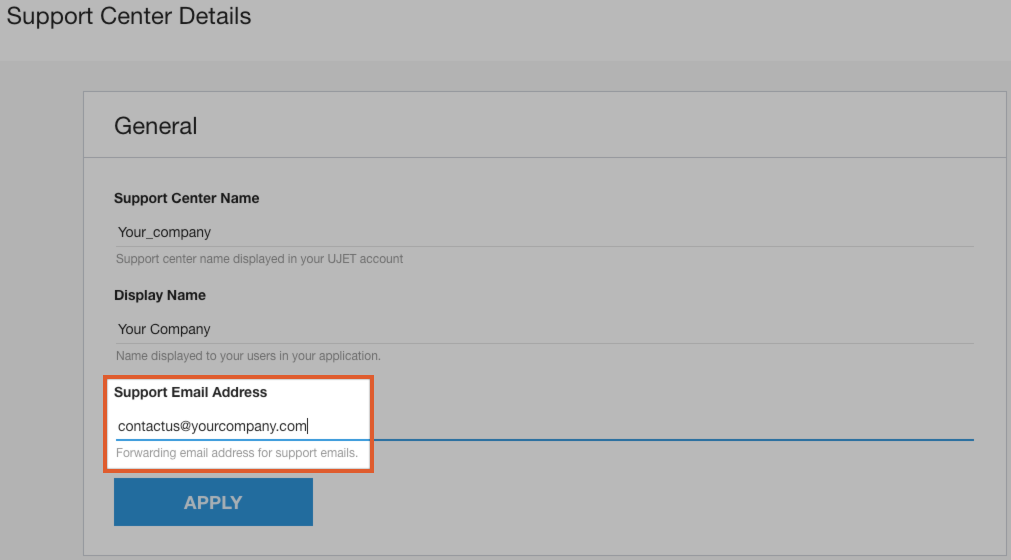
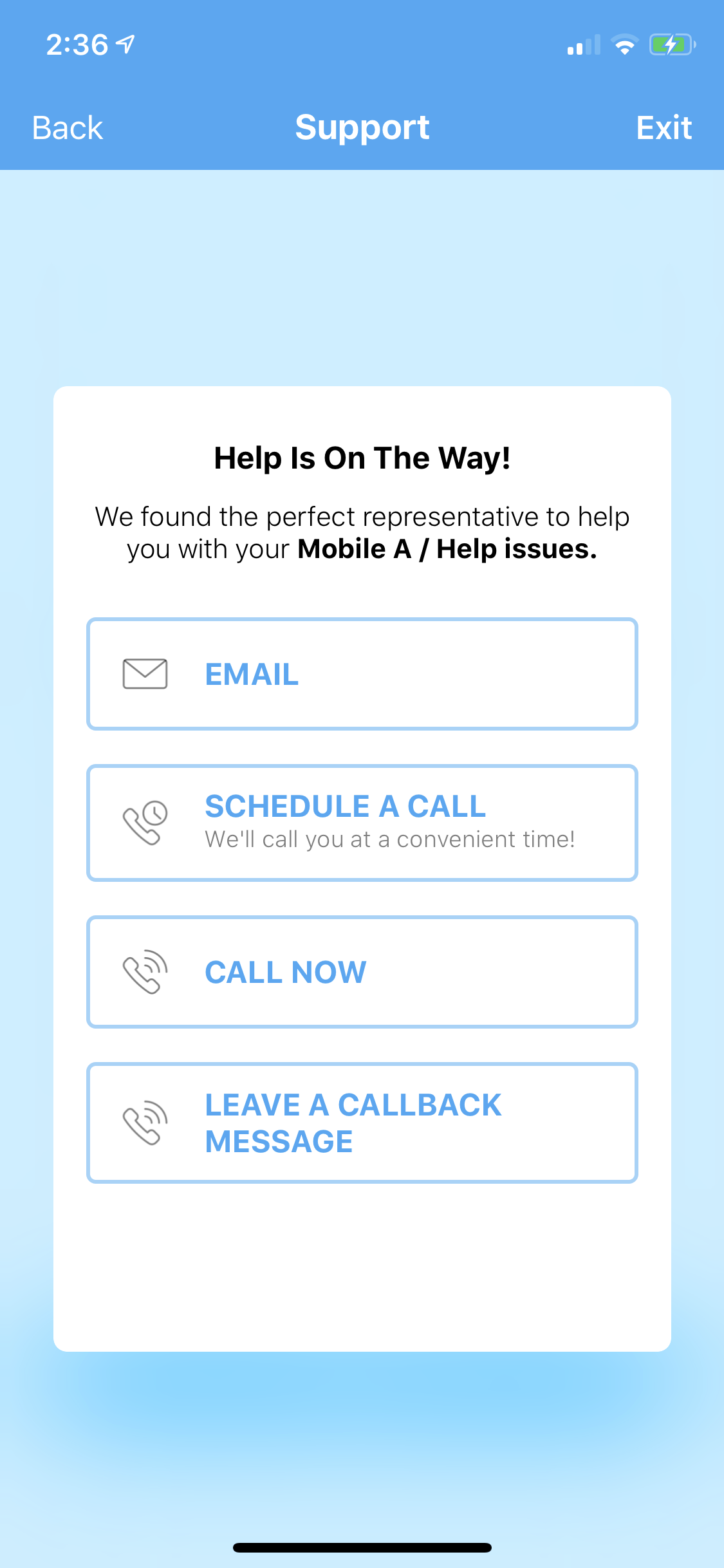
Numero di telefono o trasferimento SIP in uscita: solo per l'SDK per dispositivi mobili. Devia i consumatori a un numero di telefono o a un URI SIP che inserisci o a una destinazione che selezioni da un elenco contatti. Quando viene configurato un numero di telefono, l'opzione viene visualizzata come Chiama ora e mostra il numero da comporre.
Segreteria: solo per l'SDK per dispositivi mobili. Consente ai consumatori di lasciare un messaggio vocale. Viene visualizzato come "Lascia un messaggio di richiamata". I messaggi vocali verranno recapitati agli agenti assegnati alla coda selezionata per le chiamate.
Esempio di UI di deviazione
Esempio di SDK per dispositivi mobili impostato per deviare a tutte le opzioni al di fuori dell'orario di lavoro.
Seleziona le opzioni di deviazione delle chiamate IVR
In Chiamate IVR, nel blocco Deviazione dopo l'orario di apertura, seleziona l'opzione da offrire ai chiamanti. Al di fuori degli orari di apertura impostati in Impostazioni > Dettagli del Centro assistenza, le chiamate vengono deviate all'opzione selezionata.
Coda: se hai una coda di 24 ore o solo una con orari più lunghi, tutte le chiamate verranno inviate a questa coda.
Numero di telefono o trasferimento SIP in uscita: devia il chiamante a un numero di telefono o a un URI SIP che inserisci o a una destinazione che selezioni da un elenco contatti.
Segreteria: consente al chiamante di lasciare un messaggio vocale.
Gli agenti assegnati alla coda chiamata quando è stato raggiunto l'orario di apertura riceveranno un avviso relativo ai messaggi vocali lasciati a seguito di questa impostazione di deviazione. Se questa opzione viene applicata a una coda di primo livello senza assegnazioni, i messaggi vocali saranno disponibili nel tuo CRM.
Il messaggio può essere personalizzato in Impostazioni > Lingue e messaggi > Messaggio della segreteria.
Altre opzioni per i messaggi della segreteria sono disponibili nella sezione Richiamate personalizzate.
Segreteria - Numero di telefono bloccato
Segreteria - Richiedi numero di telefono
Voicemail - Phone Number Input Success
Solo messaggio: viene riprodotto il messaggio "Deviazione fuori orario" e la chiamata termina. Il messaggio può essere personalizzato in Impostazioni > Lingue e messaggi > Messaggio Deviazione fuori orario.
Fai clic su Salva annunci chiamante per salvare le impostazioni.
Attiva e configura la deviazione al di fuori dell'orario di apertura per le chat
Vai a Impostazioni > Chat > Web e dispositivi mobili > Deviazione web e dispositivi mobili.
Attiva la deviazione fuori orario: attiva questa opzione per deviare le richieste di chat al di fuori dell'orario di apertura.
In Generali, seleziona Consenti i trasferimenti alle code al di fuori dell'orario di apertura per il seguente comportamento:
Questa impostazione è facoltativa e si applica indipendentemente dal fatto che l'opzione Attiva deviazione fuori orario sia attiva o meno. Quando la deviazione fuori orario è attivata per la coda di destinazione, il consumatore riceve l'esperienza di deviazione fuori orario di quella coda dopo il trasferimento.
Gli agenti potranno visualizzare le seguenti code come opzioni di trasferimento nell'Adattatore agente:
Tutte le code durante l'orario di apertura
Tutte le code al di fuori dell'orario di apertura senza deviazione abilitata e agenti attivi che hanno eseguito l'accesso
Tutte le code fuori orario con deviazione fuori orario abilitata
Tutte le code fuori orario con un agente virtuale assegnato in modalità di disponibilità 24 ore su 24
Gli agenti non potranno visualizzare i seguenti tipi di code:
Tutte le code al di fuori dell'orario di apertura con un agente virtuale assegnato limitato all'orario di apertura della coda
In After Hour Deflection Options (Opzioni di deviazione fuori orario), seleziona Email (Email), External Deflection Links (Link di deviazione esterni) o entrambe le opzioni:
Email: indirizza un consumatore all'email quando richiede l'assistenza in chat al di fuori dell'orario di apertura. Al consumatore viene mostrato l'indirizzo email impostato in Impostazioni > Dettagli del Centro assistenza, nel corpo dell'interazione della chat.
Link di deviazione esterni: presenta al consumatore i link esterni che selezioni. Per saperne di più, consulta Link di deviazione esterni.
Fai clic su Salva deviazione.
Configura le impostazioni specifiche della coda
Disponibile per i canali IVR, mobile e SMS. Non disponibile per il web.
IVR
Vai a Impostazioni > Coda > IVR.
Fai clic sulla coda che vuoi modificare.
In Deviazione personalizzata fuori orario, attiva l'opzione.
Messaggio: verrà riprodotto un messaggio, quindi la chiamata verrà terminata. Puoi utilizzare il messaggio predefinito impostato in Impostazioni > Chiamata o un saluto personalizzato.
Coda: devia il chiamante a un'altra coda.
Numero di telefono: reindirizza i chiamanti fuori orario a un numero di telefono. Si applicano costi aggiuntivi per il tempo di chiamata.
Segreteria: indirizza il chiamante alla segreteria con un'opzione per personalizzare l'annuncio della segreteria.
Fai clic su Salva deviazione fuori orario.
Dispositivi mobili
La configurazione mobile consente di deviare a una coda o a una combinazione di altre opzioni di deviazione. Se stai deviando a una coda, il consumatore non può avere anche un'altra opzione, come lasciare un messaggio vocale.
Vai a Impostazioni > Coda > Dispositivo mobile.
Fai clic sulla coda che vuoi modificare.
In Deviazione personalizzata fuori orario, attiva l'opzione.
Devia alla coda: devia il consumatore a un'altra coda
OR
Opzioni di deviazione (seleziona una o più opzioni):
Chiamata programmata: quando le chiamate programmate sono attivate nelle Impostazioni del canale per questa coda, puoi selezionare questa opzione per presentare ai consumatori le fasce orarie per una chiamata programmata durante l'orario di apertura.
Email: se la deviazione fuori orario è abilitata per l'email, agli utenti finali verrà mostrato un messaggio fuori orario che chiede loro di contattare l'indirizzo email indicato. L'indirizzo email indicato sarà sempre quello riportato nei dettagli del Centro assistenza. L'app email predefinita viene avviata con un indirizzo email nel campo "A" e dati come la versione dell'app e il tipo di dispositivo possono essere aggiunti al corpo dell'email per impostazione predefinita. L'indirizzo email è impostato in Impostazioni > Dettagli del Centro assistenza.
Numero di telefono: devia i consumatori a un altro numero di telefono. Mostra "Chiama ora" e il numero che verrà composto.
Segreteria: consente ai consumatori di lasciare un messaggio vocale. Viene visualizzato come "Lascia un messaggio per la richiamata". I messaggi vocali verranno recapitati agli agenti assegnati alla coda selezionata per le chiamate.
Link di deviazione esterni: presenta al consumatore i link esterni che selezioni. Per saperne di più, consulta Link di deviazione esterni.
Seleziona Salva opzioni personalizzate per l'orario di chiusura.
SMS
Vai a Impostazioni > Coda > SMS.
Fai clic sulla coda che vuoi modificare.
Scorri fino alla sezione Messaggi di sistema della chat via SMS e seleziona la casella di controllo accanto ad Attiva messaggio fuori orario.
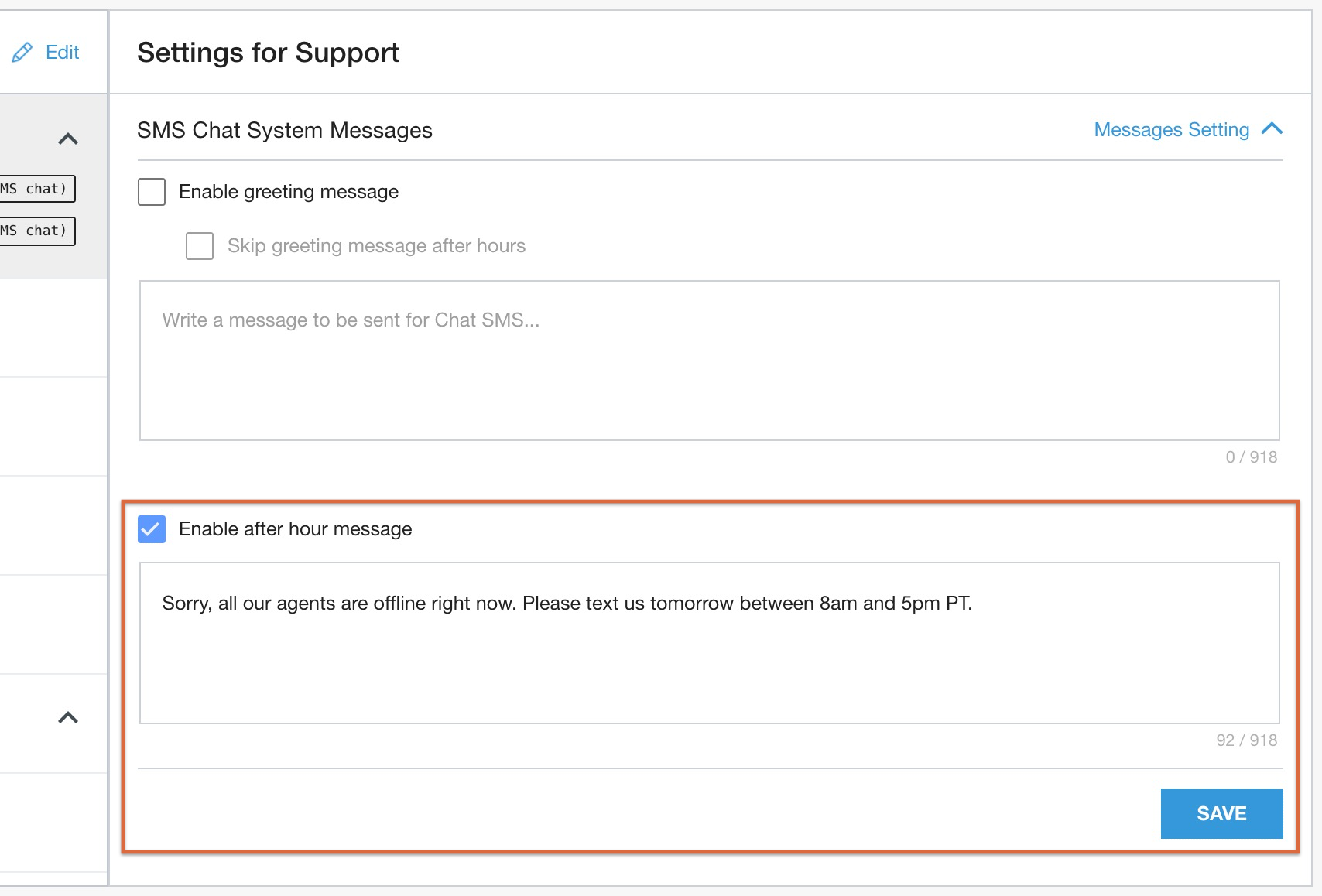
Inserisci il messaggio da inviare ai consumatori.
Fai clic su Salva.